Finn serienummeret, EID eller IMEI på iPhone, iPad eller iPod touch
Du kan finne serienummeret, EID, IMEI/MEID, CDN og ICCID på flere forskjellige steder, inkludert i Innstillinger, på selve enheten, i Finder eller på originalemballasjen. Du kan bruke disse numrene til å identifisere enheten når du kontakter Apple for å be om kundestøtte.
Finn serienummeret, EID, IMEI/MEID eller ICCID for iPhone
Den enkleste måten å finne disse numrene på er vanligvis i Innstillinger. Hvis du ikke kan bruke enheten, finnes det er par andre steder du kan sjekke.
Se i Innstillinger
Åpne Innstillinger og trykk på Generelt.
Trykk på Om.
Se etter serienummeret. Du må kanskje bla ned for å finne EID, IMEI/MEID og ICCID.

Trykk og hold på nummeret slik at du kan kopiere og lime det inn i Apple-skjemaer for registrering eller kundestøtte.
Se på iPhonen eller SIM-skuffen
Hvis iPhonen har en SIM-skuff og du trenger støtte, men ikke kan åpne Innstillinger, kan du bruke IMEI/MEID i stedet for serienummeret.*
På følgende enheter finner du serienummeret i Innstillinger og IMEI/MEID på SIM-skuffen:
iPhone 13
iPhone 13 mini
iPhone 13 Pro
iPhone 13 Pro Max
iPhone 12
iPhone 12 mini
iPhone 12 Pro
iPhone 12 Pro Max
iPhone SE (3. generasjon)
iPhone SE (2. generasjon)
iPhone 11
iPhone 11 Pro
iPhone 11 Pro Max
iPhone XS
iPhone XS Max
iPhone XR
iPhone X
iPhone 8
iPhone 8 Plus
iPhone 7
iPhone 7 Plus
iPhone 6s
iPhone 6s Plus

På følgende enheter finner du serienummeret i Innstillinger og IMEI/MEID (MEID er de første 14 sifrene av IMEI) på baksiden:
iPhone 6
iPhone 6 Plus
iPhone SE (1. generasjon)
iPhone 5s
iPhone 5c
iPhone 5

På følgende enheter finner du serienummeret og IMEI/MEID på SIM-skuffen:
iPhone 3G
iPhone 3GS
iPhone 4 (GSM-modell)
iPhone 4s
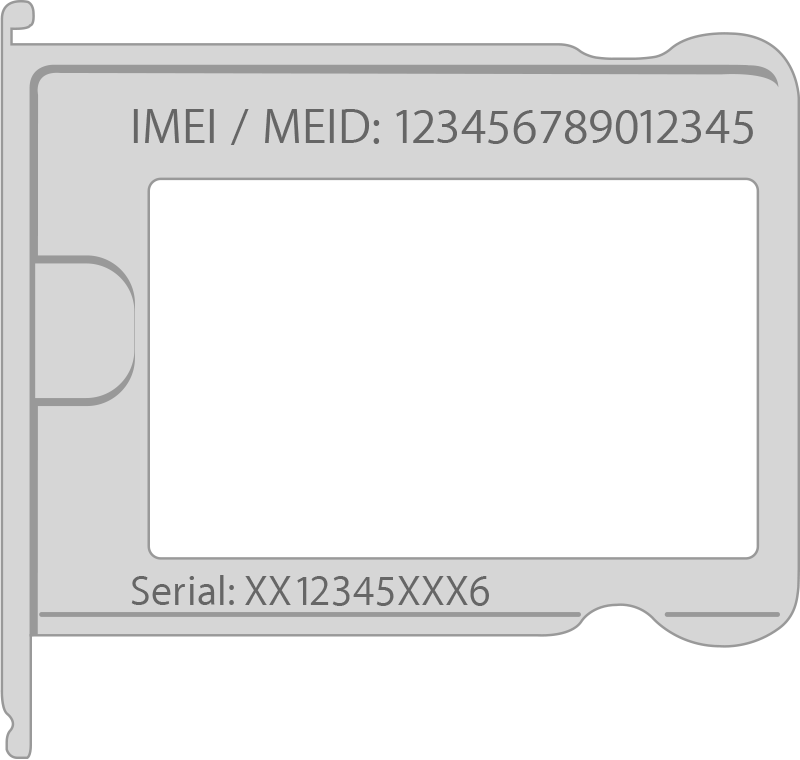
Hvis du har en original iPhone, finner du serienummeret og IMEI preget på baksiden.
Se før du konfigurerer iPhone
Slå på enheten.
Trykk på av/på-knappen på enheten og hold den inne til Apple-logoen vises. Da vises «Hei» på mange språk.
Trykk på Info-knappen
 nederst til høyre på skjermen.
Finn serienummeret, EID, IMEI/MEID eller ICCID for iPad
Den enkleste måten å finne disse numrene på er vanligvis i Innstillinger. Hvis du ikke kan bruke enheten, finnes det er par andre steder du kan sjekke.
Se i Innstillinger
Åpne Innstillinger og trykk på Generelt.
Trykk på Om.
Se etter serienummeret. Du må kanskje bla ned for å finne EID, IMEI/MEID og ICCID.
Trykk og hold på nummeret slik at du kan kopiere og lime det inn i Apple-skjemaer for registrering eller kundestøtte.
Se på iPaden
Finn serienummeret til iPaden på baksiden av enheten. På iPad (Wi-Fi + Cellular-modeller) finner du også IMEI.

Finn serienummeret, EID eller IMEI før du konfigurerer iPaden
Slå på enheten.
Trykk på av/på-knappen på enheten og hold den inne til Apple-logoen vises. Da vises «Hei» på mange språk.
Trykk på Info-knappen
 nederst til høyre på skjermen.
Finn serienummeret, EID, IMEI/MEID eller ICCID for iPod touch
Den enkleste måten å finne disse numrene på er vanligvis i Innstillinger. Hvis du ikke kan bruke enheten, finnes det er par andre steder du kan sjekke.
Finn dem i Innstillinger
Åpne Innstillinger og trykk på Generelt.
Trykk på Om.
Se etter serienummeret. Du må kanskje bla ned for å finne EID, IMEI/MEID og ICCID.
Trykk og hold på nummeret slik at du kan kopiere og lime det inn i Apple-skjemaer for registrering eller kundestøtte.
Finn dem på iPod touch
Finn serienummeret for iPod touch på baksiden av enheten.

Finn serienummeret, EID eller IMEI før du konfigurerer iPod touch
Slå på enheten.
Trykk på av/på-knappen på enheten og hold den inne til Apple-logoen vises. Da vises «Hei» på mange språk.
Trykk på Info-knappen
nederst til høyre på skjermen.
Flere måter å finne enhetens serienummer, EID eller IMEI/MEID på
Det er flere steder du kan se etter serienummeret, EID eller IMEI/MEID.
Bruk Finder, Apple-enheter eller iTunes
Du kan finne serienummeret til enheten i Finder, eller i appen Apple-enheter eller iTunes hvis du bruker en PC:
Koble enheten til datamaskinen.
På en Mac med macOS Catalina 10.15 eller nyere åpner du Finder. På en Mac med macOS Mojave eller eldre åpnes iTunes. Hvis du bruker en PC, må du bruke den nyeste versjonen av appen Apple-enheter eller iTunes.
Finn enheten din. I Finder kontrollerer du at du er på Generelt-fanen.
Klikk på modellnavnet (under enhetsnavnet) for å finne serienummeret.
For iPhone klikker du på Telefonnummer under enhetsnavnet eller -modellen for å finne EID, IMEI/MEID og ICCID. For iPad (Cellular-modell) klikker du på Serienummer for å finne CDN, EID, IMEI/MEID og ICCID.

Hvis du vil lime inn denne informasjonen i Apple-skjemaer for registrering eller kundestøtte, velger du Rediger > Kopier serienummer.
Bruk Apple-kontoen din
Gå til account.apple.com i en nettleser.
Logg på Apple-kontoen du bruker på enheten.
Velg Enheter-delen. Velg enheten for å se serienummeret, EID og IMEI/MEID.
Bruk Apple-kontoen din med en annen enhet
Har du en annen enhet med iOS 10.3 eller nyere som er logget på Apple-kontoen din?
På den andre enheten åpner du Innstillinger og trykker på [navnet ditt].
Rull ned for å se enhetene som er pålogget med Apple-kontoen din.
Trykk på enhetsnavnet.
Bruk enhetens originalemballasje
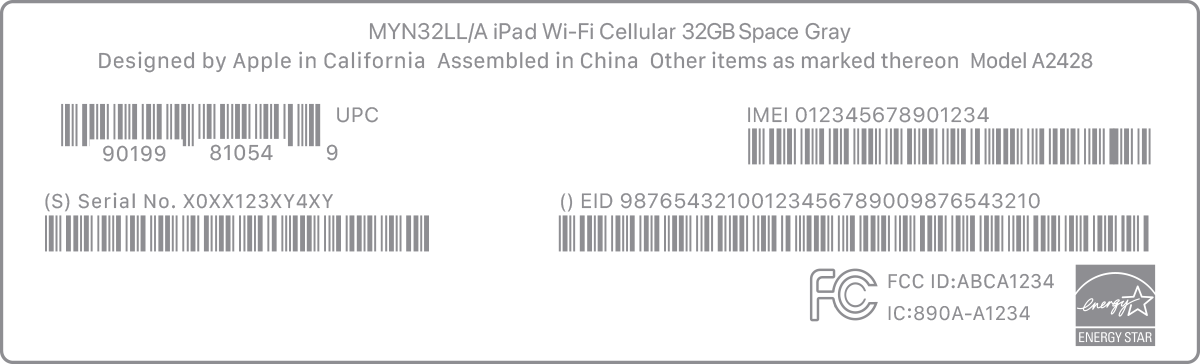
Har du fortsatt originalemballasjen til enheten? Finn serienummeret, EID og IMEI/MEID på strekkoden på originalemballasjen:
* iPhone 14-modeller og nyere har ikke IMEI-/MEID-gravering.
Informasjon om produkter som ikke er laget av Apple, samt uavhengige nettsteder som ikke kontrolleres eller testes av Apple, er gitt uten anbefaling eller godkjenning. Apple påtar seg ikke noe ansvar for utvalget av, bruken av eller ytelsen til nettsteder og produkter fra tredjeparter. Apple garanterer ikke for nøyaktigheten eller påliteligheten til tredjeparters nettsteder. Kontakt leverandøren for mer informasjon.
