Slik reparerer du en Mac-lagringsenhet med Diskverktøy
Diskverktøy kan finne og reparere feil relatert til formateringen og katalogstrukturen på en Mac-lagringsenhet. Feil kan føre til uventet oppførsel når du bruker Macen, og alvorlige feil kan til og med hindre at Macen starter fullstendig.
Før du begynner
Før du fortsetter må du påse at du har en gjeldende sikkerhetskopi av dataene i tilfelle du må gjenopprette skadde filer, eller Diskverktøy oppdager feil som ikke kan repareres.
Åpne Diskverktøy
Hvis du reparerer Mac-startdisken eller Mac-maskinen ikke starter helt, starter du fra macOS Recovery. Når listen over verktøy vises i Gjenoppretting, velger du Diskverktøy og klikker på Fortsett.
Diskverktøy er også tilgjengelig i Verktøy-mappen i mappen Programmer.

Bruk Førstehjelp i Diskverktøy
Fra menylinjen eller verktøylinjen i Diskverktøy velger du Vis > Vis alle enheter (hvis tilgjengelig).
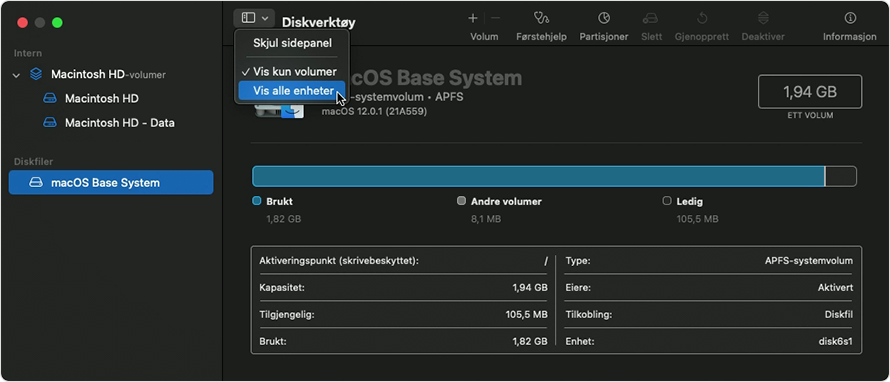
Sidepanelet i Diskverktøy viser nå alle tilgjengelige lagringsenheter, som begynner med startdisken. Alle beholdere, volumgrupper og volumer er oppført under hver enhet på den aktuelle enheten. Det er ikke sikkert at din enhet har en beholder eller volumgruppe, og den kan ha et annet antall volumer. Vises ikke enheten din?
I følgende eksempel har startdisken (APPLE SSD) én beholder (Container disk4), en volumgruppe (første Macintosh HD) og to volumer i denne volumgruppen (andre Macintosh HD og Macintosh HD – Data). For å vise alle volumene i en volumgruppe kan det være nødvendig å klikke på pilen (>) ved siden av navnet på volumgruppen.
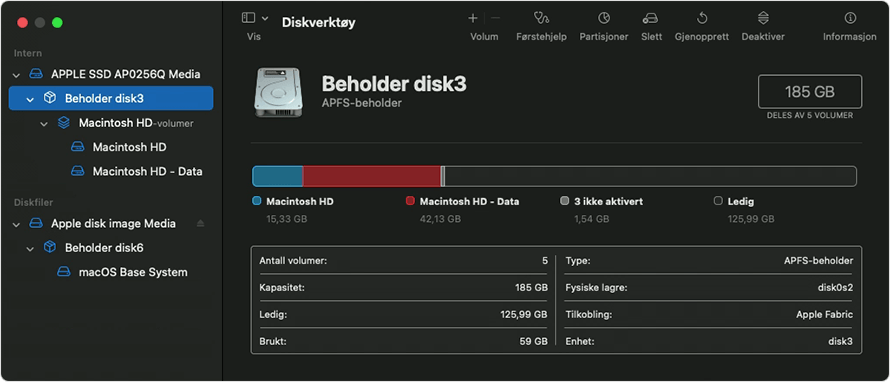
For hver enhet du reparerer, starter du med å velge det siste volumet på den enheten. I eksempelet ovenfor er Macintosh HD – Data det siste volumet.
Klikk på Førstehjelpknappen
 eller -fanen, og klikk deretter på Kjør (eller Reparer disk) for å begynne å se etter feil på det valgte volumet.
 Hvis knappen er nedtonet og du ikke kan klikke på den, kan du hoppe over dette trinnet for disken, beholderen eller volumet du valgte.
Hvis du blir bedt om et passord for å låse opp disken, skriver du inn administratorpassordet, som er passordet du bruker til å logge deg på Macen.
Når Diskverktøy er ferdig med å kontrollere volumet, velger du neste element over det i sidepanelet, og deretter kjører du Førstehjelp igjen.
Fortsett å flytte oppover i listen, kjøre Førstehjelp for hvert volum og volumgruppe på enheten, og deretter hver beholder, og deretter til slutt selve enheten.
Avslutt Diskverktøy når dette er ferdig. Hvis du brukte Diskverktøy fra macOS-gjenoppretting, kan du nå velge Omstart fra Apple-menyen for å starte Macen på nytt.
Hvis Diskverktøy ikke kan reparere eller se enheten din
Hvis Diskverktøy fant feil som ikke kunne repareres, bruker du Diskverktøy til å slette (formatere) disken.
Hvis lagringsenheten ikke vises i sidepanelet i Diskverktøy, kan det hende at Mac-maskinen eller lagringsenheten trenger service. Slå av Mac-maskinen og koble fra alle enheter som ikke er viktige, og prøv deretter på nytt. For en ekstern lagringsenhet må du også kontrollere kabelen, tilkoblingene og strømmen.
