Je dag een soundtrack geven met achtergrondmuziek op de iPhone of iPad
Of je je nu ergens op wilt concentreren, op een hectische dag even tot rust wilt komen of 's avonds wilt ontspannen, met achtergrondmuziek creëer je de juiste sfeer. Tik één keer op een widget in het beginscherm (of in de Vandaag-weergave) om muziek af te spelen die bij een van de volgende vier stemmingen past: Nachtrust, Ontspanning, Productiviteit of Welzijn. Bij elke stemming kun je kiezen uit een aantal zorgvuldig samengestelde afspeellijsten.
Voor Achtergrondmuziek heb je geen abonnement op Apple Music nodig. Als je een abonnement hebt op Apple Music, kun je je eigen Apple Music-afspeellijsten toevoegen aan de vier stemmingen van Achtergrondmuziek.
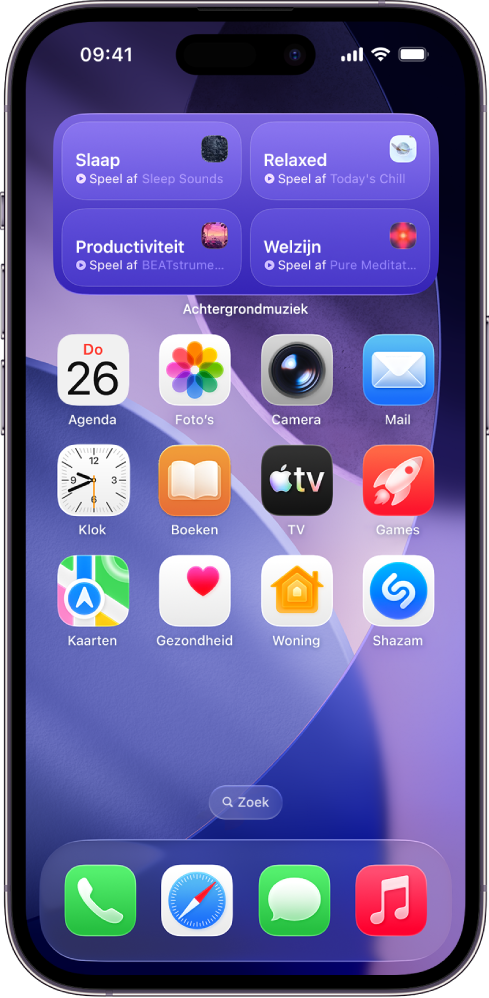
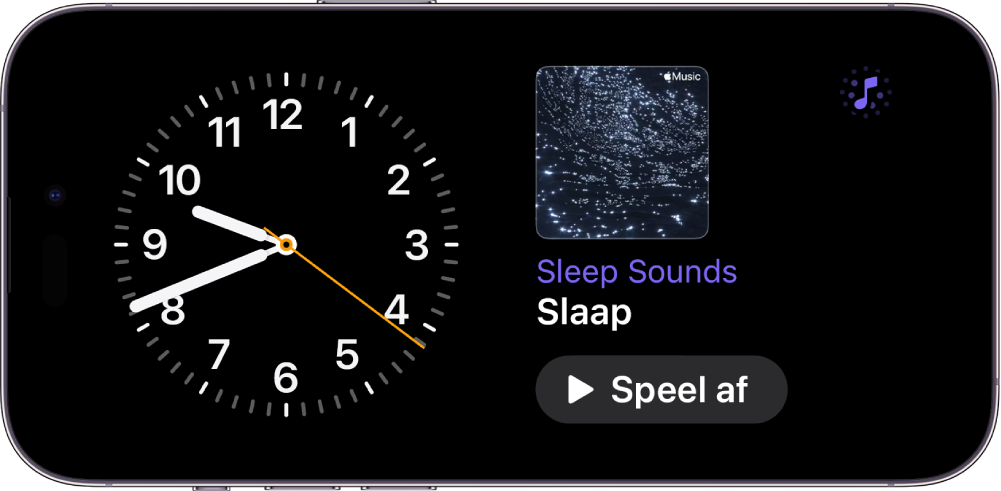
Je kunt achtergrondmuziek ook afspelen via het bedieningspaneel of in 'Stand-by'.
De widget 'Achtergrondmuziek' toevoegen op de iPhone of iPad
Achtergrondmuziek-widgets worden ondersteund op iPhone-modellen met iOS 26.4 of nieuwer en iPad-modellen met iPadOS 26.4 of nieuwer. Zorg er eerst voor dat je apparaat up-to-date is.
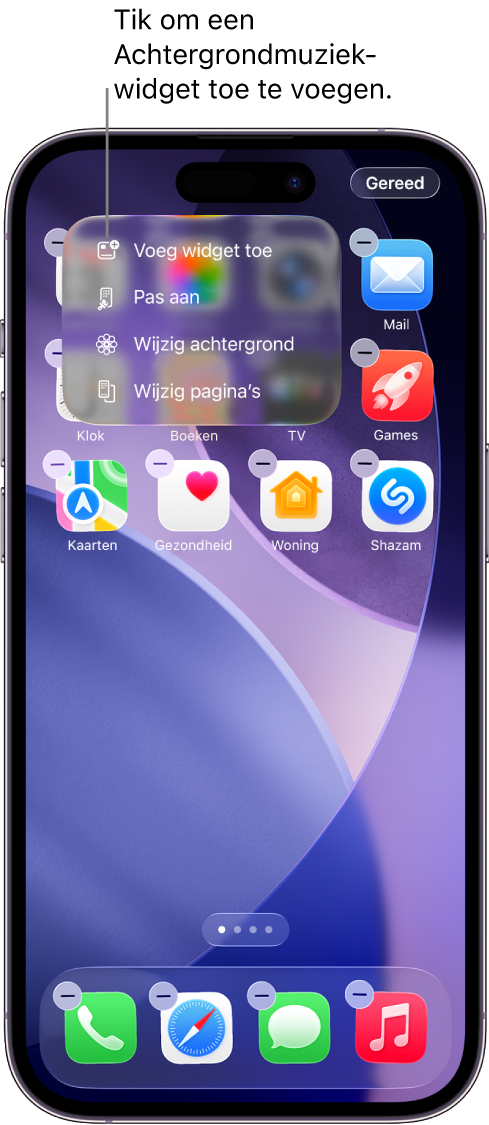
Ga op je iPhone of iPad naar de Vandaag-weergave of de beginschermpagina waar je de widget wilt neerzetten en houd vervolgens je vinger op de achtergrond van het scherm totdat de apps beginnen te trillen.
Tik op 'Wijzig' boven in het scherm en tik vervolgens op 'Voeg widget toe' om de galerie met widgets te openen.
Scrol of zoek naar Achtergrondmuziek in de lijst met apps, tik erop en veeg vervolgens door de formaatopties.
Als je het gewenste formaat ziet, tik je onder in het scherm op 'Voeg widget toe'.
Terwijl de apps trillen, verplaats je de widget naar de gewenste plek op het scherm en tik je op 'Gereed'.
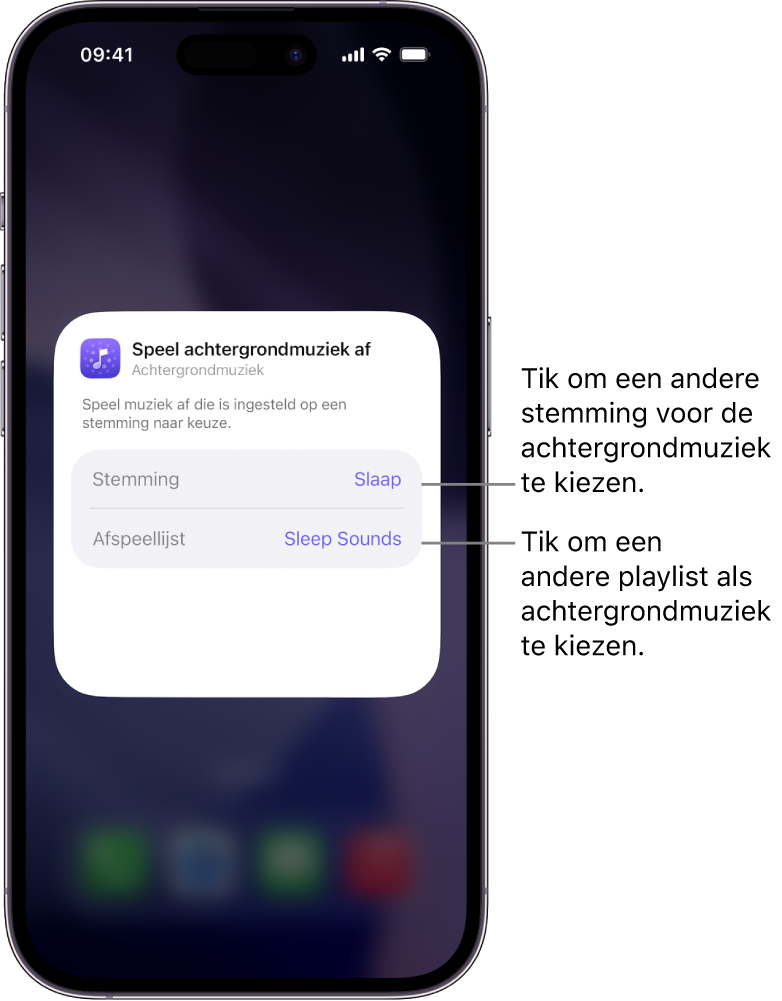
Als je de kleine widget hebt geselecteerd, verschijnen de opties 'Stemming' en 'Afspeellijst'. Zie Een andere stemming of afspeellijst in Achtergrondmuziek selecteren met een widget op de iPhone of iPad.

Tip: Je kunt een Achtergrondmuziek-widget op het scherm in je voertuig gebruiken met CarPlay of op je Mac met Synchrone iPhone-weergave. Zie Widgets aanpassen in CarPlay of Je iPhone bedienen vanaf de Mac in de iPhone-gebruikershandleiding.
Muziek afspelen met een Achtergrondmuziek-widget op de iPhone of iPad
Voeg een Achtergrondmuziek-widget toe aan het beginscherm op je iPhone of iPad als je dat nog niet hebt gedaan.
Voer in het beginscherm een van de volgende stappen uit:
Achtergrondmuziek afspelen met de kleine widget: Tik op
 in de Achtergrondmuziek-widget. Tik op
  om het afspelen te stoppen.
Achtergrondmuziek afspelen met de middelgrote widget: Tik op de stemming 'Nachtrust', 'Ontspanning', 'Productiviteit' of 'Welzijn' in de Achtergrondmuziek-widget. Tik nogmaals op de stemming om het afspelen te stoppen.
Als er achtergrondmuziek wordt afgespeeld, kun je op het Dynamic Island tikken om de afspeelregelaars weer te geven. Je kunt ook op de kleine widget tikken om de afspeelregelaars weer te geven.
Een andere stemming of afspeellijst in Achtergrondmuziek selecteren met een widget op de iPhone of iPad
Voeg een Achtergrondmuziek-widget toe op je iPhone of iPad als je dat nog niet hebt gedaan.
Houd je vinger in het beginscherm op de Achtergrondmuziek-widget en tik op 'Wijzig widget'.
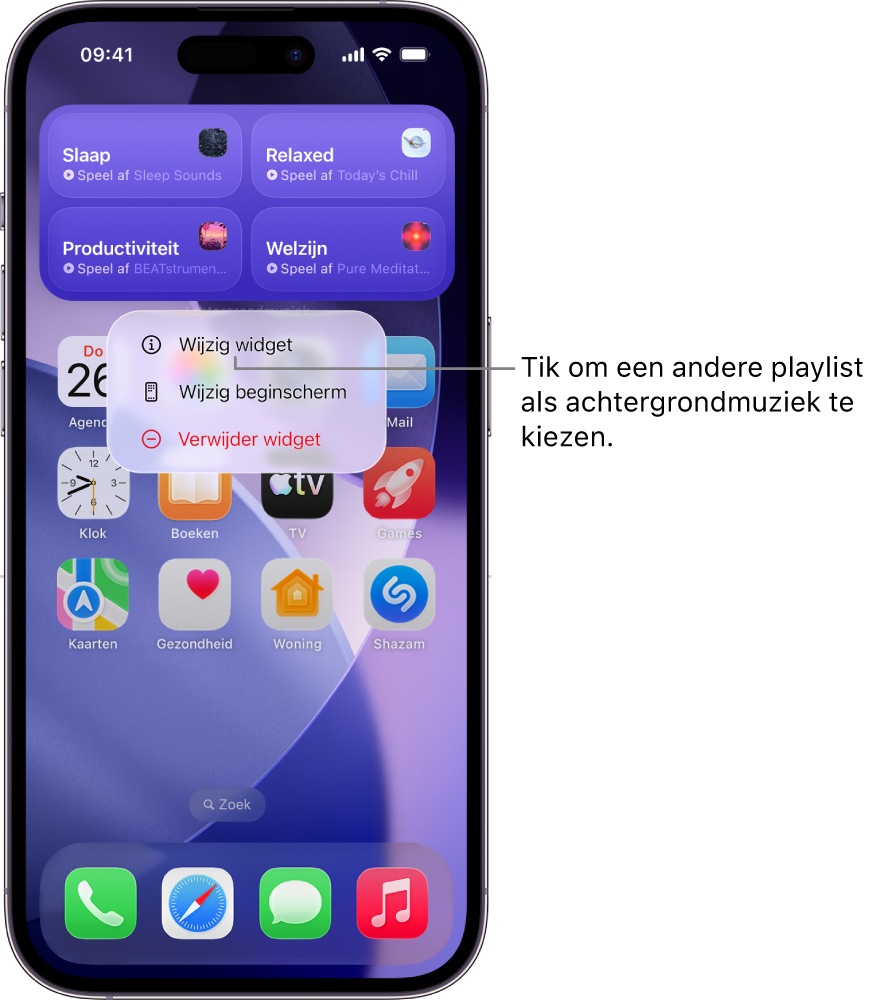
Voer een van de volgende stappen uit:
In de kleine widget: Tik op de huidige selectie (in de rij 'Stemming') en tik vervolgens op 'Nachtrust', 'Ontspanning', 'Productiviteit' of 'Welzijn'. Tik vervolgens op de huidige selectie (in de rij 'Afspeellijst') en tik op een voorgestelde afspeellijst of op een afspeellijst uit je Apple Music-bibliotheek.
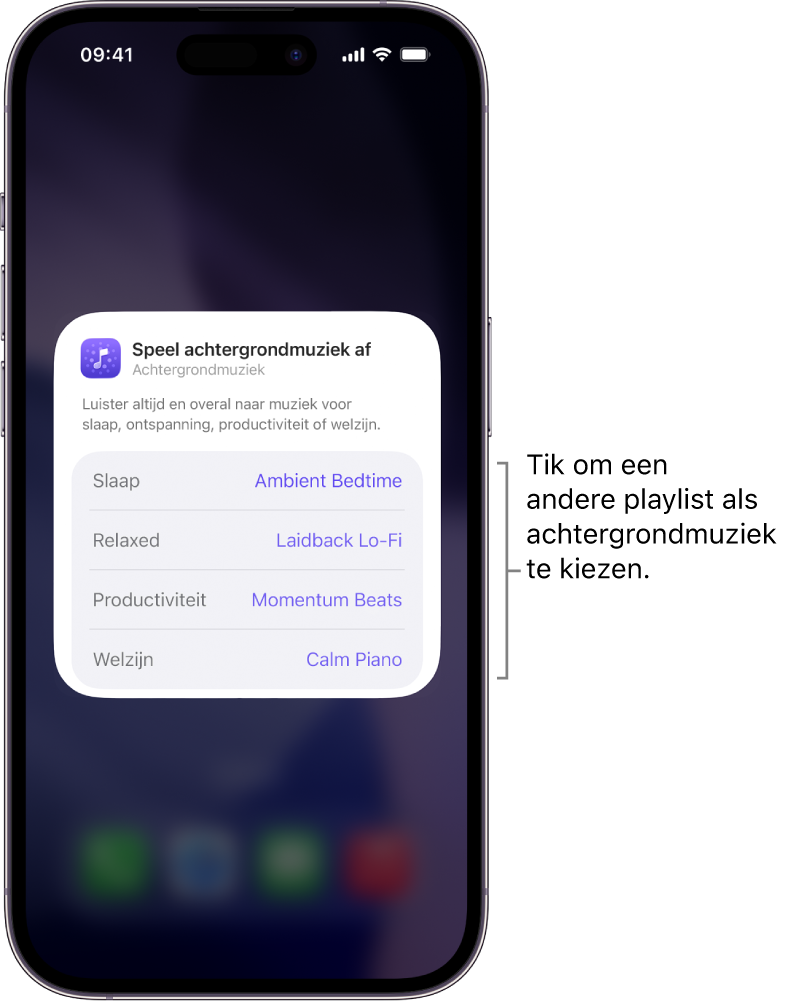
In de middelgrote widget: Tik op de huidige selectie (in de rij 'Nachtrust', 'Ontspanning', 'Productiviteit' of 'Welzijn') en tik op een voorgestelde afspeellijst of op een afspeellijst uit je Apple Music-bibliotheek.
Opmerking: Apple Music-afspeellijsten zijn alleen beschikbaar als je een abonnement hebt. Zie het Apple Support-artikel Een abonnement nemen op Apple Music.


Achtergrondmuziek toevoegen aan het bedieningspaneel op de iPhone of iPad
Open het bedieningspaneel op je iPhone of iPad:
Op een iPhone met Face ID: Veeg omlaag vanaf de rechterbovenrand van het scherm.
Op een iPhone met een thuisknop: Veeg omhoog vanaf de onderkant van het scherm.
Tik op
 linksboven in het bedieningspaneel om de regelaars te wijzigen.
Tik onder in het scherm op 'Voeg een regelaar toe'.
Scrol of zoek naar Achtergrondmuziek in de lijst met apps en tik vervolgens op een stemming ('Nachtrust', 'Ontspanning', 'Productiviteit' of 'Welzijn').
Verplaats de widget naar de gewenste plek op het scherm en sluit het bedieningspaneel:
Op een iPhone met Face ID: Veeg omhoog vanaf de onderkant van het scherm.
Op een iPhone met een thuisknop: Veeg omlaag of druk op de thuisknop.
Herhaal stap 1 tot en met 5 om nog meer stemmingen voor Achtergrondmuziek toe te voegen.
Achtergrondmuziek afspelen via het bedieningspaneel op de iPhone of iPad
Voeg Achtergrondmuziek toe aan het bedieningspaneel op je iPhone of iPad als je dat nog niet hebt gedaan.
Het bedieningspaneel openen:
Op een iPhone met Face ID: Veeg omlaag vanaf de rechterbovenrand van het scherm.
Op een iPhone met een thuisknop: Veeg omhoog vanaf de onderkant van het scherm.
Tik op de regelaar 'Achtergrondmuziek'.
Tik nogmaals op de regelaar om het afspelen te stoppen.
Als er muziek wordt afgespeeld, kun je op het Dynamic Island tikken om de afspeelregelaars weer te geven.
Een andere afspeellijst in Achtergrondmuziek selecteren via het bedieningspaneel op de iPhone of iPad
Voeg Achtergrondmuziek toe aan het bedieningspaneel op je iPhone of iPad als je dat nog niet hebt gedaan.
Het bedieningspaneel openen:
Op een iPhone met Face ID: Veeg omlaag vanaf de rechterbovenrand van het scherm.
Op een iPhone met een thuisknop: Veeg omhoog vanaf de onderkant van het scherm.
Tik in het bedieningspaneel midden op de regelaar 'Achtergrondmuziek'. (Als je op
 tikt, wordt de regelaar verwijderd.)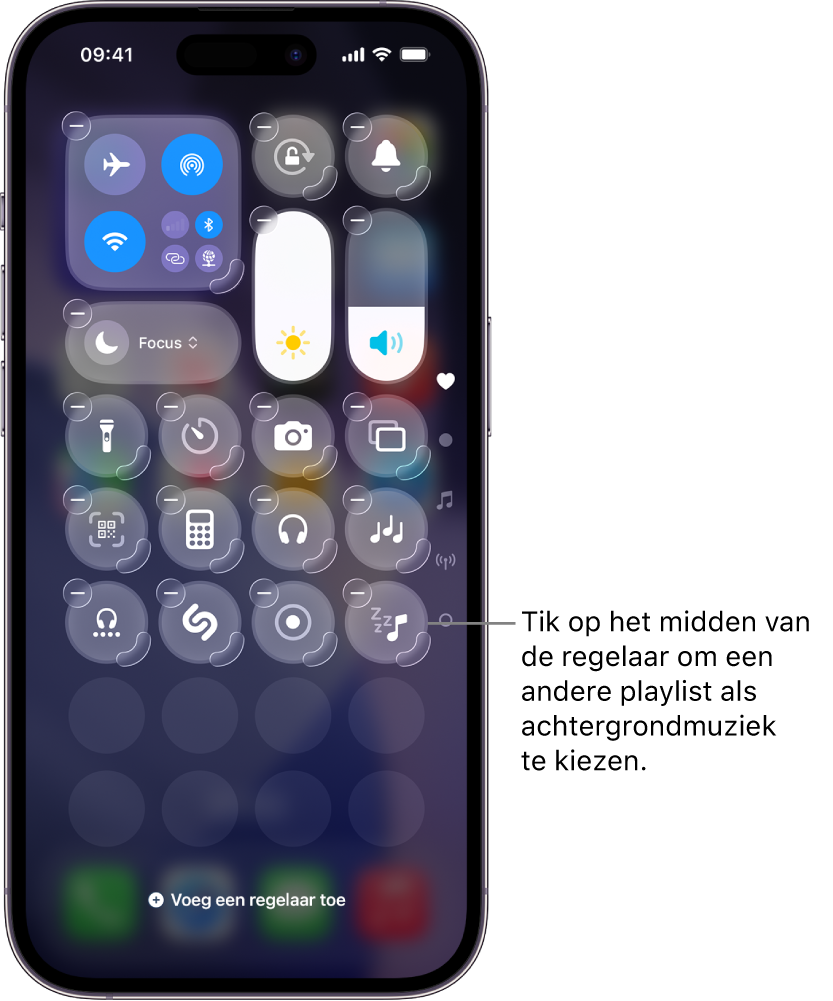
Tik op de huidige selectie (in de rij 'Afspeellijst') en tik op een voorgestelde afspeellijst of op een afspeellijst uit je Apple Music-bibliotheek.
Opmerking: Apple Music-afspeellijsten zijn alleen beschikbaar als je een abonnement hebt. Zie het Apple Support-artikel Een abonnement nemen op Apple Music.

De widget 'Achtergrondmuziek' toevoegen aan 'Stand-by' op de iPhone
Als je 'Stand-by' gebruikt op je iPhone, kun je een widget toevoegen om snel achtergrondmuziek af te spelen of te pauzeren zonder dat je naar de juiste afspeellijst hoeft te zoeken.
Start 'Stand-by' op je iPhone.
Houd je vinger op de widget die je wilt vervangen door de Achtergrondmuziek-widget.
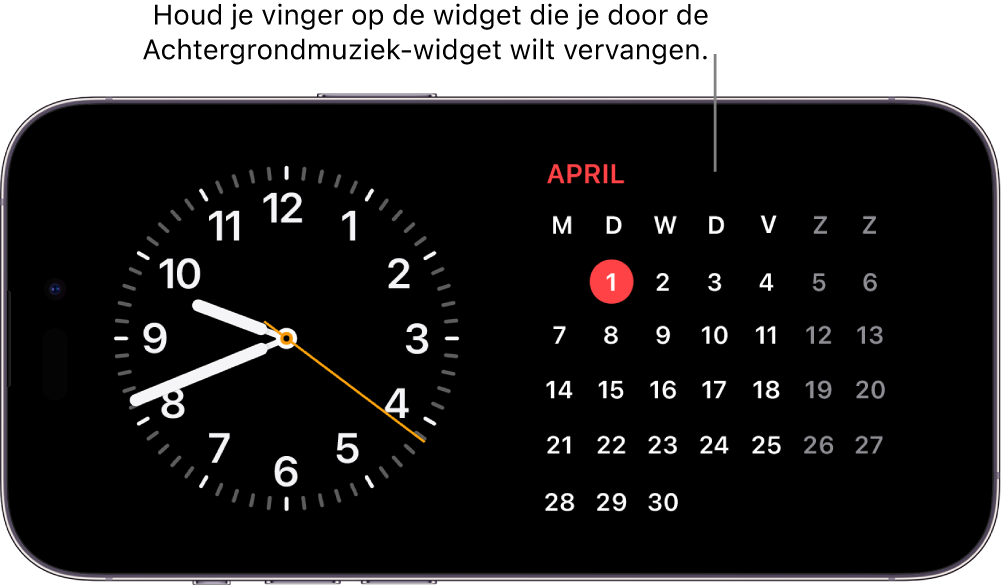
Tik op
linksbovenin, tik op 'Achtergrondmuziek' in de lijst met apps en tik op 'Voeg widget toe'.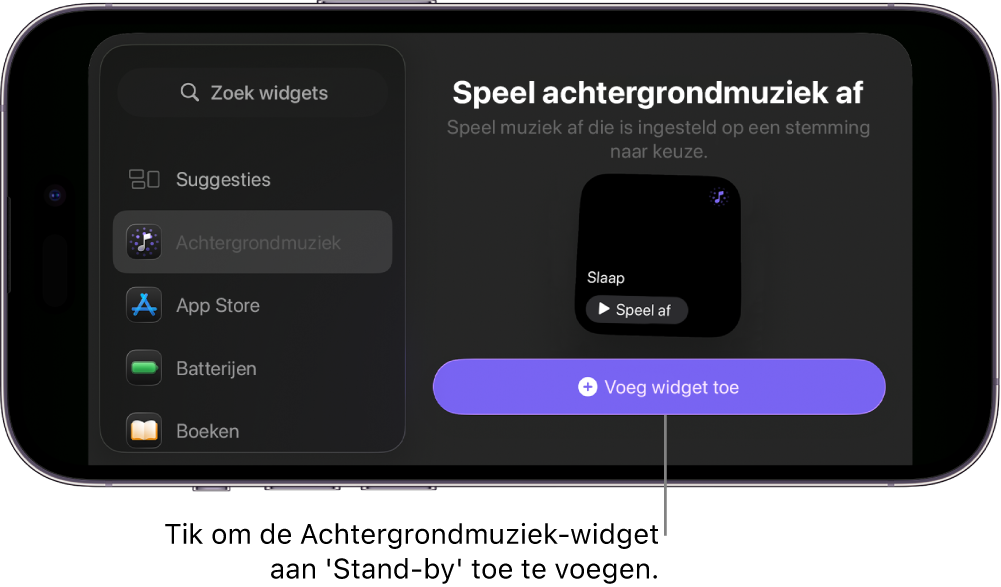
De Achtergrondmuziek-widget wordt toegevoegd aan 'Stand-by'.
Tik in de widget op 'Speel af' om het afspelen te starten of tik op 'Pauzeer' om het afspelen te stoppen.
Als er muziek wordt afgespeeld, tik je op de geanimeerde meter boven in het scherm
 om de muziekspeler weer te geven. Veeg omhoog vanaf de onderkant van het scherm om de speler te verbergen.


Achtergrondmuziek op een specifiek moment pauzeren op de iPhone of iPad
Als je achtergrondmuziek gebruikt om bij in slaap te vallen, kun je instellen dat het afspelen op een bepaald moment wordt gepauzeerd.
Voer een van de volgende stappen uit op je iPhone of iPad:
Siri vragen om het afspelen te stoppen: Zeg iets als "Stop de muziek over een uur".
Een timer instellen om het afspelen te stoppen: Ga naar de Klok-app
 , tik op 'Timers' en stel een tijdsduur in. Tik vervolgens op 'Als timer eindigt', tik op 'Stop afspelen' onder in de lijst met geluiden, tik op 'Stel in' en tik tot slot op 'Start' om de timer te starten.
Opmerking: Nadat je 'Als timer eindigt' hebt ingesteld op 'Stop afspelen', wordt deze instelling op alle volgende timers toegepast. Vergeet dus niet de optie 'Als timer eindigt' indien nodig weer zo in te stellen dat er een geluid wordt afgespeeld.
Zie Timers instellen in Klok op de iPhone in de iPhone-gebruikershandleiding of Timers instellen in Klok op de iPad in de iPad-gebruikershandleiding.
Tip: Als je AirPods 4, AirPods Pro 2 of AirPods Pro 3 hebt, kun je instellen dat audio automatisch wordt gepauzeerd wanneer je in slaap valt terwijl je via je iPhone of iPad naar achtergrondmuziek of andere audio luistert. Zie Instellingen voor de AirPods of AirPods Pro wijzigen in de AirPods-gebruikershandleiding.