
Podcasts beluisteren op de Mac
Wanneer je een podcast vindt die je wilt beluisteren, kun je een aflevering afspelen, met behulp van hoofdstukken door de aflevering navigeren, meelezen met een transcript en media of bronnen ontdekken die in de aflevering worden genoemd.
Opmerking: Voor toegang tot materiaal kan voor sommige programma's of afleveringen een abonnement vereist zijn. Zie Een abonnement nemen op programma's of kanalen.
Een podcast afspelen
Ga op de Mac naar de Podcasts-app
.Zoek of blader naar een podcast.
Houd de aanwijzer op het programma dat of de aflevering die je wilt afspelen en klik op
 .
.Terwijl een aflevering wordt afgespeeld, zie je boven in het Podcasts-venster de afspeelregelaars en de programma-illustratie. Sommige programma's hebben voor elke aflevering een aparte illustratie, die in de speler en op de pagina van de aflevering wordt weergegeven.
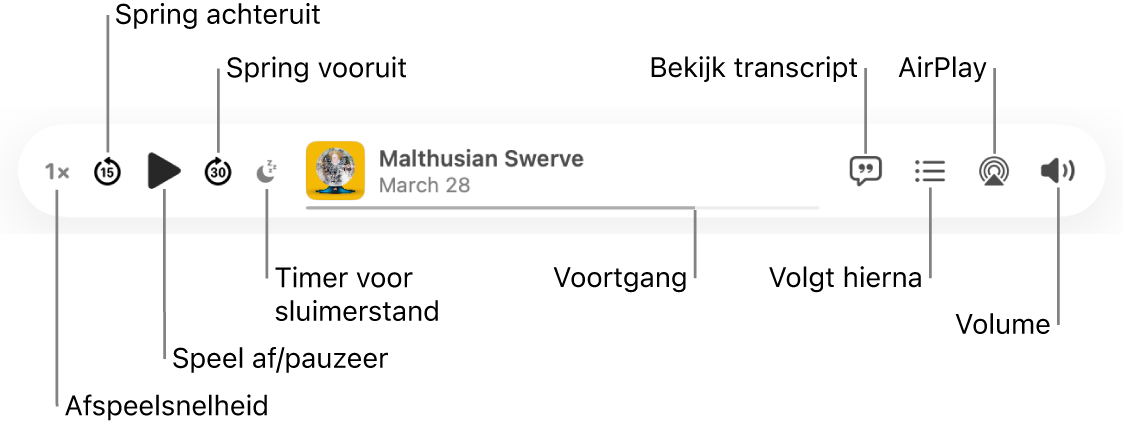
Voer een of meer van de volgende stappen uit met de afspeelregelaars:
De afspeelsnelheid wijzigen: Klik op
 (of de huidige afspeelsnelheid) en kies 'Sneller', 'Trager' of een vooringestelde snelheid.
Tip: Je kunt voor elk programma dat je volgt een aangepaste afspeelsnelheid instellen. Zie Instellingen voor programma's en afleveringen opgeven.
Achteruit- of vooruitspringen: Klik op
 om terug te springen (in stappen van 15 seconden) en op
  om vooruit te springen (in stappen van 30 seconden).
Tip: Je kunt instellen hoe ver een aflevering vooruit- of achteruitspringt. Zie Instellingen wijzigen.
Afspelen of pauzeren: Klik op
 of
of  .
.Je kunt ook op de spatiebalk drukken om een aflevering af te spelen of te pauzeren.
Een timer voor de sluimerstand instellen: Klik op
 en kies vervolgens een vooringestelde timer of kies 'Wanneer aflevering eindigt'.
Terugspoelen of vooruitspoelen: Klik op een punt in de voortgangsbalk om meteen daarheen te springen of sleep de voortgangsgreep naar links om terug te spoelen of naar rechts om vooruit te spoelen.
Naar een hoofdstuk springen: Klik tijdens het luisteren naar een aflevering met hoofdstukken op
 , klik op
  naast de naam van het huidige hoofdstuk en selecteer het hoofdstuk dat je wilt afspelen.
Het transcript van de aflevering bekijken: Klik op
 .
.Media bekijken die in een aflevering worden genoemd: Als in een podcast materiaal wordt genoemd dat beschikbaar is in apps zoals Muziek, Apple TV, Boeken, Podcasts of News, kun je op het genoemde onderdeel in de speler of het transcript klikken om meer informatie te bekijken of het materiaal te openen.
Bekijken wat hierna wordt afgespeeld: Klik op
.Luidsprekers kiezen: Klik op
 en selecteer de luidsprekers die je wilt gebruiken.
Het volume aanpassen: Klik op
 en sleep de schuifknop naar rechts of links om het volume te verhogen of te verlagen.
Tip: Plaats de aanwijzer op de afspeelregelaars en klik op
 om meer opties weer te geven.

Links naar afleveringen openen
Je kunt eenvoudig links openen die podcastmakers hebben gedeeld.
Ga op de Mac naar de Podcasts-app
.Zoek of blader naar een podcast.
Klik op de pagina van een aflevering op een onderdeel onder 'Uit deze aflevering' om het materiaal te openen.
Siri:
Vraag Siri iets als "Spring drie minuten vooruit". Siri gebruiken.
Zie Afspeelinstellingen wijzigen om andere aspecten van het afspelen aan te passen, bijvoorbeeld of na het einde van een aflevering de volgende aflevering moet worden afgespeeld en wat er gebeurt wanneer je de koptelefoonregelaars gebruikt.
Voor meer informatie over hoe Podcasts je gegevens beschermt en je laat kiezen wat je wilt delen, kies je 'Help' > 'Over Apple Podcasts en privacy'.