
Je browsergeschiedenis privé houden in Safari
Als je vermoedt dat iemand toegang heeft tot je apparaat, kan het raadzaam zijn je zoekgeschiedenis en caches van browsers en andere apps te controleren en te wissen. In veel apps wordt informatie bewaard over wat je zoekt en waar je naar kijkt, zodat je het later gemakkelijk kunt terugvinden.
Als je je in een onveilige persoonlijke situatie bevindt en je online veiligheidsstrategieën moet opzoeken, maar niet wilt dat er in Safari wordt bijgehouden wat je hebt bekeken, kun je een privévenster openen op de iPhone, iPad en Mac. Wanneer je de privémodus gebruikt, worden de details van je surfgedrag niet bewaard en gedeeld op je apparaten. Als je je apparaten bovendien hebt bijgewerkt naar iOS 17, iPadOS 17 of macOS 14 of nieuwer, worden privétabbladen in Safari na een periode van inactiviteit vergrendeld, waardoor ze daarna alleen kunnen worden geopend met je wachtwoord, toegangscode, Face ID of Touch ID. Zo blijft je privacy beschermd wanneer je even weg bent van je apparaat. Je kunt je browsergeschiedenis wissen en een privévenster openen op de iPhone, iPad en Mac.
Taakbeschrijving: Om een van de onderstaande taken te bekijken, selecteer je de knop met het plusteken  naast de titel.
Je browsergeschiedenis wissen in Safari
Als je online informatie over veiligheidsstrategieën hebt opgezocht en je vermoedt dat iemand je browsergeschiedenis kan zien, kun je alle in Safari bewaarde informatie over je browsegedrag verwijderen.
Op je iPhone of iPad: Tik in de Instellingen-app
 op 'Apps' > 'Safari' > 'Wis geschiedenis en websitegegevens'.
Op je Mac: Ga naar de Safari-app
 , kies 'Geschiedenis' > 'Wis geschiedenis', klik op het pop‑upmenu en geef aan tot wanneer je je browsergeschiedenis wilt wissen.
Als je je geschiedenis wist, worden de gegevens verwijderd die tijdens het surfen in Safari zijn bewaard, waaronder:
Het geschiedenisoverzicht van de webpagina's die je hebt bezocht
De lijst met vorige en volgende pagina's voor geopende webpagina's
Een lijst met veelbezochte websites
Recente zoekopdrachten
Symbolen voor webpagina's
Momentopnamen die zijn bewaard voor geopende webpagina's
Een lijst met onderdelen die je hebt gedownload (de gedownloade bestanden worden niet verwijderd)
Websites die zijn toegevoegd voor snel zoeken op websites
Websites die hebben gevraagd of ze je locatiegegevens mogen gebruiken
Websites die hebben gevraagd of ze meldingen naar jou mogen versturen
Een privévenster openen op de iPhone
Ga naar de Safari-app
en tik op 'Privé' in de tabbladbalk onderaan het scherm om de privémodus te openen.Het tabblad wordt automatisch toegevoegd aan een tabbladgroep met de naam 'Privé'. Je kunt meerdere privétabbladen in de groep openen.
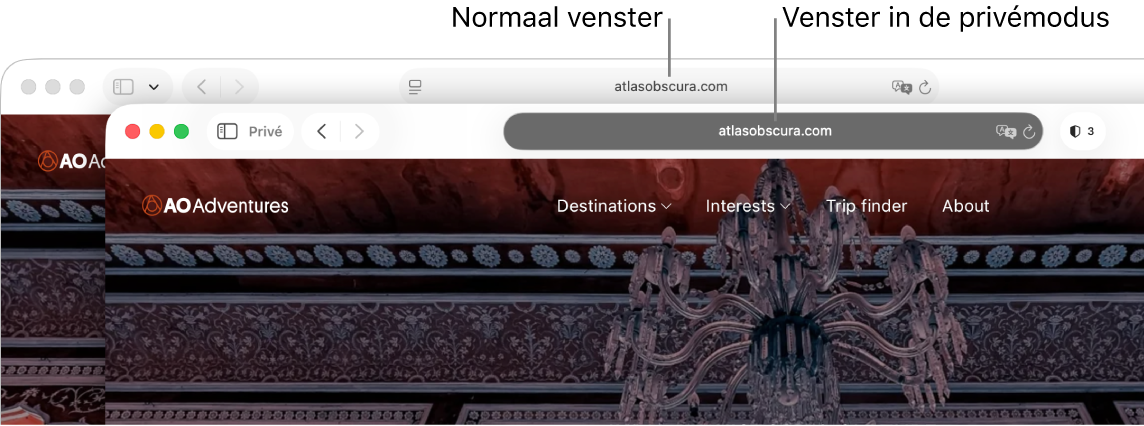
Je kunt controleren of de privémodus actief is door te kijken of de zoekveldbalk grijs is of het woord 'Privé' bevat.
Om de privémodus af te sluiten, tik je op  en veeg je naar links om een tabbladgroep in het menu onder in het scherm te openen. De websites die in de privémodus open zijn, blijven open en de privémodus is vergrendeld.
Om toe te staan dat de privémodus wordt vergrendeld, tik je in Instellingen op 'Apps' > 'Safari' en schakel je 'Toegangscode vereist om de privémodus te ontgrendelen', 'Face ID vereist om de privémodus te ontgrendelen' (ondersteunde modellen) of 'Touch ID vereist om de privémodus te ontgrendelen' (ondersteunde modellen) in.
Een privévenster openen op de iPad
Tik in de Safari-app op
 en vervolgens op 'Privé'.
Als de privémodus is ingeschakeld, is de achtergrond van het zoekveld zwart in plaats van wit en worden de websites die je bezoekt niet weergegeven in de geschiedenis op de iPad of in de lijst met tabbladen op je andere apparaten. Je kunt meerdere privétabbladen in de privétabbladgroep openen.
Om de websites te verbergen en de privémodus te verlaten, tik je op
en schakel je over naar een andere tabbladgroep. De volgende keer dat je de privémodus inschakelt, worden de tabbladen weer weergegeven.
Een privévenster openen op de Mac
Kies in de Safari-app
'Archief' > 'Nieuw privévenster' of ga naar een Safari-venster dat al in de privémodus is geopend.Een privévenster heeft een donker slim zoekveld met witte tekst.
Browse zoals je dat normaal zou doen.
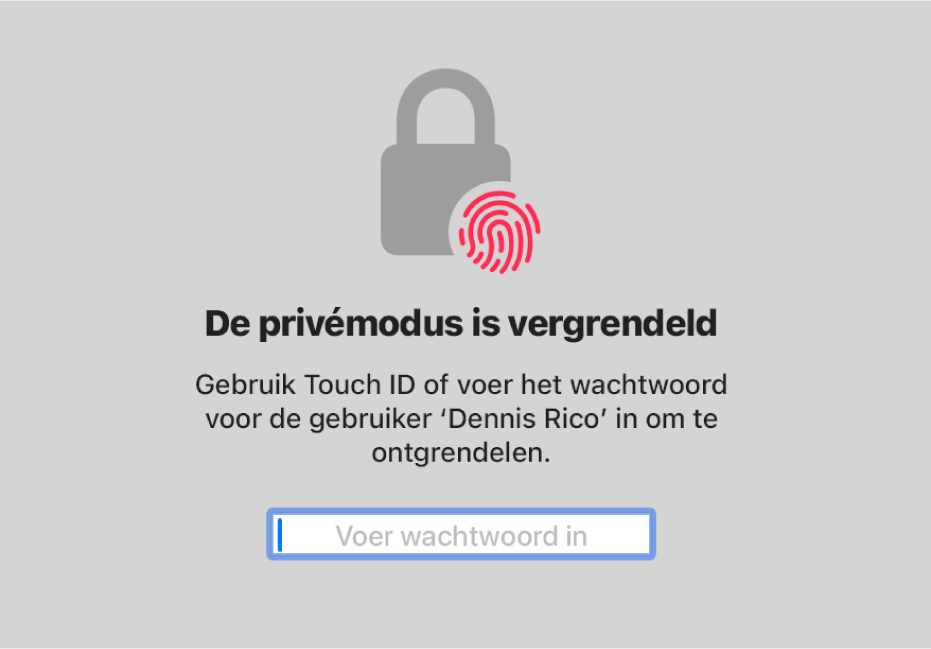
Opmerking: Als je apparaat is vergrendeld of in de sluimerstand staat of als je Safari niet actief gebruikt, worden de privévensters in Safari vergrendeld. Als je je apparaat ontgrendelt of uit de sluimerstand haalt of als je Safari weer gebruikt, kun je het privévenster ontgrendelen met Face ID, Touch ID of de toegangscode of het wachtwoord van je apparaat.
Vensters altijd openen in de privémodus op de Mac
Ga naar de Safari-app
, kies 'Safari' > 'Instellingen' en klik op 'Algemeen'.Klik op het pop‑upmenu 'Open Safari met' en kies 'Een nieuw privévenster'.
Als je deze optie niet ziet, voer je een van de volgende stappen uit:
Op een Mac met macOS 13 of nieuwer: Kies Apple-menu
 > 'Systeeminstellingen', klik op 'Bureaublad en Dock'
  in de navigatiekolom en zorg ervoor dat 'Sluit vensters bij het stoppen van een app' is ingeschakeld.
Op een Mac met macOS 12 of ouder: Kies Apple-menu
> 'Systeemvoorkeuren', klik op 'Algemeen'  en zorg ervoor dat 'Sluit vensters bij het stoppen van een app' is ingeschakeld.
Je privacy verder verbeteren in Safari
Verwijder in de map voor downloads de onderdelen die je in privévensters hebt gedownload.
Sluit alle andere geopende privévensters om te voorkomen dat iemand anders met de knoppen voor de vorige of volgende pagina kan zien welke webpagina's je hebt bezocht.