
E‑mailaccounts toevoegen en beheren in Mail op de Mac
Met Mail op de Mac kun je op één plek e‑mail voor al je e‑mailaccounts versturen, ontvangen en beheren. Je hoeft hiervoor alleen maar de bestaande accounts toe te voegen in Mail. Dit kunnen accounts zijn van iCloud, Gmail (Google) en Exchange, maar ook van je school of werk.
Tip: Als je op je Mac al een account gebruikt met andere apps, zoals Contacten of Berichten, kun je die account ook gebruiken voor Mail. Open Mail, kies 'Mail' > 'Accounts' om de instellingen voor 'Internetaccounts' te openen, klik op de account die je wilt gebruiken en controleer of 'Mail' is geselecteerd.
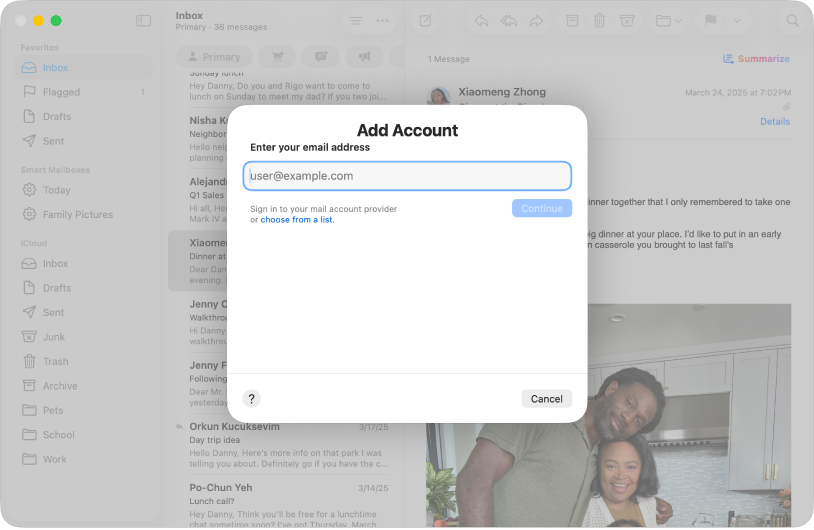
Een e‑mailaccount toevoegen aan Mail
Ga op de Mac naar de Mail-app
.Kies 'Mail' > 'Voeg account toe'.
Voer een e‑mailadres in.
Je kunt ook op 'kies uit een lijst' klikken en vervolgens het domein van de account kiezen.
Klik op 'Ga door' en volg de instructies om je accountgegevens in te voeren.
Een e‑mailaccount verwijderen
Wanneer je een e-mailaccount verwijdert, worden de berichten van de account van je Mac verwijderd. Er blijven wel kopieën van berichten op de e-mailserver van de account staan; deze kopieën zijn nog steeds toegankelijk (bijvoorbeeld via webmail).
Belangrijk: Als je twijfelt of berichten die je wilt bewaren nog wel op de e-mailserver staan, verplaats of kopieer je deze berichten naar een postbus op je Mac voordat je de account in Mail verwijdert. De postbus wordt weergegeven in het gedeelte 'Op mijn Mac' van de navigatiekolom van Mail.
Ga op de Mac naar de Mail-app
. Kies 'Mail' > 'Instellingen' en klik op 'Accounts'.
Selecteer een account en klik op
 .
.Opmerking: Als de account door andere apps op je Mac wordt gebruikt, wordt je gevraagd de account te verwijderen in 'Internetaccounts' in Instellingen. Kies Apple-menu


E‑mailaccounts tijdelijk uitschakelen
Ga op de Mac naar de Mail-app
.Kies 'Mail' > 'Instellingen' en klik op 'Accounts'.
Selecteer de accounts die je niet meer wilt gebruiken en schakel het aankruisvak 'Schakel deze account in' uit.
Wanneer je de account weer wilt gebruiken, schakel je het aankruisvak 'Schakel deze account in' weer in.
Een aangepast e‑maildomein gebruiken
Als je een abonnement neemt op iCloud+, kun je tot vijf aangepaste e‑maildomeinen toevoegen aan je Mail-account in iCloud. Vervolgens kun je e‑mails versturen en ontvangen in de Mail-app op je Mac, iPhone, iPad en iPod touch, in je Mail-account op iCloud.com en in de e‑mailapp op een Windows-computer.
Om een aangepast e‑maildomein op je Mac te kunnen aanmaken, heb je een primair e‑mailadres voor iCloud Mail nodig. Zie Maak een primair e‑mailadres aan voor iCloud Mail in de iCloud-gebruikershandleiding.
Ga naar Systeeminstellingen
 op de Mac.
Klik op '[je naam]' boven in de navigatiekolom. Als je je naam niet ziet, klik je op 'Log in' om in loggen bij je Apple Account of er een aan te maken.
Klik op iCloud, ga naar 'Bewaard in iCloud' en klik vervolgens op Mail.
Schakel 'Synchroniseer deze Mac' in (als dat nog niet is gebeurd).
Klik naast 'Aangepast e‑maildomein' op 'Opties' en klik op 'Ga door' om in te loggen bij iCloud.com.
Volg de instructies op het scherm om je domein toe te voegen, te kopen of te beheren.
Opmerking: Zorg ervoor dat je op elk apparaat met dezelfde Apple Account bent ingelogd. Je aangepaste e‑maildomeinen en e‑mails zijn niet beschikbaar op apparaten waarop je niet bij je Apple Account bent ingelogd of waarop Mail niet beschikbaar is.
Tip: Als je een abonnement neemt op iCloud+ kun je berichten versturen en ontvangen vanaf je iCloud-account zonder je echte e-mailadres te delen. Zie Een e‑mail versturen met een uniek, willekeurig e‑mailadres.