De MacBook Pro-batterij opladen
De batterij wordt opgeladen wanneer de MacBook Pro op een stroombron is aangesloten.
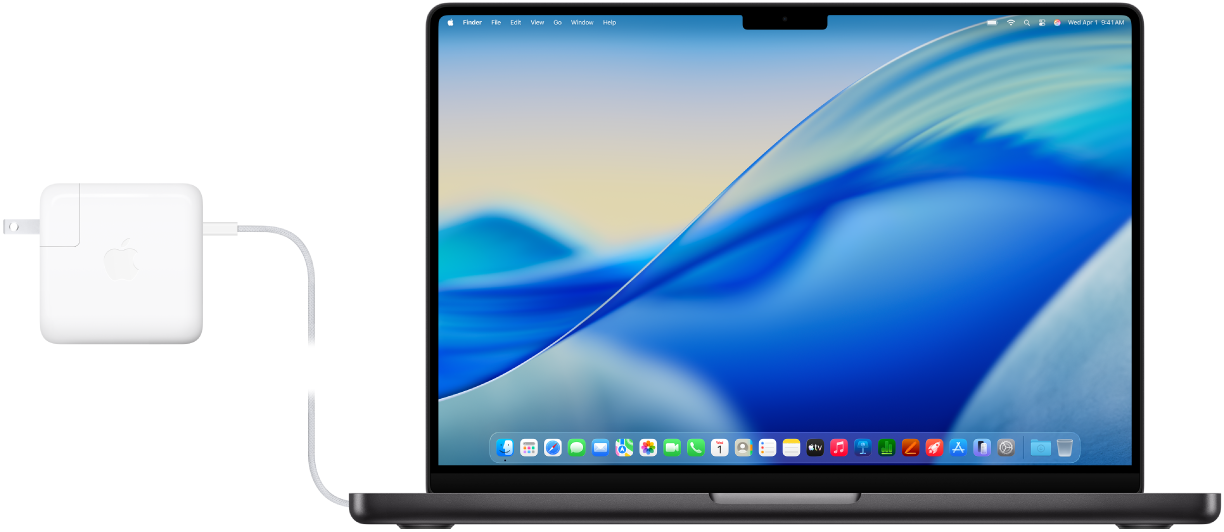
De lichtnetadapter en kabel aansluiten
Om de batterij in de MacBook Pro op te laden, kun je de meegeleverde USB‑C-naar-MagSafe 3-kabel aansluiten op de MagSafe 3-poort of een USB‑C-oplaadkabel aansluiten op een van de Thunderbolt-poorten. Sluit de kabel aan op je Apple lichtnetadapter of een andere compatibele lichtnetadapter. Trek vervolgens de elektriciteitspinnen op de wisselstroomstekker van de adapter volledig uit en steek de stekker in een stopcontact.
Zie Lichtnetadapter en kabel voor MacBook Pro voor meer informatie.
Het batterijniveau in de gaten houden en het gebruik bekijken
 Het batterijsymbool aan de menubalk toevoegen Bekijk snel informatie over je batterij, zoals of deze wordt opgeladen of wat het huidige batterijniveau is. Ga naar Systeeminstellingen, klik op 'Menubalk' in de navigatiekolom (mogelijk moet je omlaag scrollen) en selecteer vervolgens 'Batterij'. |  Batterijgebruik weergeven Ga naar de instellingen voor 'Batterij' om te zien hoe je de batterij in de afgelopen 24 uur of de afgelopen 10 dagen hebt gebruikt. Om de instellingen voor 'Batterij' te openen, ga je naar Systeeminstellingen en klik je op 'Batterij' in de navigatiekolom (mogelijk moet je omlaag scrollen). |
Opladen optimaliseren en energie besparen
Wanneer je 'Geoptimaliseerd opladen' gebruikt, leert je MacBook Pro je dagelijkse oplaadroutine. Hierdoor wordt de slijtage van de batterij verminderd en wordt de levensduur verlengd. Je kunt ook zelf batterijlading besparen, bijvoorbeeld door de energiebesparingsmodus te gebruiken of de helderheid van het scherm te verlagen.
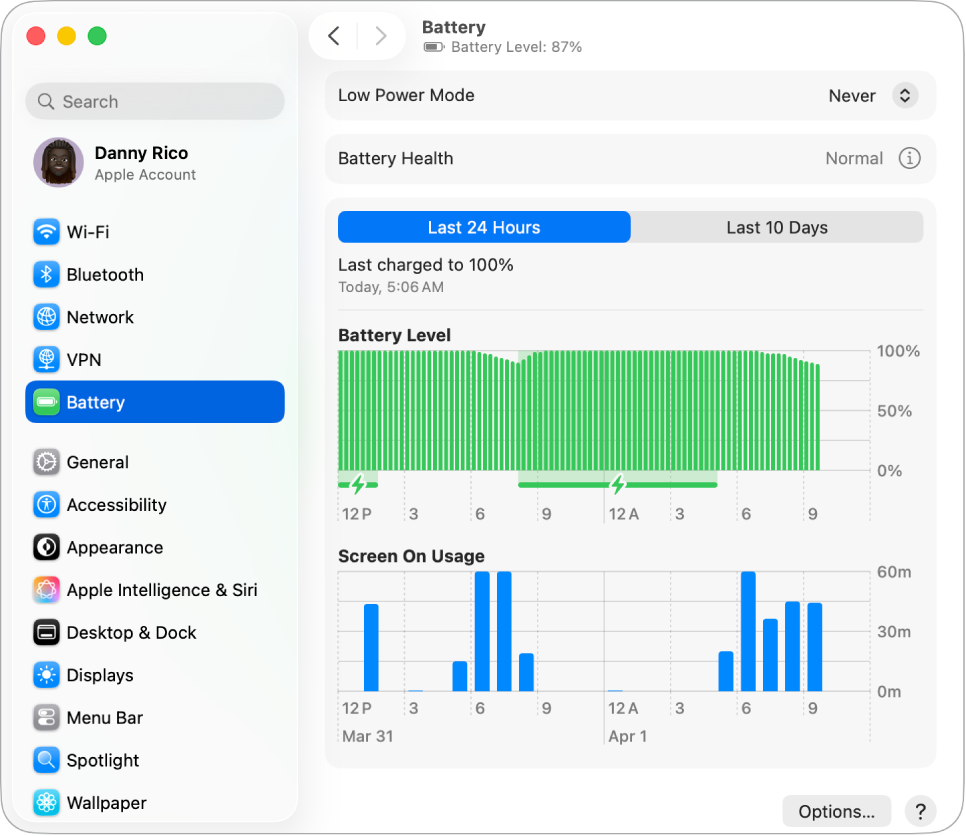
 Geoptimaliseerd opladen Het opladen van de batterij wordt vertraagd bij een batterijniveau van 80% wanneer het apparaat waarschijnlijk lange tijd op een stopcontact aangesloten blijft; de bedoeling is dat de batterij wordt opgeladen voordat je het apparaat loskoppelt. Klik in de instellingen voor 'Batterij' op |  De energiebesparingsmodus gebruiken Dit is een handige optie als je op reis bent of als je gedurende langere tijd niet in de buurt van een stroombron bent. Kies in de instellingen voor 'Batterij' voor 'Energiebesparing' in het pop‑upmenu 'Op batterij' of 'Op lichtnetadapter', of kies een optie uit het pop‑upmenu 'Energiebesparingsmodus'. |
 Prestaties maximaliseren met de modus 'Veel stroom' In de modus 'Veel stroom' kunnen de ventilatoren in je Mac op hogere snelheid draaien om bij intensieve taken de prestaties te optimaliseren. Kies in de instellingen voor 'Batterij' de optie 'Veel stroom' uit het pop‑upmenu 'Op batterij' of 'Op lichtnetadapter'. |  Geavanceerde batterij-instellingen aanpassen Je kunt het beeldscherm dimmen als je MacBook Pro op de batterij werkt, voorkomen dat de sluimerstand automatisch wordt ingeschakeld en instellen wanneer de sluimerstand moet worden uitgeschakeld voor netwerktoegang. Klik in de instellingen voor 'Batterij' op 'Opties' en kies de opties die je wilt inschakelen. |
 Andere manieren om het energieverbruik te verminderen Je kunt eenvoudig het batterijgebruik verminderen, bijvoorbeeld door de helderheid van het scherm te verlagen, apps te sluiten en randapparatuur die je niet gebruikt los te koppelen. |

Lichtnetadapter en kabel voor MacBook Pro
Om je MacBook Pro op te laden, heb je twee accessoires nodig: een kabel en een lichtnetadapter.
Accessoire | Beschrijving | ||||||||||
|---|---|---|---|---|---|---|---|---|---|---|---|
 | USB-C-lichtnetadapter van 70 W Voor de 14-inch MacBook Pro. | ||||||||||
| USB-C-lichtnetadapter van 96 W Voor de 14-inch MacBook Pro. Met de USB-C-lichtnetadapter van 96 W kun je de 14-inch MacBook Pro snel, in circa 30 minuten, tot 50 procent opladen. Gebruik hiervoor de meegeleverde USB-C-naar-MagSafe 3-kabel of de USB-C-oplaadkabel van 240 W (afzonderlijk verkrijgbaar). | ||||||||||
 | USB-C-lichtnetadapter van 140 W Voor de 16-inch MacBook Pro. Met de USB-C-lichtnetadapter van 140 W kun je de MacBook Pro snel, in circa 30 minuten, tot ongeveer 50 procent opladen. Gebruik hiervoor de meegeleverde USB-C-naar-MagSafe 3-kabel of de USB-C-oplaadkabel van 240 W (afzonderlijk verkrijgbaar). | ||||||||||
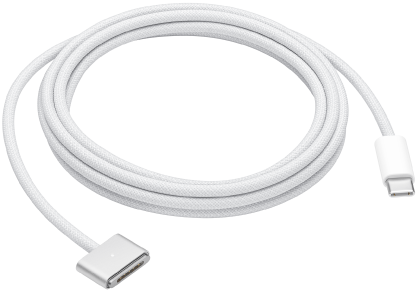 | USB‑C-naar-MagSafe 3-kabel Sluit het ene uiteinde aan op de MagSafe 3-poort van je MacBook Pro en het andere uiteinde op de meegeleverde lichtnetadapter. Wanneer je de kabel voor het eerst aansluit op de MacBook Pro, gaat een indicator op de connector branden: groen als de batterij volledig is opgeladen en oranje als deze wordt opgeladen. | ||||||||||
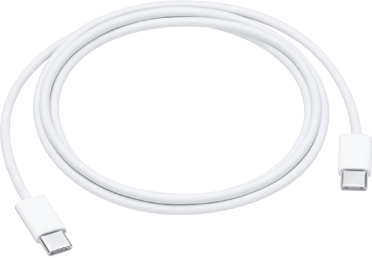 | USB-C-oplaadkabel Sluit het ene uiteinde van de USB‑C-oplaadkabel aan op een van de USB‑C-poorten (Thunderbolt) van de MacBook Pro en het andere uiteinde op de lichtnetadapter. De USB‑C-oplaadkabel wordt apart verkocht. | ||||||||||
Meer weten?
Zie De batterij van je Mac-laptop controleren en De staat van de batterij van je Mac-laptop controleren voor informatie over het controleren van de batterij en de batterijconditie.
Zie het Apple Support-artikel Als je de melding ziet: Service aanbevolen op je MacBook Air of MacBook Pro als bij de batterijconditie wordt aangegeven dat service wordt aanbevolen.
Zie de Apple Support-artikelen Als je USB-C-lichtnetadapter je Mac-laptop niet oplaadt, Als je MagSafe-kabel of -lichtnetadapter niet werkt en De batterijstatus van de Mac is 'Opladen uit' als de lichtnetadapter je computer niet goed oplaadt.
Zie Apple lithium-ionbatterijen voor meer informatie over de interne, oplaadbare batterij in je MacBook Pro en tips om energie te besparen en de prestaties te verbeteren.