Je gegevens migreren naar je nieuwe MacBook Pro
Je kunt je gegevens overzetten wanneer je je nieuwe MacBook Pro voor het eerst configureert, maar je kunt het ook later met de migratie-assistent doen.
Gegevens overzetten met de configuratie-assistent
Wanneer je je Mac voor het eerst configureert, vraagt de configuratie-assistent of je je gegevens naar je nieuwe MacBook Pro wilt overzetten.
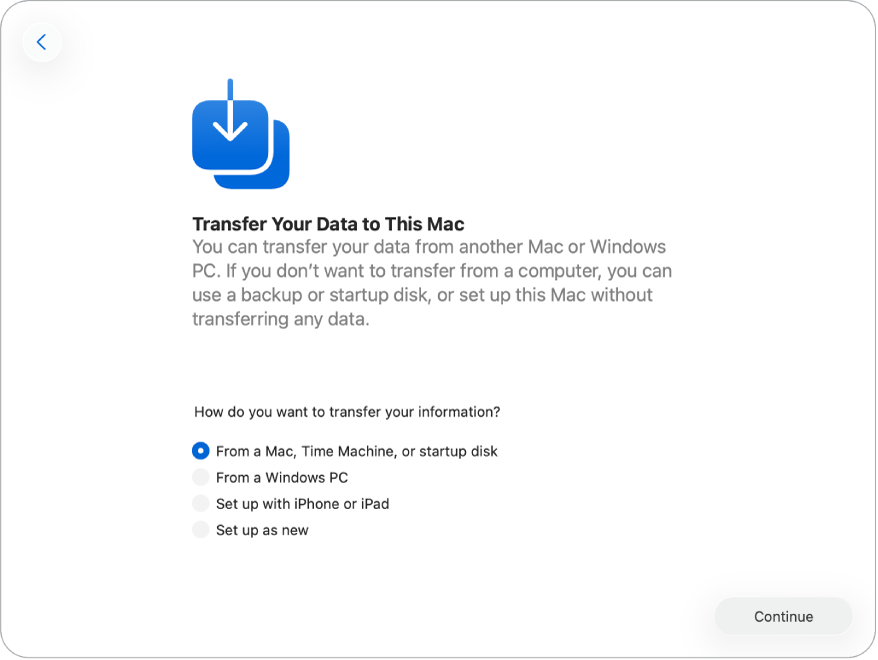
Je kunt gegevens op een van de volgende manieren overzetten:
Migreren vanaf een andere Mac, met Time Machine of vanaf een opstartschijf. Kies 'Vanaf een Mac, Time Machine of opstartschijf' en volg de instructies op het scherm.
Migreren vanaf een Windows-pc. Kies 'Vanaf een Windows-pc' en volg de instructies op het scherm.
Configureren met een iPhone of iPad. Kies 'Configureer met iPhone of iPad' en volg de instructies op het scherm. Zie het Apple Support-artikel Een Mac configureren met een iPhone of iPad voor meer informatie, waaronder de minimale softwarevereisten.
Na de eerste configuratie gegevens overzetten met de migratie-assistent
Als je er tijdens de eerste configuratie voor kiest om je Mac als nieuwe computer te configureren, worden er niet automatisch gegevens van andere apparaten overgezet. Je kunt later alsnog gegevens overzetten met de migratie-assistent.
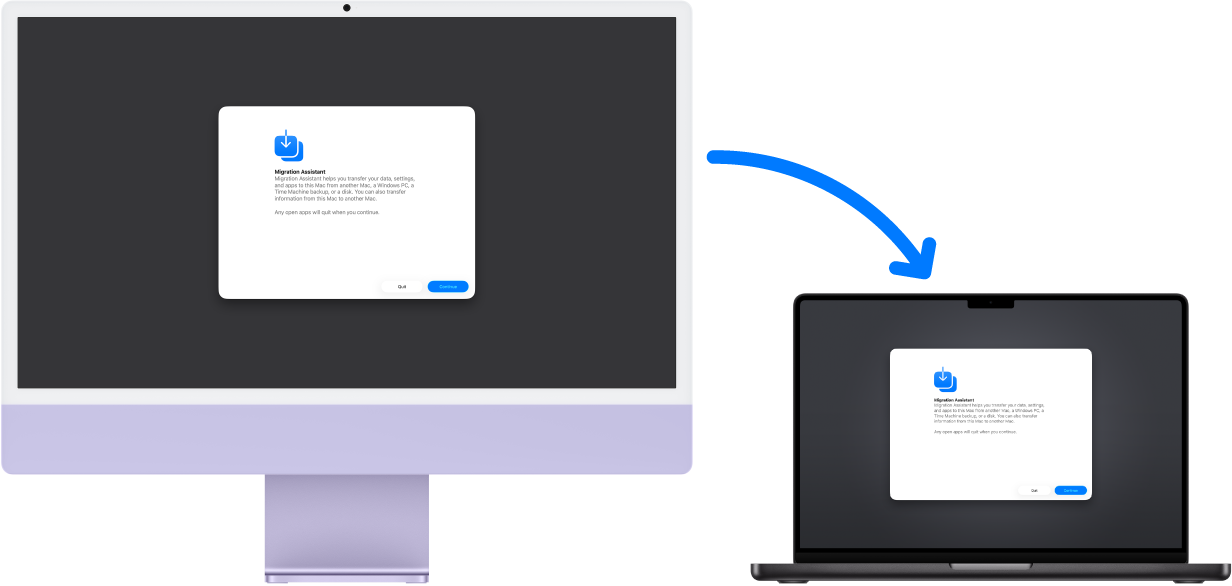
Voordat je begint. Voordat je gegevens overzet met de migratie-assistent, is het volgende belangrijk:
Zowel je vorige computer als je nieuwe computer moeten de nieuwste versie van het besturingssysteem hebben. Zie Zorgen dat je Mac up-to-date is voor meer informatie over het bijwerken van je Mac op basis van je huidige besturingssysteem. Zorg dat je in het menu bovenaan de pagina je huidige besturingssysteem kiest, zodat je de juiste instructies krijgt.
Als je gegevens draadloos wilt overzetten, moeten beide computers met hetzelfde netwerk zijn verbonden.
De migratie-assistent moet op beide computers zijn geopend. Druk op Command + Spatiebalk, typ "Migratie-assistent" en druk vervolgens op de Return-toets om de migratie-assistent te openen.
In de migratie-assistent kun je gegevens op een van de volgende manieren overzetten:
Migreren vanaf een andere Mac. Kies in de migratie-assistent op je nieuwe Mac de optie 'Vanaf een Mac, Time Machine of opstartschijf'. Klik in het configuratiescherm op de Mac waarvan je de gegevens overzet en volg de instructies op het scherm. Zie het Apple Support-artikel Overzetten naar een nieuwe Mac met Migratie-assistent voor meer informatie.
Tip: Hoewel je gegevens draadloos kunt overzetten door beide computers met hetzelfde wifinetwerk te verbinden, gaat het vaak sneller als je je MacBook Pro met behulp van een Thunderbolt- of ethernetkabel rechtstreeks met je oude Mac verbindt.
Migreren vanaf een Windows-pc. Gebruik Windows Migratie-assistent om je gegevens over te zetten via een bekabeld of draadloos netwerk. Kies in de migratie-assistent op je nieuwe Mac de optie 'Vanaf een Windows-pc' en volg de instructies op het scherm. Zie het Apple Support-artikel Gegevens overzetten van pc naar Mac met Migratie-assistent voor meer informatie, waaronder de juiste versie van de migratie-assistent voor je Windows-pc.
Migreren vanaf een Time Machine-back‑up, opstartschijf of ander opslagapparaat. Je kunt gegevens uit een Time Machine-back‑up, van een opstartschijf of van een ander opslagapparaat overzetten. Als je een back‑up van je vorige computer hebt gemaakt, kun je bestanden herstellen, zelfs als de harde schijf beschadigd is.
Kies in de migratie-assistent op je nieuwe Mac de optie 'Vanaf een Mac, Time Machine of opstartschijf' en volg de instructies op het scherm. Zie Gegevens van een andere computer of een ander apparaat naar de Mac kopiëren of het Apple Support-artikel Een Mac herstellen vanaf een back‑up voor meer informatie.