Video's verwijderen of terugzetten in Final Cut Camera
Wanneer je video's uit Final Cut Camera verwijdert, worden de verwijderde mediabestanden naar de map 'Recent verwijderd' in de Bestanden-app verplaatst. Daar blijven ze dertig dagen staan waarna ze definitief worden verwijderd. Je kunt video's terugzetten in de kiezer van Final Cut Camera voordat ze definitief worden verwijderd, of je kunt ze handmatig uit de map 'Recent verwijderd' verwijderen om opslagruimte vrij te maken.
Belangrijk: Als je de Final Cut Camera-app van je apparaat verwijdert, worden alle opgenomen video's die in de interne opslag van het apparaat zijn bewaard, definitief verwijderd.
Video's verwijderen
Ga op je iPhone of iPad naar de app Final Cut Camera
 .
.Tik op de miniatuurafbeelding onder in het camerascherm.
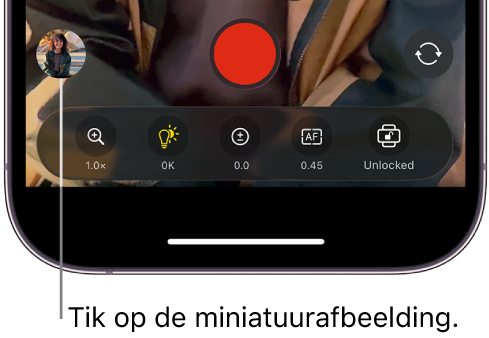
Voer een van de volgende stappen uit:
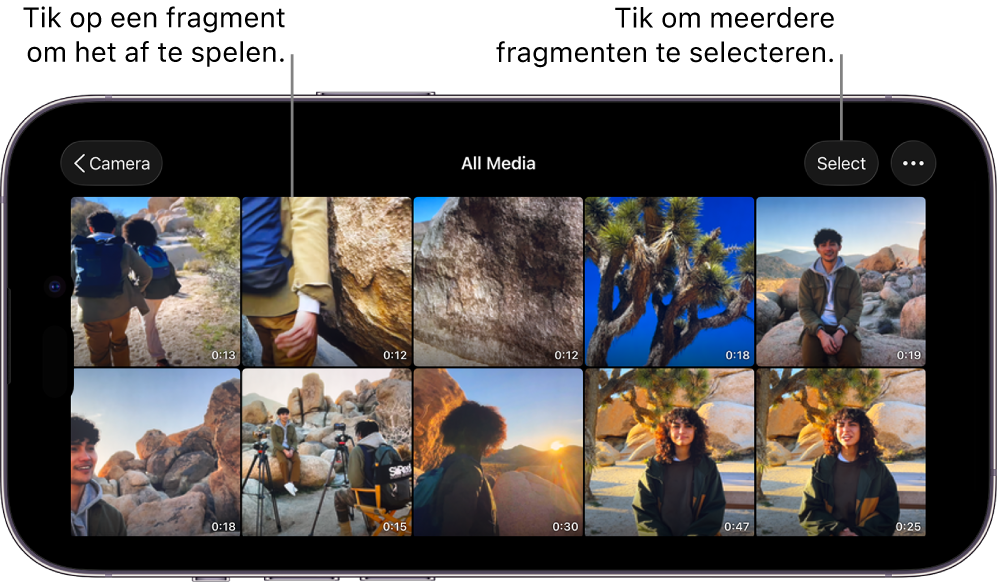
Eén video verwijderen: Tik onder in het scherm op een videominiatuur om deze te selecteren en tik vervolgens op
 .
.Meerdere video's verwijderen: Tik op 'Alle media', tik op 'Selecteer', tik op de video's die je wilt verwijderen en tik vervolgens op
.
Zie Video's in de Bestanden-app terugzetten of definitief verwijderen hieronder als je een video per ongeluk hebt verwijderd of als je opslagruimte op je apparaat wilt vrijmaken.
Video's in de Bestanden-app terugzetten of definitief verwijderen
Ga op je iPhone of iPad naar de Bestanden-app
 .
.Tik op 'Blader' en tik vervolgens op 'Recent verwijderd'.
Tik op
 , tik op 'Selecteer' en tik vervolgens op de video's die je wilt terugzetten of definitief wilt verwijderen.
Houd je vinger op de selectie en voer een van de volgende stappen uit:
De video's terugzetten in Final Cut Camera: Tik op 'Zet terug'. De teruggezette video's verschijnen meteen in de kiezer van Final Cut Camera.
De video's definitief van je apparaat verwijderen: Tik op 'Verwijder nu' en tik vervolgens op 'Verwijder'. De video's worden onmiddellijk van je apparaat verwijderd, waardoor opslagruimte wordt vrijgemaakt. Je kunt deze bewerking niet ongedaan maken.