Video's afspelen in Final Cut Camera
Je kunt de video's afspelen die je met Final Cut Camera opneemt.
Een video afspelen
Ga op je iPhone of iPad naar de app Final Cut Camera
 .
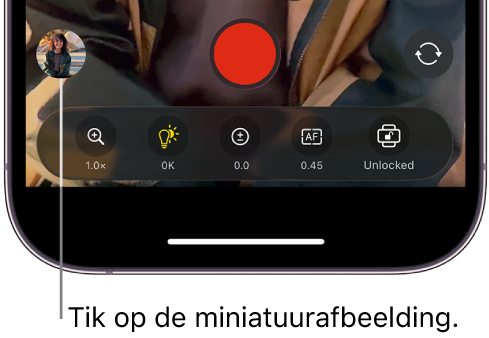
.Tik op de miniatuurafbeelding onder in het camerascherm.
Voer een of meer van de volgende stappen uit:
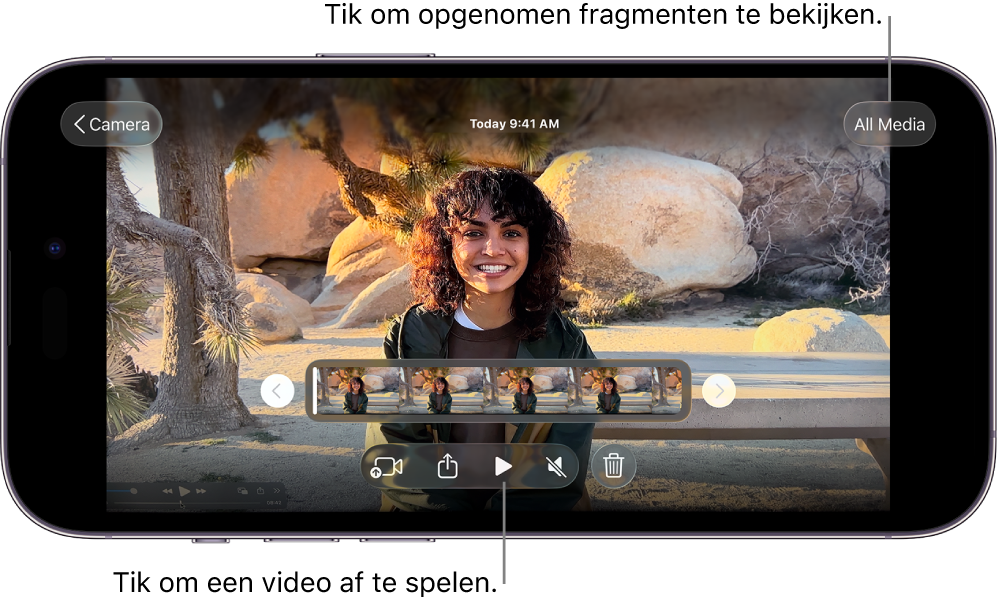
Een video afspelen: Tik onder in het scherm op een videominiatuur om deze te selecteren en tik vervolgens op
 . Tik met het apparaat in de liggende richting op
  of
of  om door de beschikbare video's te scrollen.
Als de video is opgenomen in de Apple Log- of Apple Log 2-kleurruimte, verschijnt linksboven in het scherm een menu waarin je kunt aangeven of je een LUT wilt toepassen om je logmedia met de levendigheid van de oorspronkelijke scène af te spelen. Tik op
 en tik vervolgens op een optie:
Het afspelen van audio in- of uitschakelen: Tik op
 om het afspelen van audio in te schakelen. Tik op
  om het afspelen van audio uit te schakelen.
Alle opgenomen fragmenten bekijken
Ga op je iPhone of iPad naar de app Final Cut Camera
.Tik op de miniatuurafbeelding onder in het camerascherm.
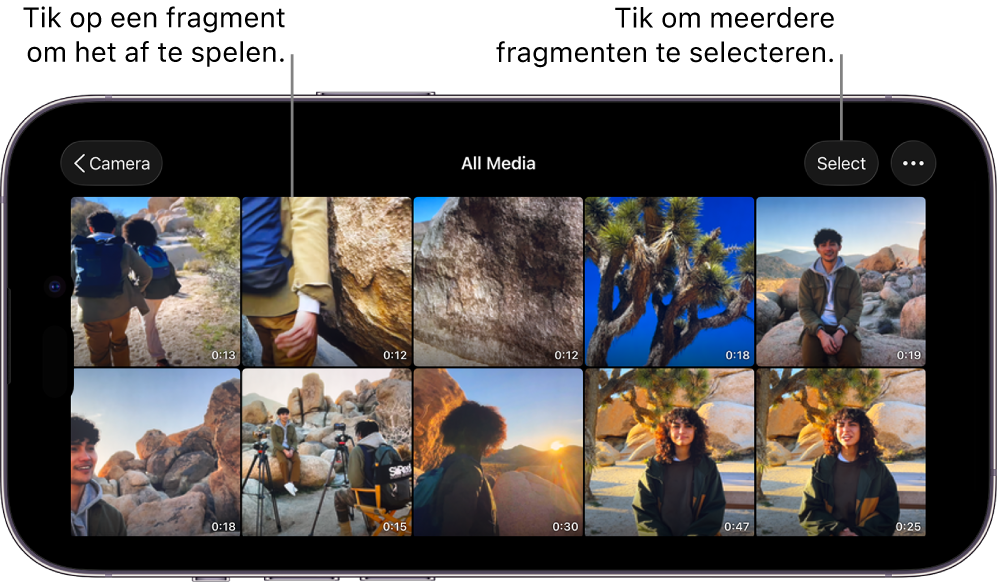
Tik op 'Alle media' en voer een of meer van de volgende stappen uit:
Fragmenten selecteren: Tik op 'Selecteer' en tik of sleep vervolgens om een of meer videominiaturen te selecteren. Gebruik de knoppen onder in het scherm om de geselecteerde fragmenten over te zetten, te delen of te verwijderen. Zie Video's delen en overzetten en Video's verwijderen of terugzetten.
De weergave van fragmenten wijzigen: Tik op
 en tik vervolgens op 'Zoom in', 'Zoom uit' of 'Raster in verhouding' om de weergave van videominiaturen te wijzigen.