Camera-instellingen wijzigen in Final Cut Camera
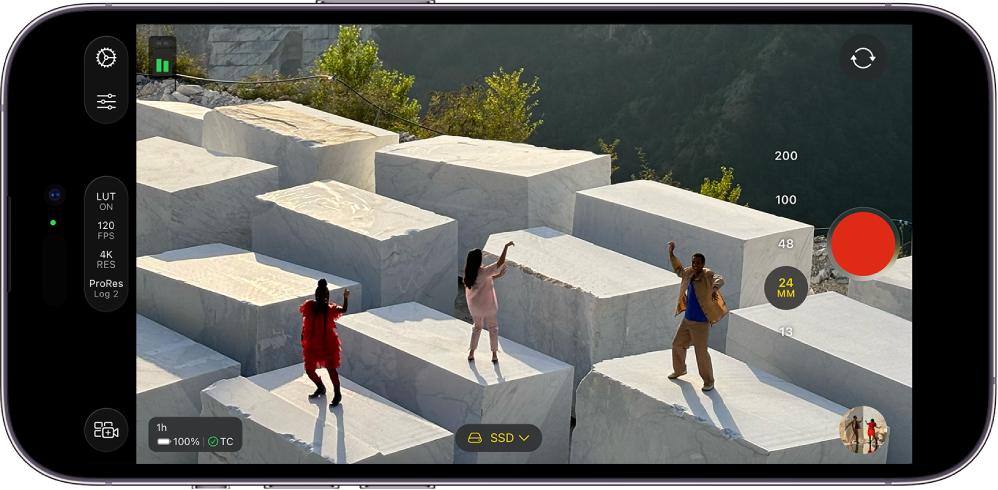
Wanneer je video opneemt met Final Cut Camera, kun je onder andere de scherpstelling, zoom, witbalans, belichting en stabilisatie regelen.
Het zoomniveau wijzigen
In Final Cut Camera wordt het huidige zoomniveau aangegeven door de knoppen voor de brandpuntsafstand van de lens. Elke knop vertegenwoordigt een andere lens op je apparaatmodel (bijvoorbeeld 13 mm, 24 mm, 48 mm, 100 mm of 200 mm).
Ga naar de Final Cut Camera-app
 op je iPhone of iPad.
Voer in het camerascherm een van de volgende stappen uit:
Van lens wisselen: Tik op een lensknop om van lens te wisselen (bijvoorbeeld van 24 mm naar 13 mm). Je kunt tijdens een opname niet van lens wisselen.
De schuifknop voor traploze zoom slepen: Tik in het camerascherm op
 , tik op
  en sleep vervolgens de regelaar om het zoomniveau te wijzigen. Het zoomniveau is afhankelijk van de afstand die je sleept.
Anders dan met de zoomregelaars in Camera op de iPhone of iPad, kun je met de regelaar voor traploze zoom in Final Cut Camera slechts één lens tegelijk bedienen.
Het knijpgebaar gebruiken: Beweeg in de zoeker je vingers uit elkaar om in te zoomen of naar elkaar toe om uit te zoomen.
De camera behoudt het zoomniveau totdat je het wijzigt of de camera sluit.
De belichting aanpassen
Final Cut Camera stelt de belichting standaard automatisch in, maar je kunt de belichting van je beeld handmatig aanpassen. Als je bijvoorbeeld binnen (met minder licht) opnamen maakt en de details van een onderwerp buiten (met meer licht) door een raam heen wilt laten zien, kun je de belichting aanpassen om het onderwerp aan de andere kant van het raam in beeld te brengen.
Je kunt ook een bepaalde sfeer in de opname creëren door het beeld bewust onder of over te belichten.
Ga naar de Final Cut Camera-app
op je iPhone of iPad.Voer in het camerascherm een van de volgende stappen uit:
De belichting instellen voor een onderwerp: Tik op het onderwerp.
Opmerking: Met deze methode wordt ook op het onderwerp scherpgesteld.
De instelling voor automatische belichting aanpassen: Tik op
, tik op  en sleep vervolgens de draaiknop. Met deze methode wordt de automatische belichting niet helemaal uitgeschakeld. In plaats daarvan wordt de automatische belichting lichter of donkerder ingesteld.
De belichting handmatig instellen: Tik op
, tik op , tik op  en voer vervolgens een of meer van de volgende stappen uit:
Tik op 'Sluiter' en sleep vervolgens de draaiknop om de duur van de belichting aan te passen.
Tik op 'ISO' en sleep vervolgens de draaiknop om de ISO-waarde aan te passen.
Om de belichting opnieuw in te stellen, tik je dubbel op de draaiknop.
Tik op
om de belichtingsregelaars te sluiten.
De camera behoudt je belichtingsinstelling totdat je deze wijzigt of de camera sluit.
Tip: Als je opneemt met 24 fps, kun je de sluiter instellen op 1/48 van een seconde voor een natuurlijke bewegingsonscherpte.
De scherpstelling wijzigen
Wanneer je opneemt met de camera aan de achterzijde van je apparaat, kun je handmatig scherpstellen op bepaalde onderwerpen.
Je kunt de scherpstelling voor de camera aan de voorzijde niet wijzigen.
Tip: Schakel focus peaking in voor maximale precisie bij het aanpassen van de scherpstelling. Zie De focus peaking-overlay inschakelen.
Ga naar de Final Cut Camera-app
op je iPhone of iPad.Standaard is de camera ingesteld op automatische scherpstelling en wordt er op het dichtstbijzijnde onderwerp scherpgesteld. De camera herkent personen, dieren en veelvoorkomende objecten.
Voer een van de volgende stappen uit:
Scherpstellen op basis van een onderwerp: Tik op een onderwerp in de zoeker van de camera. De camera stelt scherp (en stelt de belichting in) op basis van de huidige locatie van dat onderwerp. Als de camera de scherpstelling verliest, wordt de standaard automatische scherpstelling (samen met de automatische belichting) in het midden van de zoeker weer actief.
Scherpstelling en belichting vergrendelen: Houd je vinger op een onderwerp in de zoeker van de camera om de scherpstelling en belichting te vergrendelen. Er verschijnt een gele AE/AF-vergrendelingsindicator boven in het scherm. Tik ergens in het scherm om ze te ontgrendelen.
Handmatig scherpstellen: Tik op
, tik op  , tik op en sleep vervolgens de draaiknop om een brandpuntsafstand in te stellen. Om de scherpstelling opnieuw in te stellen, tik je dubbel op de draaiknop. Om terug te gaan naar automatische scherpstelling, tik je op
  .
.
Wanneer je handmatig scherpstelt, blijft de camera je instelling gebruiken totdat je overschakelt naar automatische scherpstelling of de camera sluit. Als je je vinger op een ander onderwerp houdt terwijl handmatige scherpstelling actief is, vergrendelt de camera de belichting op het nieuwe onderwerp en verschijnt er een gele AE-vergrendelingsindicator boven in het scherm.
De witbalans instellen
Met de witbalansinstelling kun je een kleurzweem in het beeld verwijderen en ervoor zorgen dat witte objecten ook echt wit lijken.
Je kunt de witbalans ook handmatig aanpassen om de sfeer van een opname te bepalen. Als je bijvoorbeeld de witbalans koeler (lager) instelt, kan dit de scène een koudere of hardere uitstraling geven. Als je de witbalans warmer (hoger) instelt, kan de scène uitnodigender worden.
Opmerking: Je kunt de witbalans niet aanpassen als je opnamen in Apple ProRes RAW maakt. Je kunt de witbalans in Apple ProRes RAW-bestanden aanpassen met Final Cut Pro en andere postproductiesoftware.
Ga naar de Final Cut Camera-app
op je iPhone of iPad.Tik in het camerascherm op
en tik vervolgens op  .
.De witbalans wordt standaard automatisch ingesteld om een neutrale witbalans voor de scène te creëren.
Voer een van de volgende stappen uit:
De witbalans instellen op basis van een onderwerp: Tik op een onderwerp in de zoeker van de camera om een neutrale witbalans voor dat onderwerp te krijgen.
De witbalans op het huidige niveau vergrendelen: Tik op de knop aan het einde van de draaiknop 'Witbalans' en tik vervolgens op 'Vast'. De knop aan het einde van de draaiknop is standaard ingesteld op 'Automatisch'
.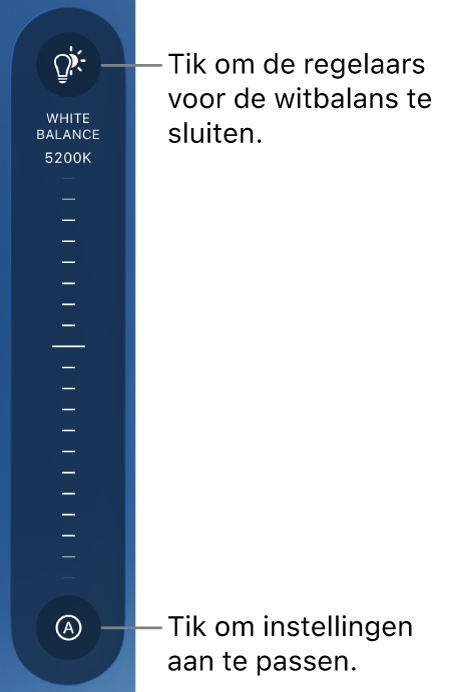
De witbalans op een aangepast niveau instellen: Sleep de draaiknop. Tik dubbel op de draaiknop om de witbalans opnieuw in te stellen.
De witbalans automatisch instellen: Tik op de knop aan het einde van de draaiknop 'Witbalans' en tik vervolgens op 'Automatisch'.
Een voorinstelling voor de witbalans gebruiken: Tik op de knop aan het einde van de draaiknop 'Witbalans' en tik vervolgens op een voorinstelling.
De voorinstellingen voor de witbalans zijn onder andere:
Daglicht (5600K)
Schaduw (7000K)
Zwaarbewolkt (6000K)
Wolfraam (3200K)
Fluorescerend (4000K)
Neongeel (5500K)
Om de witbalansregelaars te sluiten, tik je opnieuw op
.
De camera houdt je witbalansinstelling vast totdat je de witbalans op 'Automatisch' instelt.
De schermrichting vergrendelen of ontgrendelen
Je kunt de schermrichting van Final Cut Camera vergrendelen, zodat deze niet verandert wanneer je je apparaat draait.
Ga naar de Final Cut Camera-app
op je iPhone of iPad.Tik in het camerascherm op
.Tik op
 en tik vervolgens op een optie.
Beeldstabilisatie inschakelen
Final Cut Camera kan tijdens het opnemen van video eventuele trillingen en schokken stabiliseren.
Ga naar de Final Cut Camera-app
op je iPhone of iPad.Tik in het camerascherm op
 , tik op 'Voorkeuren' en schakel vervolgens 'Stabilisatie' in.
Tik op
 .
.
De tijdcode instellen
In Final Cut Camera kun je het type of de bron instellen van de tijdcode die je in je video's wilt opnemen.
Ga naar de Final Cut Camera-app
op je iPhone of iPad.Tik in het camerascherm op
, tik op 'Voorkeuren' en tik vervolgens op 'Tijdcode'.Tik op een optie:
Looptijd opname: Telt op vanaf het startpunt (00:00:00:00) terwijl de camera actief opneemt en pauzeert wanneer er niet wordt opgenomen. Deze tijdcode-optie toont de totale opgenomen duur.
Tijdstip: Loopt door als een klok, ongeacht of er wordt opgenomen of niet. Met deze tijdcode-optie wordt het daadwerkelijke tijdstip weergegeven waarop elk beeld is vastgelegd, waardoor het gemakkelijker wordt om tijdcodes op verschillende apparaten te synchroniseren.
Externe bron: Ontvangt een tijdcode van een externe tijdcodegenerator of centraal apparaat, waardoor meerdere apparaten op hetzelfde referentiesignaal kunnen worden afgestemd. Deze optie is beschikbaar wanneer je een externe tijdcodegenerator met een USB‑C-kabel op je iPhone aansluit. Tik op
 naast 'Bron' en tik vervolgens op de naam van het apparaat.
De kleur van het symbool naast de apparaatnaam geeft de huidige status aan: Verbonden, Gesynchroniseerd of Signaalverlies.
Tik op
.
Een genlock-bron instellen
Met Final Cut Camera en een iPhone 17 Pro of nieuwer kun je de bron van een extern genlock-signaal instellen om een perfecte synchronisatie tussen meerdere camera's te garanderen.
Ga naar de Final Cut Camera-app
op je iPhone.Tik in het camerascherm op
en tik vervolgens op 'Voorkeuren'.Sluit een compatibel synchronisatiegeneratorapparaat op je iPhone aan.
De naam van het genlock-apparaat staat onder 'Genlock'.
Tik op 'Genlock' om de status van de verbinding te controleren.
De kleur van het symbool naast de apparaatnaam geeft de huidige status aan: Verbonden, Gesynchroniseerd of Signaalverlies.
Tik op
.