Het afspelen regelen in de Apple TV-app voor Android
Zodra je begint met kijken in de Apple TV-app, kun je onder meer materiaal pauzeren en weer afspelen, vooruit- en terugspoelen, en ondertiteling of 'Beeld in beeld' inschakelen.
De afspeelregelaars gebruiken
Ga op je Android-apparaat naar de Apple TV-app
 .
.Tik tijdens het afspelen op het scherm om de regelaars weer te geven en tik vervolgens op een van de hieronder genoemde regelaars:
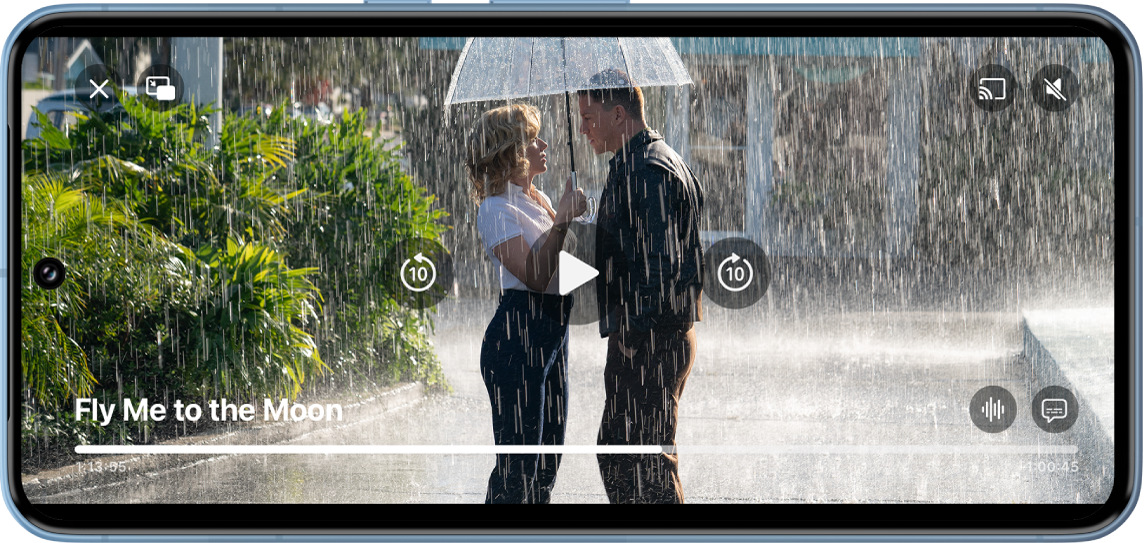
Stream Fly Me to the Moon in de Apple TV-app met een abonnement Regelaar
Beschrijving

Start het afspelen.

Pauzeer het afspelen.

Spoel 10 seconden terug.

Spoel 10 seconden vooruit.

Wijzig de audiotrack.

Geef ondertiteling en bijschriften voor spraak en geluid weer.

Pas het volume van het geluid aan of schakel het uit.


Hiermee wordt het afspelen gestopt.
Ondertiteling en bijschriften voor spraak en geluiden inschakelen
Je kunt ondertiteling of bijschriften voor spraak en geluiden in de Apple TV-app inschakelen (indien beschikbaar), of deze tijdelijk inschakelen als je een stukje van de dialoog hebt gemist.
Terwijl er iets wordt afgespeeld in de Apple TV-app op je Android-apparaat, voer je een of meer van de volgende stappen uit:
Ondertiteling of bijschriften voor spraak en geluiden inschakelen: Tik op het scherm om de afspeelregelaars weer te geven, tik op
 en kies de gewenste optie.
De stijl van de ondertiteling of bijschriften wijzigen: Tik op het scherm om de afspeelregelaars weer te geven, tik op
, tik op 'Stijl' en kies je voorkeuren voor bijschriften.Ondertiteling voor de voorgaande 10 tot 30 seconden inschakelen: Tik op
 voor een stap van 10 seconden en tot drie keer voor 30 seconden.
Ondertiteling inschakelen wanneer de audio is gedempt: Tik op
 .
.
'Beeld in beeld' inschakelen
Je kunt blijven kijken naar films en tv-programma's van Apple TV terwijl je tegelijkertijd een andere app gebruikt.
Terwijl er iets wordt afgespeeld in de Apple TV-app
op je Android-apparaat, tik je op het scherm om de afspeelregelaars weer te geven.Tik linksboven in het weergavevenster op
 .
.Het onderdeel wordt in een klein venster afgespeeld.
Voer een of meer van de volgende stappen uit:
Afspelen of pauzeren: Tik op het weergavevenster en tik vervolgens op
 of
of  .
.Tien seconden terug- of vooruitspringen: Tik op het weergavevenster en tik vervolgens op
of  .
.De kleinere weergave schermvullend maken: Tik op het weergavevenster en tik vervolgens op
 .
.De kleinere weergave sluiten: Tik op het weergavevenster en tik vervolgens op
 .
.
Video streamen van de Apple TV-app naar een ander apparaat
Ga op je Android-apparaat naar de Apple TV-app
.Tik op
en kies een apparaat onder 'Cast naar'.Om te stoppen met streamen, tik je op
 en kies je 'Stop casten'.