Naar songs luisteren, songteksten weergeven en muziekvideo's bekijken
In de Shazam-app kun je herkende songs beluisteren of voorproefjes van herkende songs afspelen, met songteksten meelezen en Apple Music-voorproefjes en YouTube-muziekvideo's bekijken.
Je herkende songs beluisteren op de iPhone of iPad
Als je een abonnement op Apple Music hebt, kun je volledige songs beluisteren in de Shazam-app op je Apple apparaat.
Ga naar de Shazam-app
 en tik onder in het scherm op 'Bibliotheek'
  .
.Voer een van de volgende stappen uit:
Tik op
 bij een song.
Tik op de albumillustratie of naam van een song en tik vervolgens op
in het trackscherm.
Tik op
 om het scherm 'Huidige' weer te geven.
Voer een van de volgende stappen uit:
Tik op
 of
of  om de volgende songs te tonen of te verbergen.
Tik op
 om 'Huidige' te verbergen.
Om volledige songs in de Shazam-app af te spelen, moet je een abonnement nemen op Apple Music.
Opmerking: Als de Shazam-app is gekoppeld aan Spotify, kun je alleen naar voorproefjes van songs luisteren. Als de app is ontkoppeld van Spotify en je nog steeds geen volledige songs kunt afspelen op de iPhone of iPad, ga je in Instellingen
 naar 'Privacy en beveiliging' > 'Media en Apple Music' en schakel je 'Shazam' in.
Voorproefjes van je herkende songs afspelen op een Android-apparaat
Je kunt voorproefjes van songs beluisteren in de Shazam-app op je Android-apparaat. Als je een abonnement op Apple Music hebt, kun je de herkende songs automatisch synchroniseren met de playlist 'Mijn Shazam-nummers' en volledige songs beluisteren in Apple Music.
Ga naar de Shazam-app
, tik op  (of veeg naar de bibliotheek) en tik vervolgens op 'Songs'.
Voer een van de volgende stappen uit:
Tik op
bij een song.Tik op de albumillustratie of naam van een song en tik vervolgens op
in het trackscherm.
Tik op
om de afspeelregelaars en voorproefjes van volgende songs weer te geven. Tik op  om de afspeelregelaars en voorproefjes van volgende songs te verbergen.
Je herkende songs en bijbehorende informatie bekijken
Ga naar de Shazam-app
en voer een van de volgende stappen uit:Op een iPhone of iPad: Tik op 'Bibliotheek'
onder in het scherm.Op een Android-apparaat: Tik op
(of veeg naar de bibliotheek).
Voer een van de volgende stappen uit:
Op een iPhone of iPad: Tik onder in het scherm op 'Bibliotheek'
en scrol door de lijst met songs. Tik op  om de songs op datum, songtitel of naam van de artiest te sorteren.
Op een Android-apparaat: Tik op 'Songs' en scrol door de lijst met songs.
Om informatie over een song weer te geven, tik je op de albumillustratie of naam van de song en scrol je omlaag om onder meer de titel van het album, het label en de releasedatum te bekijken.
Zoeken of bladeren in je herkende songs op de iPhone en iPad
Ga naar de Shazam-app
en tik onder in het scherm op 'Bibliotheek' .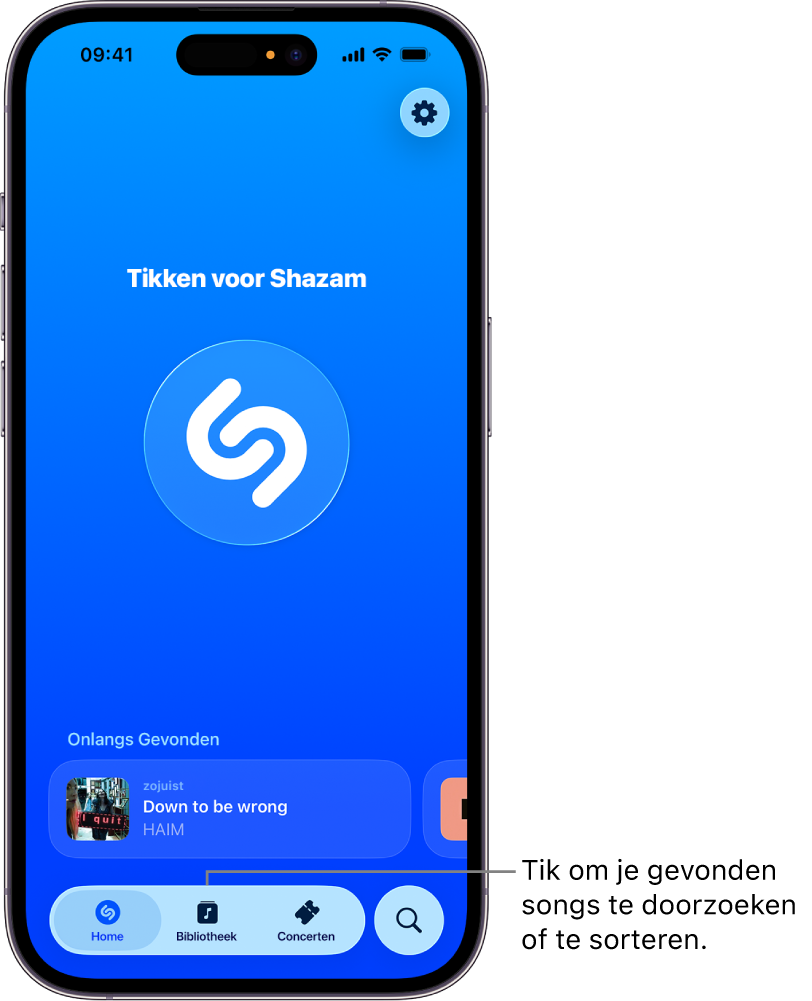
Voer een of meer van de volgende stappen uit:
Tik op
en kies een sorteeroptie.Tik op
 , tik op
  om het zoekveld weer te geven en typ vervolgens de naam van een song of artiest in het veld.
Tik op
 en tik vervolgens op een artiest, genre, plaats, stemming, decennium of bron. Je kunt ook op een categorie tikken om je herkende songs te bekijken (veeg naar links om meer categorieën te zien).
Opmerking: Categorieën verschijnen pas bij minimaal 12 herkende songs. Om per plaats te bladeren, moet je de Shazam-app toestaan je locatie te gebruiken.
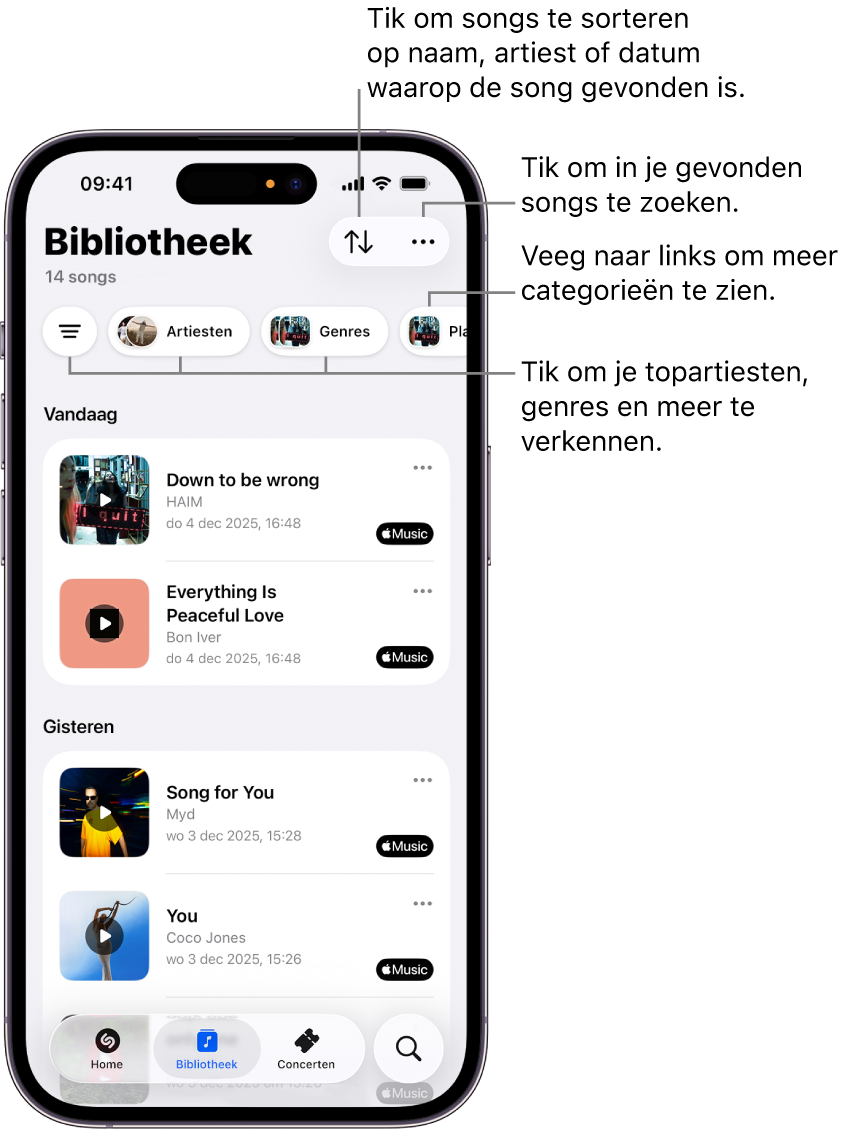
Tip: Om snel naar songs te zoeken vanuit het beginscherm van je iPhone of iPad, houd je je vinger op het symbool van de Shazam-app en tik je op 'Zoeken'.


Zoeken of bladeren in je herkende songs op een Android-apparaat
Ga naar de Shazam-app
, tik op (of veeg naar de bibliotheek) en tik vervolgens op 'Songs'.Voer een van de volgende stappen uit:
Tik op
 en tik vervolgens op een artiest, genre, stemming, decennium of bron. Je kunt ook op een categorie tikken om je herkende songs te bekijken (veeg naar links om meer categorieën te zien).
Opmerking: Categorieën verschijnen pas bij minimaal 12 herkende songs. Om per plaats te bladeren, moet je de Shazam-app toestaan je locatie te gebruiken.
Tik op
en typ vervolgens de naam van een song of artiest in het zoekveld.
Songteksten van je herkende songs bekijken
Je kunt meelezen met de songtekst van een zojuist herkende song of songteksten van eerdere herkende songs bekijken.
Opmerking: Songteksten zijn niet voor alle songs beschikbaar.
Ga naar de Shazam-app
op een iPhone, iPad of Android-apparaat.Voer een van de volgende stappen uit:
Meelezen met de songtekst: Tik zodra Shazam een song heeft herkend op
 op een iPhone of iPad of op
  op een Android-apparaat.
Opmerking: Je kunt alleen meelezen met de songtekst van een nieuwe herkende song. Songteksten die synchroon lopen met de muziek zijn niet voor alle songs beschikbaar.
De songtekst van een eerdere song bekijken: Tik op een song en tik vervolgens op
op een iPhone of iPad of op op een Android-apparaat.
Tip: Ben je dol op meezingen en heb je een Apple TV 4K? Met Apple Music Zing kun je zelf zingen of meezingen met de originele artiest. Zie Apple Music Zing gebruiken in de Apple TV 4K-gebruikershandleiding.
Muziekvideo's bekijken via Apple Music en YouTube
Ga naar de Shazam-app
en voer een van de volgende stappen uit:Op een iPhone of iPad: Tik op 'Bibliotheek'
onder in het scherm.Op een Android-apparaat: Tik op
(of veeg naar de bibliotheek) en tik vervolgens op 'Songs'.
Voer een van de volgende stappen uit:
Een video in Apple Music bekijken: Tik op de albumillustratie of naam van een song, tik op het videovoorproefje (indien beschikbaar) in het trackscherm, tik op 'Muziekvideo' (op een iPhone of iPad) en tik op 'Kijk op Apple Music'.
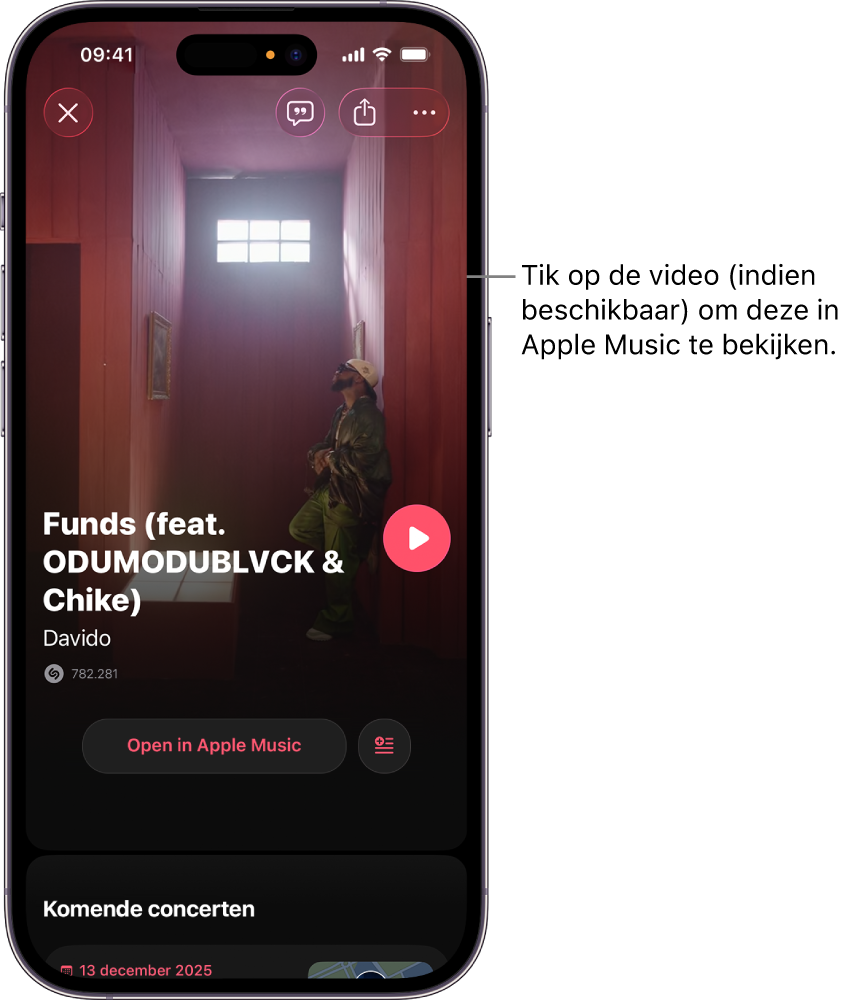
Opmerking: Muziekvideo's zijn niet voor alle songs beschikbaar. Als je geen videovoorproefje ziet, controleer je of 'Video's automatisch afspelen' is ingeschakeld in de instellingen
 van de Shazam-app.
Een YouTube-video bekijken: Tik op de albumillustratie of naam van een song, scrol in het trackscherm omlaag naar de videocategorie en tik op de YouTube-afspeelknop.

Tip: Vervolgens kun je op de iPhone of iPad songs afspelen in een van de vier afspeellijsten die bij bepaalde stemmingen passen (Nachtrust, Ontspanning, Productiviteit of Welzijn) in Achtergrondmuziek.