
E‑mails zoeken in Mail op de Mac
Je kunt je e‑mails zoeken, sorteren of filteren om een bericht gemakkelijk te kunnen vinden.
Tip: Om snel boekingsbevestigingen te vinden, voer je de drieletterige luchthavencode van de stad in.

E‑mails zoeken
Je kunt naar e‑mailberichten zoeken in specifieke postbussen of alle postbussen. De beste resultaten worden bovenaan de lijst met resultaten weergegeven. Bij de vaststelling van de beste resultaten wordt onder andere gekeken naar de berichten die je onlangs hebt gelezen en beantwoord en naar je vipafzenders en contactpersonen.
Ga op de Mac naar de Mail-app
.Begin tekst te typen in het zoekveld in de knoppenbalk (als het zoekveld niet wordt weergegeven, klik je in de knoppenbalk op
 ) en kies vervolgens een suggestie van Mail.
Er wordt een zoekfilter in het zoekveld aangemaakt en de overeenkomende berichten die zijn gevonden, worden weergegeven.
Als er niets is gevonden in de huidige postbus, klik je op 'Zoek in alle postbussen' onder het zoekveld.
Je kunt de resultaten op de volgende manieren verfijnen:
Zoekfilters wijzigen: Als er bij een zoekfilter een pijl-omlaag staat, kun je daarop klikken om het filter te wijzigen. Je kunt een zoekfilter bijvoorbeeld wijzigen om te zoeken naar berichten aan of van een bepaalde persoon, maar er zijn ook filters om in de onderwerpregels of in het volledige bericht te zoeken.
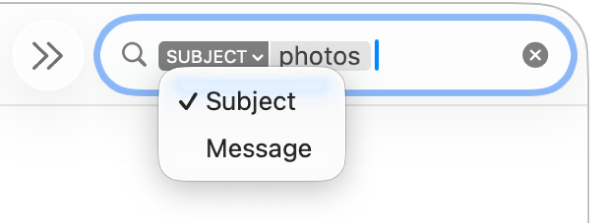
Meerdere zoekfilters gebruiken: Plaats de aanwijzer achter het eerste zoekfilter, begin de zoektekst te typen en kies een suggestie. Herhaal dit indien nodig. Het zoekveld verschuift naarmate je meer zoekfilters toevoegt.
Er wordt gezocht naar berichten die met alle zoekfilters overeenkomen. Hoe meer filters je gebruikt, hoe specifieker de zoekopdracht. Als de zoekopdracht geen resultaten oplevert, verwijder je een paar zoekfilters.
Zoeken in berichtkopteksten: Typ de naam van een berichtkopveld, gevolgd door een dubbele punt en de waarde waarnaar je zoekt, bijvoorbeeld: "van: Alice Rico" of "prioriteit: hoog", en kies vervolgens een suggestie.
Zoeken in een tijdsperiode of datumbereik: Typ een datumbereik zoals "02/04/23 tot 19/04/23".
Zoeken op e‑mailkenmerken: Typ "markering" en selecteer 'Bericht is gemarkeerd' om alle gemarkeerde e-mails te vinden. Typ "ongelezen" en selecteer 'Bericht is ongelezen' om alle ongelezen e-mails te vinden. Typ "bijlage" en selecteer 'Bericht met bijlagen' om alle e-mails met bijlagen te vinden.
Zoeken met Booleaanse operatoren, zoals AND, OR of NOT: Typ de zoektekst en voeg de operatoren toe (met hoofdletters).
Als je bijvoorbeeld berichten wilt zoeken waarin de woorden "waterval" en "yellowstone" voorkomen, maar niet het woord "teton", typ je "waterval AND yellowstone NOT teton" of "waterval AND yellowstone -teton".
Zoeken in verschillende postbussen: Selecteer een of meer postbussen in de navigatiekolom van Mail of de favorietenbalk.
Wanneer je klaar bent, klik je in het zoekveld op
 .
.
E‑mails sorteren
Je kunt e‑mailberichten in de berichtenlijst sorteren op bijvoorbeeld persoon of datum, zodat je berichten gemakkelijker kunt terugvinden.
Ga op de Mac naar de Mail-app
.Kies 'Weergave' > 'Sorteer op' en kies vervolgens een kenmerk, zoals 'Van' of 'Grootte' en een sorteervolgorde.
Filters instellen
Met filters kun je zorgen dat alleen bepaalde e‑mailberichten in een postbus worden weergegeven, zoals berichten met bijlagen.

Ga op de Mac naar de Mail-app
.Kies 'Weergave' > 'Filter' of houd
 ingedrukt.
Voer een van de volgende stappen uit:
Een filter instellen: Kies een filter (zoals 'Alleen van vip') uit het menu. Naast het filter verschijnt een vinkje.
Als je meerdere e‑mailaccounts in Mail gebruikt, kun je een postbus filteren op account. Je kunt de postbus 'Inkomend' bijvoorbeeld zo filteren dat alleen ongelezen berichten in je iCloud-account worden weergegeven.
Een filter verwijderen: Kies een actief filter uit het menu. Het vinkje naast het filter wordt verwijderd.
Filters inschakelen
Ga op de Mac naar de Mail-app
.Klik bovenaan de berichtenlijst op de filterknop
, of kies 'Weergave' > 'Filter' > 'Schakel berichtenfilter in'. Je kunt ook ingedrukt houden en 'Schakel berichtenfilter in' kiezen uit het menu dat wordt weergegeven.De kleur van de filterknop
 verandert, om aan te geven dat het standaardfilter (Ongelezen) of de eerder ingestelde filters op de huidige postbus worden toegepast. De filters worden in de knoppenbalk boven de berichtenlijst weergegeven.
Als Apple Intelligence* is ingeschakeld, kun je 'Prioriteitsberichten' gebruiken om snel je dringendste e‑mails te bekijken. Zie Apple Intelligence gebruiken in Mail.