Camerahulplijnen op het scherm gebruiken in Final Cut Camera
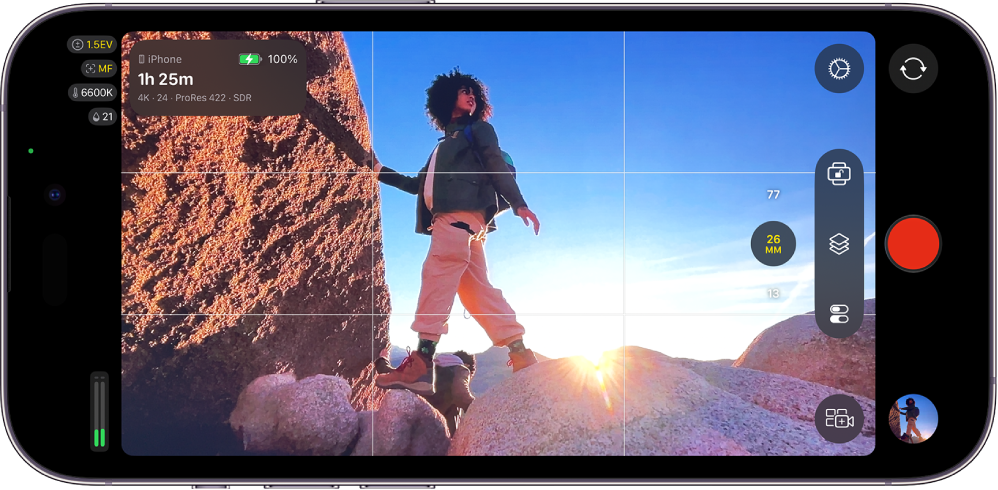
Je kunt hulplijnen inschakelen in de zoeker in Final Cut Camera om je te helpen bij de compositie van je opnamen.
Hulplijnen voor de verhoudingen in- of uitschakelen
Als je van plan bent om je project aan te leveren in de beeldverhouding 4:3 of 1:1 (vierkant), bijvoorbeeld voor sociale media, kun je hulplijnen voor de verhouding op het camerascherm weergeven om je te helpen bij de compositie van je opnamen. Vervolgens kun je je videofragmenten tijdens de postproductie bijsnijden, zodat ze in de uiteindelijke beeldgrootte passen.
Ga naar de Final Cut Camera-app
 op je iPhone of iPad.
Tik in het camerascherm op
 , tik op 'Hulplijn voor verhoudingen' en tik vervolgens op een optie.
Tik op
 .
.
Het raster in de zoeker in- of uitschakelen
Gebruik de rasterlijnen van de zoeker om je te helpen bij de compositie van je beeld.
Ga naar de Final Cut Camera-app
op je iPhone of iPad.Tik in het camerascherm op
en tik vervolgens op 'Rasteroverlay'.Tik op
.
Het waterpas en de kruisaanwijzers in de zoeker in- of uitschakelen
Gebruik het waterpas en de kruisaanwijzers in de zoeker om je te helpen bij de compositie van je beeld.
Ga naar de Final Cut Camera-app
op je iPhone of iPad.Tik in het camerascherm op
en tik vervolgens op 'Waterpas'.Tik op
.
Wanneer 'Waterpas' is ingeschakeld, worden kantel- en rolindicators weergegeven in de zoeker. Witte horizontale balken worden uitgelijnd en veranderen in geel wanneer de horizon in de zoeker perfect waterpas is, en een witte stip verandert in geel wanneer de camera perfect verticaal is. Bij opnamen van bovenaf veranderen de kruisaanwijzers in geel wanneer de camera recht naar beneden wijst.
De hulplijnen en overlays blijven op het camerascherm staan totdat je ze uitschakelt, ook als je met de camera aan de voorzijde opnamen maakt.