Het beeld van je iPad kantelen
Het beeld op je iPad kan kantelen (roteren), zodat je apps zoals Safari en Berichten staand of liggend kunt weergeven. Lees hier hoe je het beeld op je iPad kantelt en hoe je hulp kunt krijgen als deze functie niet werkt.
Sommige apps bieden geen ondersteuning voor rotatie, waardoor het scherm bij gebruik van deze apps niet kantelt, ook al is rotatie ingeschakeld.
Het beeld van je iPad kantelen
Swipe omlaag vanaf de rechterbovenhoek van het scherm om het bedieningspaneel te openen.
Tik op de knop 'Rotatievergrendeling'
 om er zeker van te zijn dat deze optie uit staat.
Sluit het bedieningspaneel.
Draai de iPad een kwartslag naar links of rechts.
Als het beeld nog niet draait, probeer dan een andere app zoals Safari of Berichten, die beide in de liggende modus werken.
Controleren of de iPad een zijschakelaar heeft
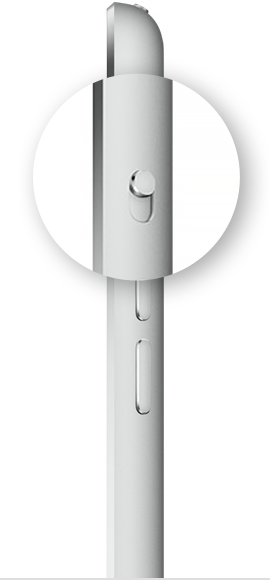
Als je de knop 'Rotatievergrendeling' niet ziet, controleer je of de iPad een zijschakelaar heeft. Als je een iPad met zijschakelaar hebt, kun je de zijschakelaar instellen als schakelaar voor rotatievergrendeling of als geluidsschakelaar:
Ga naar 'Instellingen' > 'Algemeen'.
Selecteer onder 'Functie zijschakelaar' de gewenste optie.
Controleren of de app schermrotatie ondersteunt
Houd er rekening mee dat niet alle apps rotatie ondersteunen. Controleer of je een app gebruikt die in meerdere standen werkt.
Een iPad herstarten
Als het scherm op de iPad nog steeds niet draait, probeer de iPad dan opnieuw te starten.
Meer hulp nodig?
Vertel ons meer over wat er aan de hand is, zodat wij suggesties voor vervolgstappen kunnen doen.
