
Tambah jadual ke papan Freeform pada Mac
Anda boleh menambah jadual ke papan Freeform untuk menyusun kandungan, atur bahagian papan anda dan banyak lagi. Selepas anda menambah jadual, anda boleh menyesuaikannya sebagaimana yang anda suka.
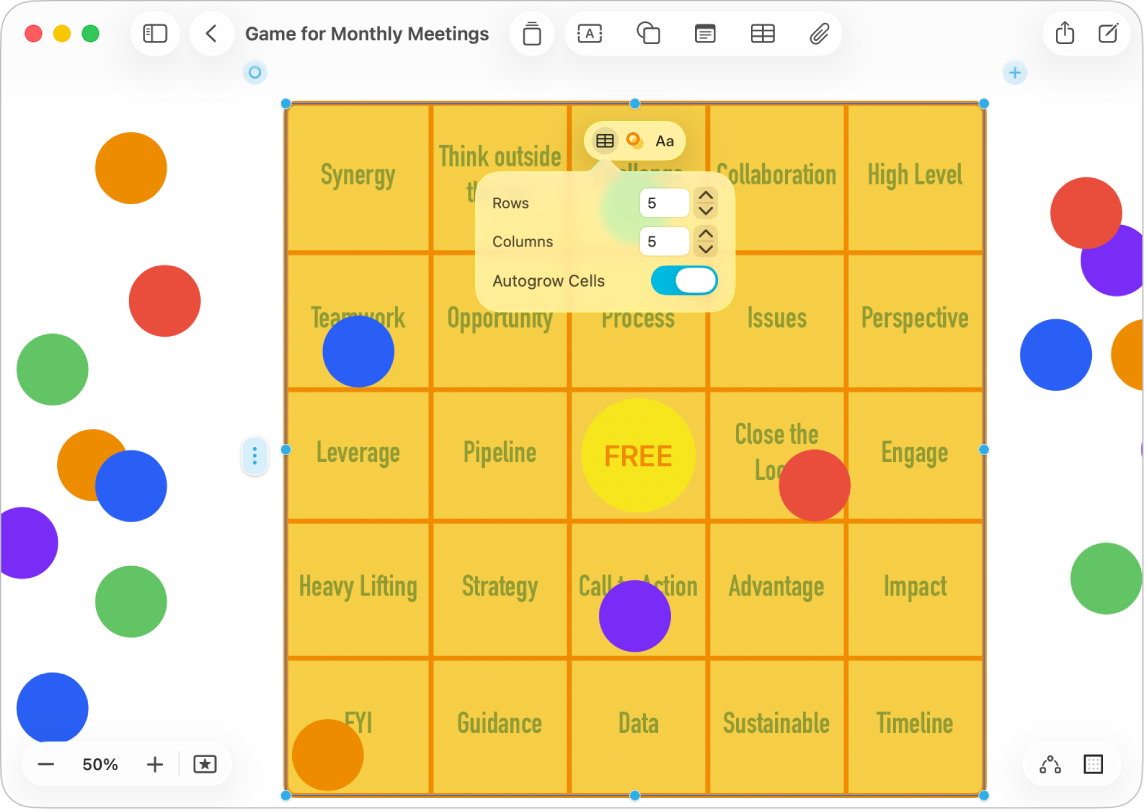
Cipta jadual
Pergi ke app Freeform
pada Mac anda.Buka papan atau cipta papan baharu.
Lakukan satu daripada berikut:
Pilih Masukkan > Jadual.
Klik
 .
.
Dengan jadual dipilih, lakukan mana-mana yang berikut:
Tukar gaya jadual: Klik
 dalam alat pemformatan, kemudian gunakan kawalan untuk membuat perubahan.
Tambah lajur atau baris terakhir: Klik
 di penjuru kanan atas atau kiri bawah jadual.
Masukkan atau padam lajur atau baris dalam jadual: Control-klik sel, kemudian pilih pilihan, seperti Tambah Lajur Selepas. Atau pilih sel, lajur atau baris, pilih Format > Jadual, kemudian pilih pilihan.
Tentukan beberapa baris dan lajur: Klik
dalam alat pemformatan, kemudian laraskan nombor.Saiz semula seluruh jadual: Seret titik biru. Titik sudut mensaiz semula kedua-dua baris dan lajur secara berkadaran.
Petua: Untuk sentiasa mengekalkan perkadaran yang sama untuk jadual semasa ia disaiz semula, pilih Susun > Kekang Perkadaran.
Jadikan saiz baris atau lajur sama: Pilih Format > Jadual > Agih Baris Secara Sama Rata atau Agih Lajur Secara Sama Rata.
Saiz semula satu baris atau lajur: Seret jidar sel.
Alih jadual: Seret
 di sudut kiri atas jadual.
Pilih sel, lajur, baris atau jadual
Pergi ke app Freeform
pada Mac anda.Dalam papan dengan jadual, klik untuk memilih jadual, kemudian lakukan salah satu daripada berikut:
Pilih sel: Klik sel sekali.
Pilih lajur: Klik untuk memilih sel, kemudian klik
 di bahagian atas jadual.
Pilih baris: Klik untuk memilih sel, kemudian klik
 di sebelah kiri jadual.
Apabila baris, lajur atau sel dipilih, ketik di penjuru kiri atas jadual untuk memilih keseluruhan jadual.
Tambah dan formatkan teks jadual
Pergi ke app Freeform
pada Mac anda.Dalam papan dengan jadual, dwiklik sel, kemudian masukkan teks.
Untuk menukar fon, gaya, saiz, warna dan penjajaran, klik
 dalam alat pemformatan.
Petua: Untuk memformat teks dalam satu atau lebih sel, pilih sel, lajur, baris atau jadual, kemudian klik
. Anda juga boleh menyalin dan menampal gaya ke sel lain.
Lampirkan item ke sel
Anda boleh melampirkan item—seperti foto, video, imbasan, atau pautan—ke sel jadual anda. Apabila anda mengalihkan jadual, item yang dilampirkan bergerak bersama jadual.
Pergi ke app Freeform
pada Mac anda.Buka papan dengan jadual dan item lain.
Lakukan mana-mana daripada berikut:
Seret item daripada papan anda ke sel hingga serlahan kelihatan.
Salin dan tampal item dalam sel. Ia dipusatkan dalam sel.
Untuk menjadikan sel kembang secara automatik supaya muat objek yang disauhkan, klik untuk memilih jadual, klik dalam alat pemformatan, kemudian aktifkan Kembang Auto Sel.
Teruskan membina papan anda dengan menambah teks, nota lekat, bentuk, garis, foto, video, diagram, pautan dan fail lain.