Lietotnes AssistiveTouch izmantošana Apple Watch pulkstenī (tikai Apple Watch SE, Apple Watch Series 4 un jaunākiem modeļiem)
AssistiveTouch palīdz izmantot Apple Watch pulksteni, ja jums ir grūtības pieskarties ekrānam vai nospiest pogas. Apple Watch pulkstenī iebūvētie sensori var palīdzēt atbildēt uz zvaniem, kontrolēt kursoru ekrānā, kā arī palaist darbību izvēlnes ar rokas žestiem.
Izmantojot žestus un funkciju AssistiveTouch, varat veikt tālāk aprakstītās un citas darbības.
Pieskarieties displejam.
Nospiediet un pagrieziet Digital Crown galviņu.
Švīkojiet starp ekrāniem.
Turiet sānu pogu.
Piekļūstiet izvēlnēm Notification Center, Control Center un Dock.
Parādiet lietotnes.
Izmantojiet Apple Pay.
Apstipriniet sānu pogas dubulto klikšķi.
Aktivizējiet Siri.
Funkcijas AssistiveTouch iestatīšana
Atveriet Apple Watch lietotni Settings
 .
.Dodieties uz Accessibility > AssistiveTouch, pēc tam ieslēdziet iestatījumu AssistiveTouch.
Pieskarieties Hand Gestures, tad ieslēdziet iestatījumu Hand Gestures.
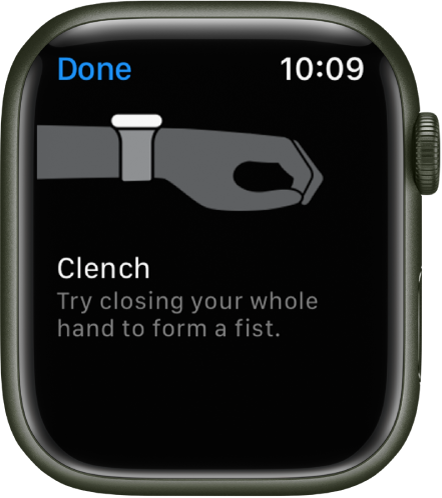
Padoms. Lai uzzinātu, kā izmantot žestus, pieskarieties Learn more zem slēdža Hand Gestures, pēc tam pieskarieties katram žestam. Kad pieskaraties žestam, interaktīva animācija parāda, kā veikt un pilnveidot žestu.
Varat arī atvērt lietotni Apple Watch savā iPhone tālrunī, pieskarties My Watch, doties uz Accessibility > AssistiveTouch, tad ieslēgt iestatījumu AssistiveTouch.
Funkcijas AssistiveTouch lietošana ar Apple Watch pulksteni
Ja ieslēgts AssistiveTouch un Hand Gestures, navigējiet savā Apple Watch pulkstenī, izmantojot noklusējuma žestus.
Sakniebiet: uz priekšu
Divreiz sakniebiet: atpakaļ
Savelciet: skāriens
Divreiz savelciet: rādīt izvēlni Action Menu
Piemēram, ja redzama ciparnīca Meridian, izmantojiet AssistiveTouch lietotnē Weather, veicot tālāk aprakstītās darbības.
Divreiz savelciet, lai aktiizētu funkciju AssistiveTouch.
Ap papildinājumu Calendar tiek parādīts izcēlums.
Sakniebiet, lai pārvietotos uz papildinājumu Temperature, pēc tam savelciet, lai pieskartos.
Kad tiek atvērta lietotne Weather, savelciet vienu reizi, lai pārvietotos no temperatūras uz laika apstākļiem.
Sakniebiet vienu reizi, lai ritinātu līdz Air Quality, pēc tam sakniebiet vēlreiz, lai skatītu UV Index.
Divreiz sakniebiet, lai pārvietotos atpakaļ uz Air Quality.
Divreiz saspiediet, lai parādītu izvēlni Action Menu.
Sakniebiet, lai virzītos uz priekšu darbībās, divreiz sakniebiet, lai pārvietotos atpakaļ.
Atlasiet darbību Press Crown, pēc tam saspiediet, lai atgrieztos ciparnīcā.
Motion Pointer izmantošana
Papildus sakniebšanai un saspiešanai, ar funkciju Motion Pointer varat kontrolēt Apple Watch pulksteni, sagāžot to uz augšu un uz leju, un no sāna uz sānu. Piemēram, izmantojiet Motion Pointer, lai navigētu lietotnē Activity, veicot tālāk norādītās darbības.
Kad redzama ciparnīca un Apple Watch ir saraksta skatā, divreiz saspiediet, lai aktivizētu AssistiveTouch.
Divreiz saspiediet vēlreiz, lai parādītu izvēlni Action Menu, sakniebiet, lai pārvietotos uz darbību Show Apps, pēc tam saspiediet, lai tai pieskartos.
Ja tā jau nav atlasīta, sakniebiet vai divreiz sakniebiet, lai pārvietotos uz priekšu vai atpakaļ līdz lietotnei Activity, pēc tam saspiediet, lai to atvērtu.
Divreiz saspiediet, lai parādītu izvēlni Action Menu, turpiniet sakniebt, līdz atlasāt darbību More, pēc tam saspiediet, lai tai pieskartos.
Jābūt atlasītam Motion Pointer.
Savelciet, lai ieslēgtu Motion Pointer.
Ekrānā parādās kursors.
Sagāziet pulksteni, lai novietotu kursoru ekrāna apakšējā malā un ritinātu uz augšu. Lai švīkotu uz ekrānu Sharing, novietojiet kursoru labajā malā.
Lai pieskartos pogai, īsu brīdi turiet kursoru tai pāri.
Lai atgrieztos ciparnīcā, divreiz savelciet, lai parādītu izvēlni Action Menu, sakniebiet, lai atlasītu darbību Press Crown, pēc tam savelciet, lai pieskartos.
AssistiveTouch iestatījumu pielāgošana
Varat mainīt sakniebšanai, savilkšanai un Motion Pointer žestiem piesaistītās darbības, kā arī pielāgot Motion Pointer jutīgumu.
Atveriet lietotni Settings savā Apple Watch pulkstenī, dodieties uz Accessibility > AssistiveTouch, pēc tam veiciet kādu no tālāk aprakstītajām darbībām.
Pielāgojiet žestus. Pieskarieties Hand Gestures, pieskarieties žestam, pēc tam izvēlieties darbību.
Pielāgojiet Motion Pointer. Pieskarieties Motion Pointer, pēc tam pielāgojiet jutīguma, aktivācijas laika, kustību tolerances un malu iestatījumus.
Skenēšanas stils. Izvēlieties skenēšanas stilu Automatic, kurā darbības tiek automātiski izceltas viena pēc otras, vai Manual, kurā izmantojat žestus, lai pārvietotos starp darbībām.
Izskats. Ieslēdziet iestatījumu High Contrast, lai izcēlums būtu izteiktāks. Pieskarieties krāsai, lai izvēlētos citu izcēluma krāsu.
Pielāgojiet izvēlni. Izvēlieties iecienītākās darbības, izvēlnes Action Menu pozīciju un izmēru, kā arī automātiskās ritināšanas ātrumu.
Apstipriniet ar funkciju AssistiveTouch. Ieslēdziet, lai izmantotu funkciju AssistiveTouch maksājumu apstiprināšanai ar piekļuves kodu vai jebkurā situācijā, ja nepieciešams dubultklikšķis uz sānu pogas.
Varat arī atvērt lietotni Apple Watch savā iPhone tālrunī, pieskarties My Watch, pēc tam doties uz Accessibility > AssistiveTouch.
Plašāku informācijupar funkciju AssistiveTouch Apple Watch pulkstenī meklējiet Apple atbalsta rakstā Use AssistiveTouch on your Apple Watch.
lejupielādējiet šo pamācību: Apple Books