Naudokite pagrindines „MacBook Neo“ programas
„MacBook Neo“ kompiuteryje įdiegta daug įvairių programų, o dar daugiau galima atsisiųsti iš interneto. Toliau pateikiame kelias dažniau naudojamas programas.
Norėdami atidaryti programą, spustelėkite ją „Dock“ juostoje. Jei programos nėra „Dock“ juostoje, spustelėkite 
Peržiūrėkite visas „Mac“ programas
„Dock“ juostoje spustelėkite 
Patarimas: Kiekvienoje į „Mac“ įrenginį įdiegtoje programoje pateikta integruota pagalba. Norėdami sužinoti, kaip naudoti programą, atidarykite programą, tada meniu juostoje spustelėkite „Help“ (pagalba).

Safari
Mėgaukitės žaibiškai greitu naršymu internete ir galingomis integruotomis privatumo apsaugos priemonėmis. „Safari“ duomenys sinchronizuojami visuose „Apple“ įrenginiuose, kuriuose naudojama ta pati „Apple“ paskyra, todėl naršydami visur matysite tą pačią „Safari“. Norėdami naršyti internete, atidarykite Safari  , tada lango viršuje esančiame paieškos lauke įveskite svetainės adresą arba tai, ko ieškote.

Nuotraukos
Peržiūrėkite ir redaguokite savo nuotraukas ir vaizdo įrašus. Naudokite išmaniąsias, suasmenintas funkcijas, padedančias rasti, mėgautis ir bendrinti geriausius kadrus bei prisiminimus. Sinchronizuokite nuotraukas visuose „Apple“ įrenginiuose naudodami „iCloud“ arba importuokite nuotraukas iš įrenginio ar kameros. Norėdami pradėti, atidarykite programą Photos . Pradėkite naudoti „Nuotraukas“

Messages
Siųskite ištisiniu šifravimu apsaugotas žinutes ir išreikškite save naudodami teksto efektus, jausmaženklių bei lipdukų „Tapback“ reakcijas ir kt. Taip pat galite sukonfigūruoti „MacBook Neo“ gauti ir siųsti tekstines žinutes iš „iPhone“, kad ryšį palaikyti būtų lengviau. Norėdami pradėti, atidarykite programą Messages  , tada prisijunkite naudodami „Apple“ paskyrą.
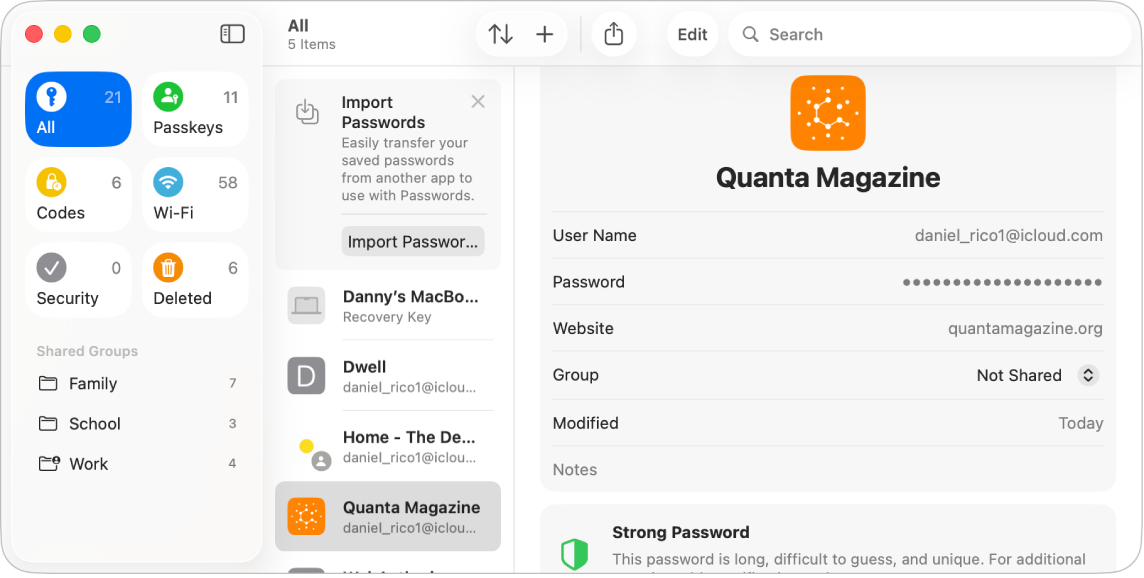
Slaptažodžiai
Lengvai pasiekite savo slaptažodžius, prieigos raktus ir kitus prisijungimo duomenis vienoje vietoje. Greitai prisijunkite naudodami funkciją „AutoFill“ (automatinis užpildymas), gaukite įspėjimus apie pažeistas paskyras ir sinchronizuokite slaptažodžius visuose „Apple“ įrenginiuose. Norėdami pradėti, atidarykite programą Passwords  .
.
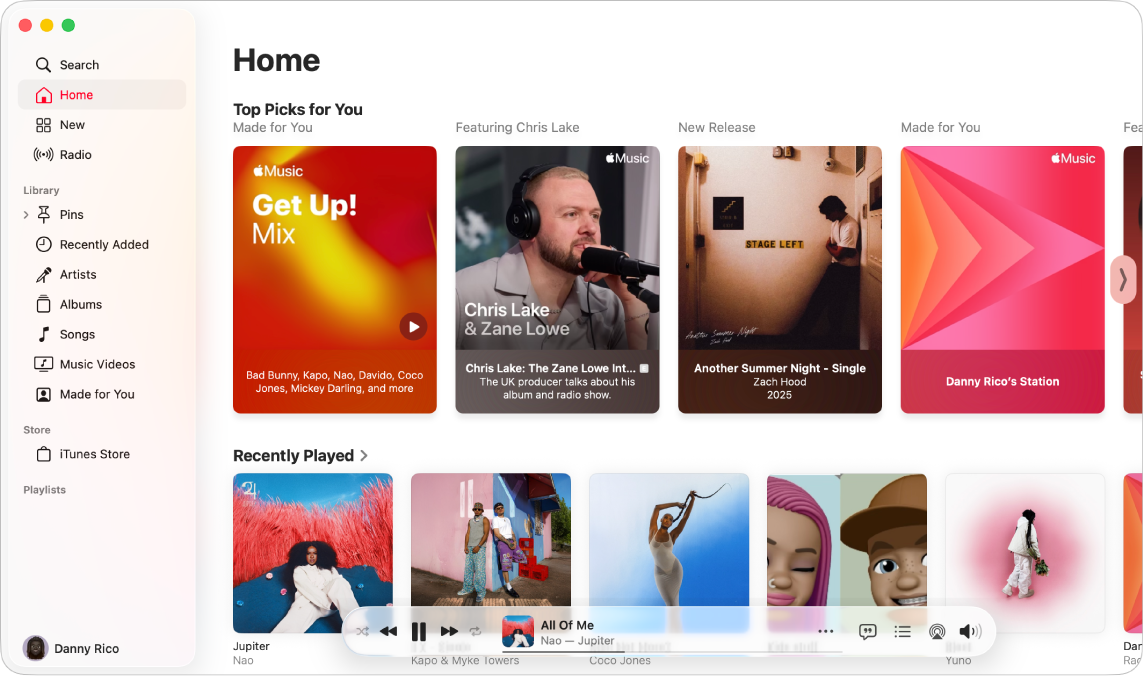
Apple Music
Tvarkykite ir mėgaukitės „iTunes Store“ pirkiniais, dainomis ir albumais. Taip pat galite užsisakyti prenumeratą ir bet kada klausytis milijonų dainų iš „Apple Music“ katalogo. Atidarykite Apple Music  , apatiniame kairiajame kampe spustelėkite „Sign-In“ (prisijungti) ir prisijunkite naudodami „Apple“ paskyrą, tada pradėkite kurti savo muzikos biblioteką.

App Store
„App Store“ – tai visapusė parduotuvė, kurioje galite ieškoti, įsigyti ir atsisiųsti naujų „MacBook Neo“ programų. Taip pat galite gauti naujausių naujinių, peržiūrėti, tvarkyti prenumeratas ir dar daugiau. „Dock“ juostoje spustelėkite App Store  , tada ieškokite norimos programos arba spustelėkite šoninės juostos skirtuką, pvz., „Create“ (kurti), „Work“ (dirbti) arba „Play“ (žaisti), ir peržiūrėkite rezultatus.
Produktyvumo programos
„Pages“, „Numbers“ ir „Keynote“ atitinka „Microsoft Office“ programas ir yra pasiekiamos kaip „Apple Creator Studio“ dalis. Šios programos nėra iš anksto įdiegtos „Mac“ kompiuteryje, tačiau galite jas atsisiųsti iš „App Store“.
 Pages Naudokite „Pages“ norėdami sukurti įvairiausių pageidaujamų dokumentų – tiek paprastą dokumentą, sudarytą daugiausia iš teksto, tiek kelių puslapių suformatuotą dokumentą su grafiniais elementais, neįprastais šriftais ir dar daugiau. Žr. „Pages“ naudotojo vadovo temą Pradėkite naudoti „Pages“. |  Numbers Kurkite skaičiuokles pasinaudodami daugiau nei 250 galingų funkcijų ir ypatybių, padedančių atvaizduoti ir analizuoti duomenis. Šablonai padeda kurti biudžetus, sąskaitas faktūras, komandų sudėtis ir kt. Žr. „Numbers“ naudotojo vadovo temą Pradėkite naudoti „Numbers“. |  Keynote Naudokite „Keynote“ norėdami sukurti gražių ir įtraukiančių pateikčių. Pasirinkite vieną iš daugiau kaip 30 iš anksto sukurtų temų ir individualizuokite ją įtraukdami tekstą, trimačių objektų ir pakeisdami spalvas. Žr. „Keynote“ naudotojo vadovo temą Pradėkite naudoti „Keynote“. |
Norite sužinoti daugiau?
„MacBook Neo“ kompiuteryje yra daug daugiau integruotų programų, nei nurodyta pirmiau.
Sužinokite, kaip naudoti FaceTime, Phone ir Mail, kad galėtumėte palaikyti ryšį su draugais, šeima ir kolegomis.
Norite veikti organizuotai ir padidinti produktyvumą? Sužinokite, kaip Calendar, Notes ir Shortcuts gali padėti tai padaryti.
Programos Apple TV, Tinklalaidės ir Žaidimai suteikia valandų valandas pramoginio turinio.
Visą „Mac“ programų sąrašą rasite temoje Į „Mac“ įtrauktos programos.