Susipažinkite su „MacBook Neo"
Sveikiname įsigijus „MacBook Neo“.
Spustelėkite žemiau esantį mėlyną tekstą norėdami sužinoti daugiau apie funkciją.
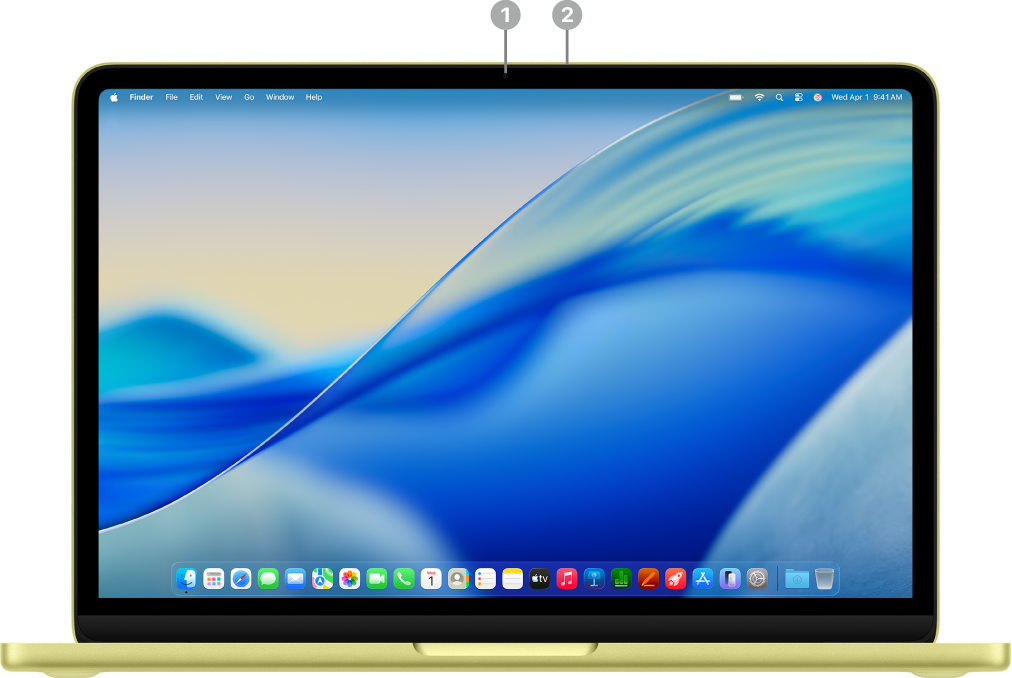 | Spustelėkite funkciją, kad sužinotumėte daugiau. | ||||||||||
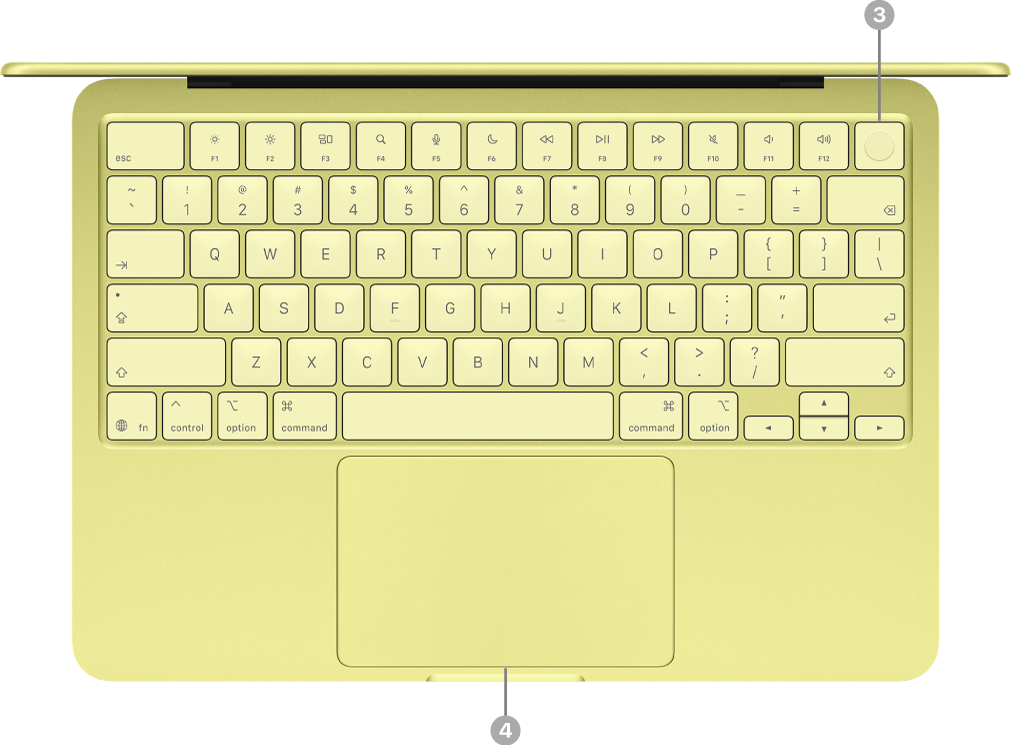 | |||||||||||
 | |||||||||||


Susipažinkite su USB-C prievadais
„MacBook Neo“ turi du USB-C prievadus.

USB 3 ir USB 2 prievadai. „MacBook Neo“ turi du USB-C prievadus. Kairysis prievadas gali palaikyti vieną išorinį ekraną ir perduoda duomenis USB 3 greičiu (iki 10 GB/s). Dešinysis prievadas duomenis perduoda USB 2 greičiu (iki 480 MB/s). Galite įkrauti „MacBook Neo“ ir prijungti priedus naudodami bet kurį prievadą.
Įkraukite „MacBook Neo“. Kompiuterį galite įkrauti per bet kurį priedą – naudokite USB-C įkrovimo laidą ir suderinamą maitinimo adapterį. Žr. „MacBook Neo“ akumuliatoriaus įkrovimas.
Prijunkite priedą prie „MacBook Neo“. Abu prievadus galite naudoti priedams prijungti ir įrenginiams įkrauti, pvz., „iPhone“. Naudokite kairįjį prievadą (USB 3) duomenims perkelti didesniu greičiu. Žr. Prijunkite priedus prie „MacBook Neo“.
Prijunkite išorinį ekraną prie „MacBook Neo“. Prie kairiojo prievado (USB 3) galite prijungti išorinį ekraną, taip pat projektorių arba didelės raiškos televizorių. Žr. Prijunkite išorinį ekraną prie „MacBook Neo“.
Patarimas: „MacBook Neo“ geriausia įkrauti naudojant dešinįjį prievadą (USB 2), kad kairysis prievadas (USB 3) liktų laisvas ekranui arba priedams, kuriems reikalingas didesnis greitis.
Jei įrenginiui prijungti reikalingas adapteris. Jei įrenginio jungtis neatitinka „MacBook Neo“ prievado, galite naudoti adapterį. Žr. „Apple“ pagalbos straipsnį „Mac“ įrenginio „Thunderbolt“ arba USB-C prievadų adapteriai.
Pastaba: Tik „Thunderbolt“ jungtį turintys įrenginiai nėra suderinami su „MacBook Neo“. Jei „Thunderbolt“ jungtį turinčiame įrenginyje taip pat naudojamas kitas standartas, pvz., USB 2 arba USB 3, jis yra suderinamas su „MacBook Neo“. Jei prijungsite įrenginį, kuris naudoja tik „Thunderbolt“ jungtį, bus rodomas pranešimas.
Kas toliau?
Dabar, kai susipažinote su naujuoju „MacBook Neo“, perskaitykite temą „Mac“ nustatymas ir naudokite „Setup Assistant“ (sąrankos programa).
Jei jau turėjote „Mac“ kompiuterį, žr. Nustatykite paskyras arba Suasmeninkite „Mac“ išvaizdą.
Jei pereinate nuo „Windows“ kompiuterio, žr. Perėjote nuo „Windows“ kompiuterio prie „Mac“? ir sužinokite apie pagrindinius skirtumus bei panašias programas tarp „Windows“ ir „macOS“. Tada žr. Esate naujas „Mac“ naudotojas? ir susipažinkite su svarbiomis „macOS“ funkcijomis.