Apple Watch로 장소를 찾고 탐색하기
Apple Watch에는 주변을 탐색하고 경로를 확인할 수 있는 지도 앱 이 있습니다.
Siri에게 요청하기. 다음과 같이 말해보십시오.
“내 위치 알려줘”
“근처 커피숍 찾아줘”
경고: 위험한 상황으로 이어질 수 있는 부주의 방지에 관한 중요한 정보를 보려면 Apple Watch에 관한 중요한 안전 정보를 참조하십시오.
지도 검색하기
Apple Watch에서 지도 앱
을 여십시오.검색을 탭한 다음 받아쓰기를 탭하고 찾으려는 위치를 말하십시오.
근처 장소 찾기
Apple Watch에서 지도 앱
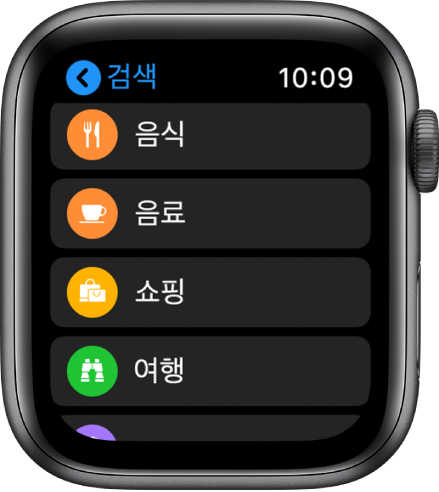
을 여십시오.검색을 탭한 다음 근처 아래에서 음식 또는 쇼핑과 같은 카테고리를 탭하십시오.
검색 결과를 탭한 다음 Digital Crown을 돌려서 정보를 스크롤하십시오.
지도 왼쪽 상단에 있는 <을 탭하면 지도로 되돌아갑니다.
참고: 근처 제안은 일부 지역에서만 사용할 수 있습니다.
현재 위치 및 주변 보기
Apple Watch에서 지도 앱
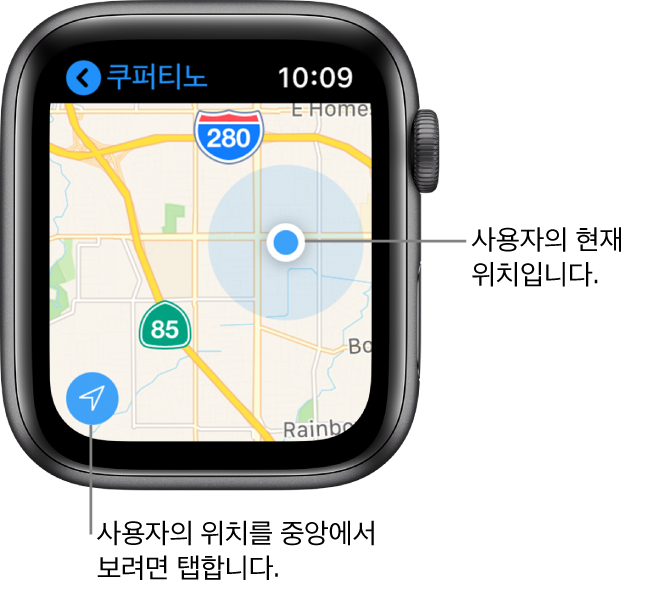
을 여십시오.위치를 탭하십시오.
회전 및 확대/축소
지도 회전하기: 한 손가락으로 드래그하십시오.
지도를 확대하거나 축소하십시오. Digital Crown을 돌리십시오.
지도를 이중 탭하여 탭한 지점을 확대하거나 축소할 수도 있습니다.
현재 위치로 돌아가기: 왼쪽 하단의
 을 탭하십시오.
랜드마크 또는 표시된 위치에 관한 정보 얻기
지도에서 위치 표시자를 탭하십시오.
정보를 스크롤하려면 Digital Crown을 돌리십시오.
지도 왼쪽 상단에 있는 <을 탭하면 지도로 되돌아갑니다.
팁: 해당 위치에 전화하려면 위치 정보에 있는 전화번호를 탭하십시오. iPhone으로 전환하려면 iPhone을 잠금 해제하고 화면 상단에 있는 녹색 막대를 탭합니다.
지도에서 핀 고정, 이동 및 삭제하기
핀 고정하기: 지도에서 핀을 고정할 위치를 길게 터치하고 핀이 고정될 때까지 기다린 다음 손가락을 떼십시오.
핀 이동하기: 새로운 위치에 새로운 핀을 고정하십시오.
핀 삭제하기: 핀을 탭하여 주소 정보를 확인하고 Digital Crown을 돌려 스크롤한 다음 마커 제거를 탭하십시오.
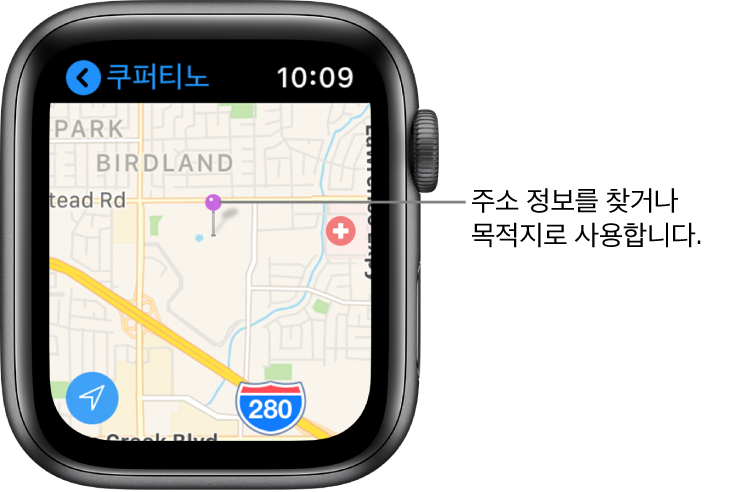
팁: 지도상의 한 지점에 대한 대략적인 주소를 찾으려면 핀을 그 위치에 고정한 다음 핀을 탭하여 주소 정보를 보십시오.
지도에서 연락처의 주소 보기
Apple Watch에서 지도 앱
을 여십시오.검색을 탭한 다음 연락처를 탭하십시오.
Digital Crown을 돌려 스크롤한 다음 주소를 탭하십시오.