iPhone 또는 iPad에서 앰비언트 음악으로 일상에 배경음악 채우기
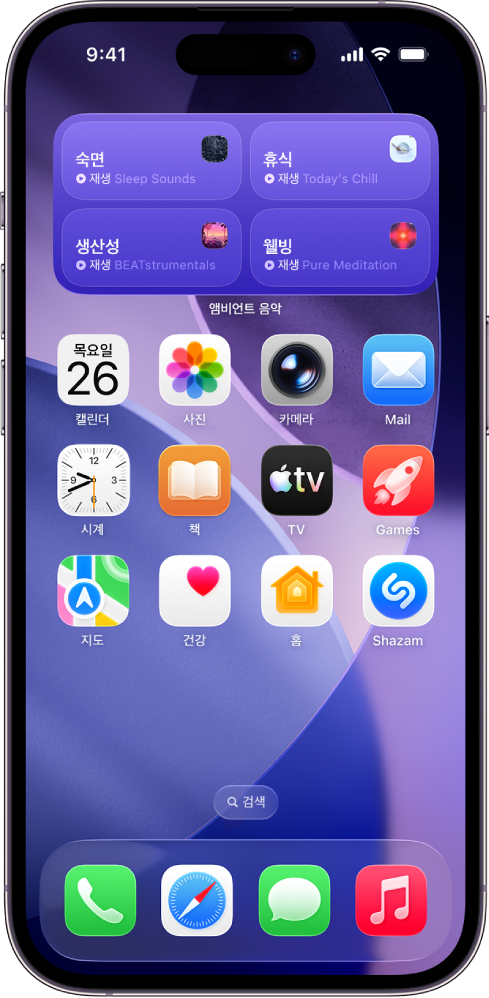
업무에 집중해야 할 때, 바쁜 하루 중 잠시 평온한 시간을 누리고 싶을 때, 편안히 하루를 마무리하고 싶을 때 앰비언트 음악으로 적절한 분위기를 조성할 수 있습니다. 홈 화면의 위젯 또는 오늘 보기에서 한 번의 탭만으로 숙면, 휴식, 생산성 또는 웰빙이라는 네 가지 무드 중 하나를 선택하여 음악을 재생할 수 있습니다. 각 무드에 맞게 엄선된 다양한 플레이리스트 중에서 선택할 수 있습니다.
앰비언트 음악은 Apple Music을 구독하지 않아도 이용할 수 있습니다. Apple Music을 구독하는 경우, 앰비언트 음악의 네 가지 무드 중 하나를 선택하여 Apple Music 플레이리스트를 직접 추가할 수 있습니다.
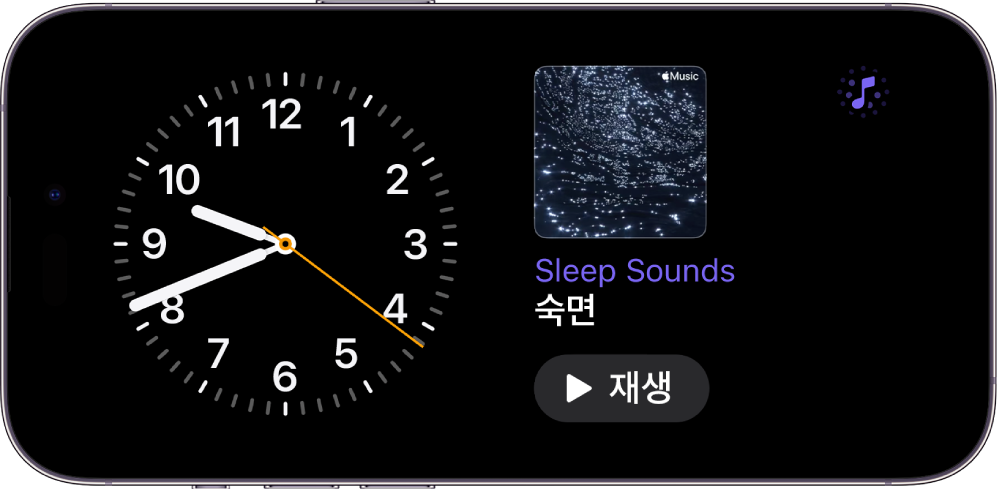
제어 센터에서 또는 스탠바이에서 앰비언트 음악을 재생할 수도 있습니다.
iPhone 또는 iPad에서 앰비언트 음악 위젯 추가하기
앰비언트 음악 위젯은 iOS 26.4 이상이 설치된 iPhone 및 iPadOS 26.4 이상이 설치된 iPad에서 이용할 수 있습니다. 시작하기 전에 기기가 최신 상태인지 확인하십시오.
iPhone 또는 iPad에서 오늘 보기 또는 위젯을 추가하려는 홈 화면 페이지로 이동한 다음, 앱이 흔들릴 때까지 화면 배경을 길게 터치하십시오.
화면 상단의 편집을 탭한 다음, 위젯 추가를 탭하여 위젯 갤러리를 여십시오.
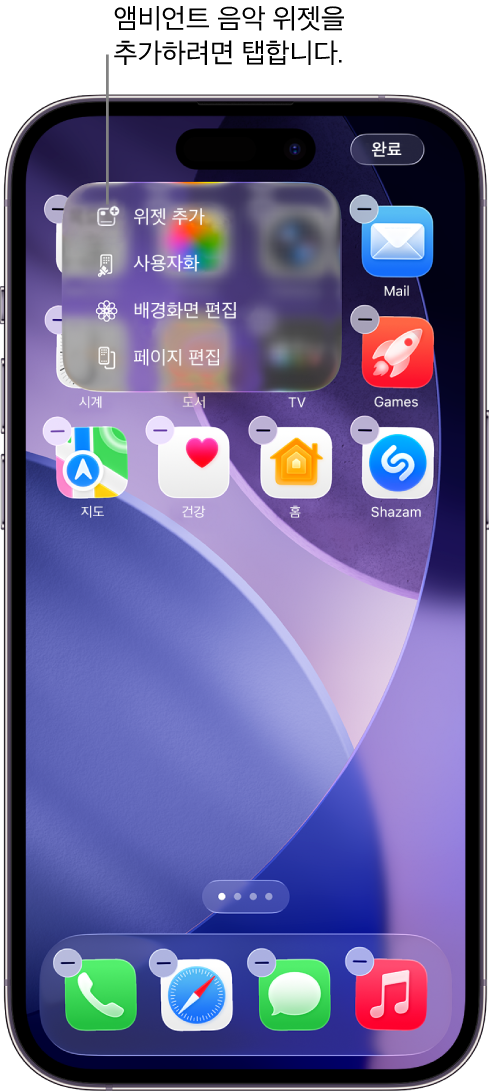
앱 목록에서 스크롤하거나 검색하여 앰비언트 음악을 찾아 탭한 다음, 쓸어넘겨 크기 옵션을 확인하십시오.
원하는 크기가 보이면 화면 하단의 위젯 추가를 탭하십시오.
앱이 아직 흔들리는 동안 원하는 화면 위치로 위젯을 이동한 다음, 완료를 탭하십시오.
작은 위젯을 선택하면 무드 및 플레이리스트 옵션이 나타납니다. iPhone 또는 iPad에서 위젯으로 다른 앰비언트 음악 무드 또는 플레이리스트 선택하기의 내용을 참조하십시오.

팁: CarPlay를 사용하는 차량 디스플레이 또는 iPhone 미러링을 사용하는 Mac에서 앰비언트 음악 위젯을 사용할 수 있습니다. iPhone 사용 설명서에서 CarPlay에서 위젯 사용자화하기 또는 Mac에서 iPhone 제어하기의 내용을 참조하십시오.
iPhone 또는 iPad에서 앰비언트 음악 위젯을 사용하여 음악 재생하기
아직 사용하고 있지 않은 경우, iPhone 또는 iPad의 홈 화면에 앰비언트 음악 위젯을 추가하십시오.
홈 화면에서 다음 중 하나를 수행하십시오.
작은 위젯으로 앰비언트 음악 재생하기: 앰비언트 음악 위젯에서
 을 탭하십시오. 재생을 정지하려면
  을 탭하십시오.
중간 위젯으로 앰비언트 음악 재생하기: 앰비언트 음악 위젯에서 숙면, 휴식, 생산성 또는 웰빙 무드 중 하나를 탭하십시오. 재생을 정지하려면 해당 무드를 다시 한 번 탭하십시오.
앰비언트 음악이 재생되는 동안 Dynamic Island를 탭하면 재생 제어기를 표시할 수 있습니다. 작은 위젯을 탭하여 재생 제어기를 표시할 수도 있습니다.
iPhone 또는 iPad에서 위젯으로 다른 앰비언트 음악 무드 또는 플레이리스트 선택하기
아직 사용하고 있지 않은 경우, iPhone 또는 iPad에 앰비언트 음악 위젯을 추가하십시오.
홈 화면에서 앰비언트 음악 위젯을 길게 터치한 다음, 위젯 편집을 탭하십시오.
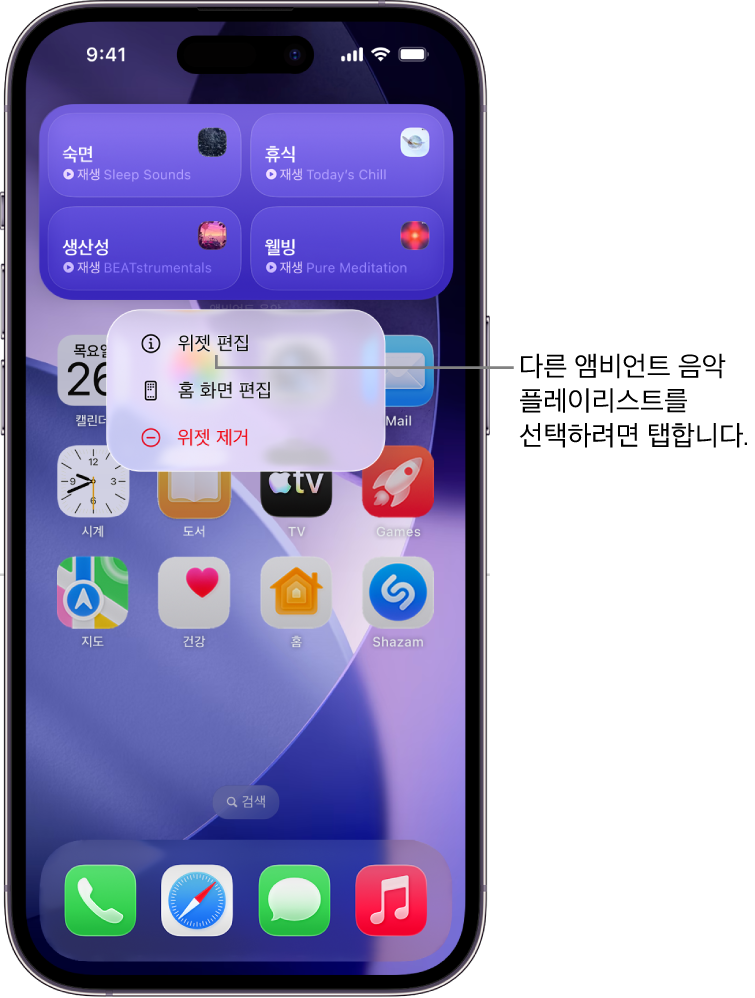
다음 중 하나를 수행하십시오.
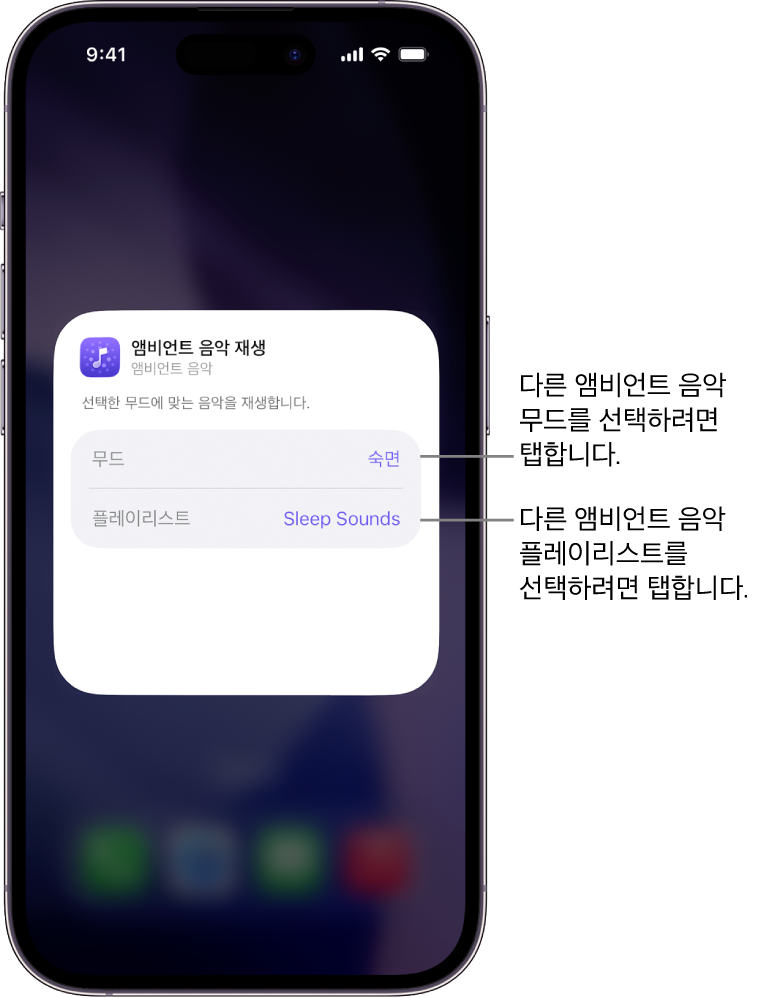
작은 위젯: 무드 행에서 현재 선택 항목을 탭한 다음, 숙면, 휴식, 생산성 또는 웰빙 중 하나를 탭하십시오. 다음으로 플레이리스트 행에서 현재 선택 항목을 탭한 다음, 추천 플레이리스트 또는 Apple Music 라이브러리의 플레이리스트를 탭하십시오.
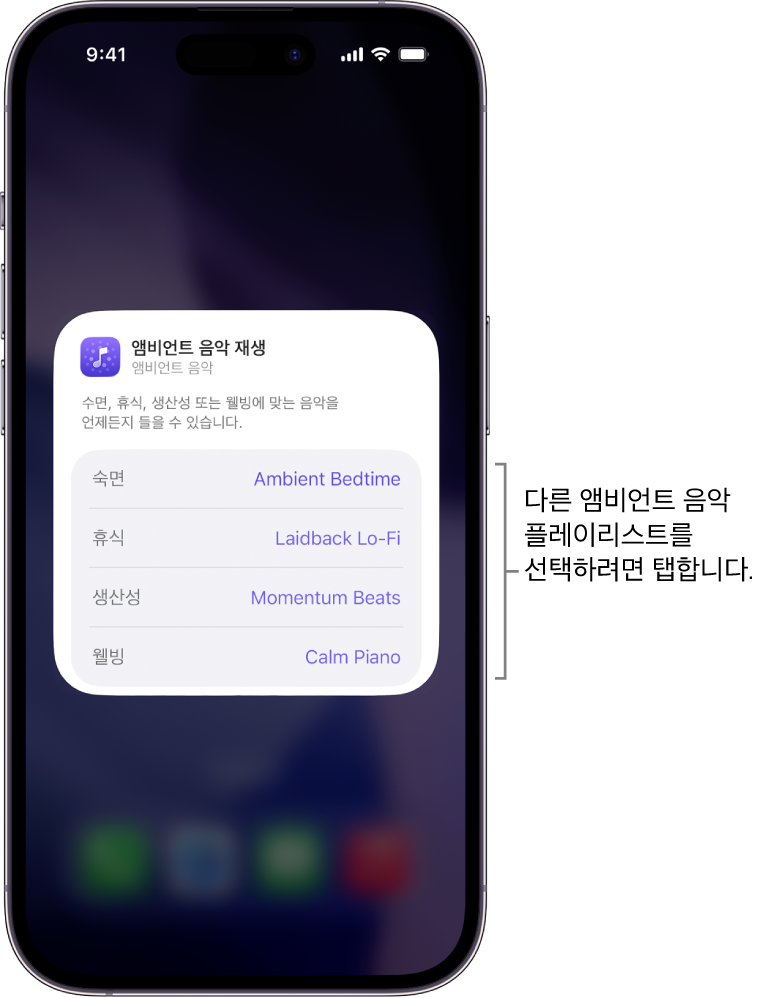
중간 위젯: 숙면, 휴식, 생산성 또는 웰빙 중에서 현재 선택 항목을 탭한 다음, 추천 플레이리스트 또는 Apple Music 라이브러리의 플레이리스트를 탭하십시오.
참고: Apple Music 플레이리스트는 구독자만 이용할 수 있습니다. Apple 지원 문서 Apple Music 구독하기의 내용을 참조하십시오.


iPhone 또는 iPad의 제어 센터에 앰비언트 음악 추가하기
iPhone 또는 iPad에서 다음과 같이 제어 센터를 여십시오.
Face ID 지원 iPhone의 경우: 오른쪽 상단 가장자리를 쓸어내리십시오.
홈 버튼이 있는 iPhone의 경우: 하단을 쓸어올리십시오.
제어 센터에서 왼쪽 상단 모서리의
 을 탭하여 제어 항목 편집을 시작하십시오.
화면 하단의 제어 항목 추가를 탭하십시오.
앱 목록에서 스크롤하거나 검색하여 앰비언트 음악을 찾은 다음, 무드(숙면, 휴식, 생산성 또는 웰빙)를 탭하십시오.
화면의 원하는 위치로 위젯을 이동한 다음, 제어 센터를 닫으십시오.
Face ID 지원 iPhone의 경우: 하단을 쓸어올리십시오.
홈 버튼이 있는 iPhone의 경우: 아래로 쓸어내리거나 홈 버튼을 누르십시오.
앰비언트 음악 무드를 더 추가하려면 1~5단계를 반복하십시오.
iPhone 또는 iPad에서 제어 센터로 앰비언트 음악 재생하기
아직 사용하고 있지 않은 경우, iPhone 또는 iPad의 제어 센터에 앰비언트 음악을 추가하십시오.
제어 센터 열기:
Face ID 지원 iPhone의 경우: 오른쪽 상단 가장자리를 쓸어내리십시오.
홈 버튼이 있는 iPhone의 경우: 하단을 쓸어올리십시오.
앰비언트 음악 제어 항목을 탭하십시오.
재생을 정지하려면 해당 제어 항목을 다시 한 번 탭하십시오.
음악이 재생되는 동안 Dynamic Island를 탭하여 재생 제어기를 표시할 수 있습니다.
iPhone 또는 iPad의 제어 센터로 다른 앰비언트 음악 플레이리스트 선택하기
아직 사용하고 있지 않은 경우, iPhone 또는 iPad의 제어 센터에 앰비언트 음악을 추가하십시오.
제어 센터 열기:
Face ID 지원 iPhone의 경우: 오른쪽 상단 가장자리를 쓸어내리십시오.
홈 버튼이 있는 iPhone의 경우: 하단을 쓸어올리십시오.
제어 센터에서 앰비언트 음악 제어기의 중앙을 탭하십시오. (
 을 탭하면 제어기가 제거됩니다.)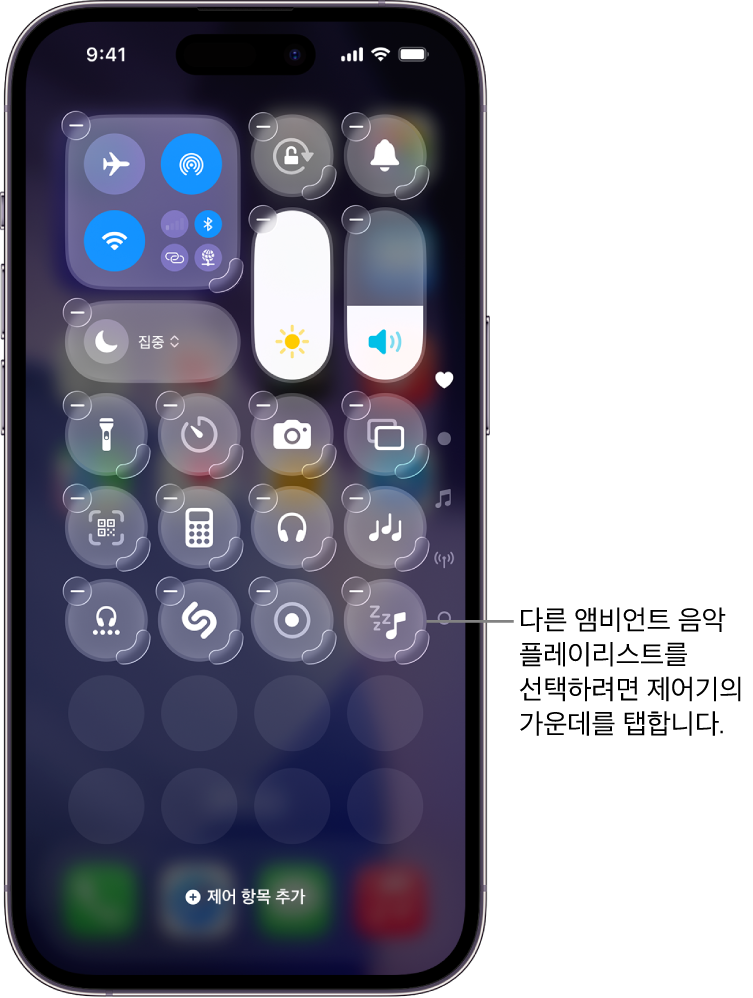
플레이리스트 행에서 현재 선택 항목을 탭한 다음, 추천 플레이리스트 또는 Apple Music 보관함의 플레이리스트를 탭하십시오.
참고: Apple Music 플레이리스트는 구독자만 이용할 수 있습니다. Apple 지원 문서 Apple Music 구독하기의 내용을 참조하십시오.

iPhone에서 스탠바이에 앰비언트 음악 위젯 추가하기
iPhone에서 스탠바이를 사용하는 경우, 위젯을 추가하면 원하는 플레이리스트를 검색하지 않아도 앰비언트 음악을 간편하게 재생하거나 일시 정지할 수 있습니다.
iPhone에서 스탠바이를 시작하십시오.
앰비언트 음악 위젯으로 대치하려는 위젯을 길게 터치하십시오.
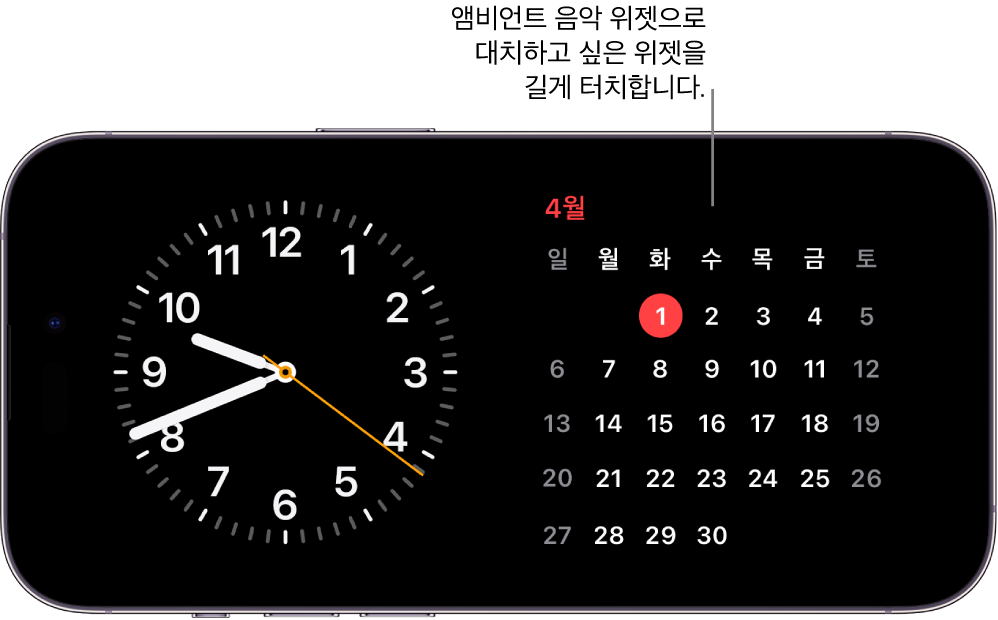
왼쪽 상단 모서리의
을 탭하고 앱 목록에서 앰비언트 음악을 탭한 다음, 위젯 추가를 탭하십시오.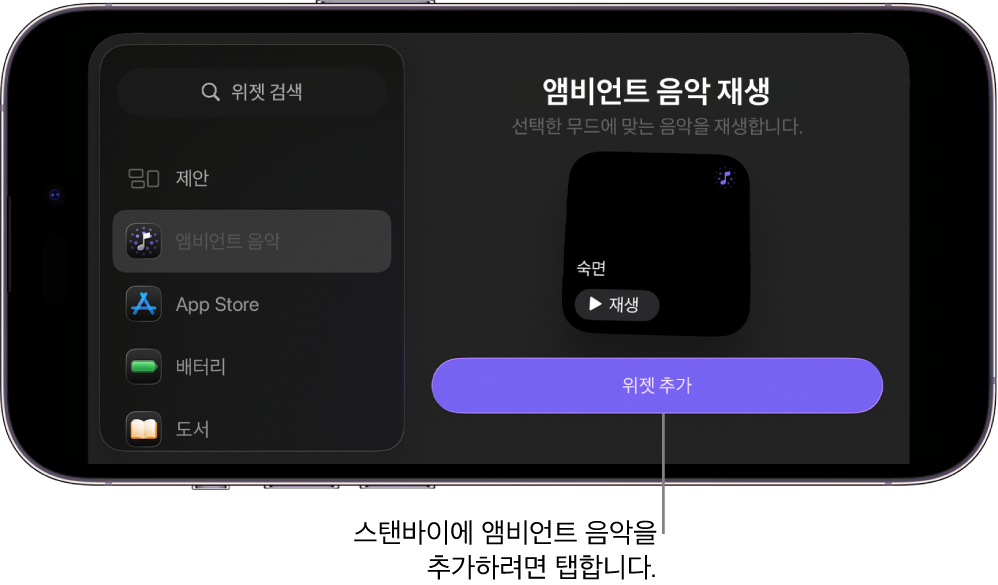
앰비언트 음악 위젯이 스탠바이에 추가됩니다.
위젯에서 재생을 탭하여 재생을 시작하거나, 일시 정지를 탭하여 재생을 정지하십시오.
음악이 재생되는 동안 화면 상단에서 음악에 맞춰 움직이는 막대 모양
 을 탭하여 음악 플레이어를 표시하십시오. 화면 하단을 쓸어올려서 플레이어를 가릴 수 있습니다.


iPhone 또는 iPad에서 특정 시간에 앰비언트 음악 일시 정지하기
잠들기 전에 앰비언트 음악을 사용하는 경우, 오디오 재생을 일시 정지할 시간을 지정할 수 있습니다.
iPhone 또는 iPad에서 다음 중 하나를 수행하십시오.
Siri에게 재생 정지 요청하기: “한 시간 뒤에 음악 중단해”와 같이 말하십시오.
타이머를 설정하여 재생 정지하기: 시계 앱
 으로 이동하고 타이머를 탭한 다음, 정지할 시간을 설정하십시오. 다음으로 ‘타이머 종료 시’를 탭하고 사운드 목록 하단에서 ‘재생 중단’을 탭한 다음, ‘설정’을 탭하고 ‘시작’을 탭하여 타이머를 시작하십시오.
참고: ‘타이머 종료 시’를 ‘재생 중단’으로 설정하면 이후 타이머에도 동일한 설정이 적용됩니다. 필요한 경우, ‘타이머 종료 시’ 설정이 사운드를 재생하도록 변경하십시오.
iPhone 사용 설명서에서 iPhone의 시계 앱에서 타이머 설정하기 또는 iPad 사용 설명서에서 iPad의 시계 앱에서 타이머 설정하기의 내용을 참조하십시오.
팁: AirPods 4, AirPods Pro 2 또는 AirPods Pro 3를 사용하는 경우, iPhone 또는 iPad에서 앰비언트 음악 또는 다른 오디오를 듣다가 잠이 들면 자동으로 오디오를 일시 정지하도록 설정할 수 있습니다. AirPods 사용 설명서에서 AirPods 또는 AirPods Pro의 설정 변경하기의 내용을 참조하십시오.