Shazam 앱으로 콘서트 찾기
Shazam 앱을 사용하여 투어 중인 아티스트의 공연 및 티켓 세부사항을 보고 저장할 수 있습니다. 추가로 미리 알림을 설정하여 콘서트 일정을 추적하거나 공연이 끝난 뒤 아티스트가 세트 리스트 플레이리스트, 투어 사진 등을 공유하는 경우 알림을 받을 수 있습니다.
또한 shazam.com의 콘서트 웹 페이지에서 아티스트, 날짜, 위치 또는 장르별 투어 정보를 볼 수 있습니다. 공연을 선택하고 나면 공급업체의 웹사이트에서 티켓 세부사항을 빠르게 확인할 수도 있습니다.
iPhone 또는 iPad용 Shazam 앱에서 콘서트 찾기 및 저장하기
iPhone 또는 iPad용 Shazam 앱
 으로 이동하고 다음 중 하나를 수행하십시오.
예정된 콘서트 찾기: 화면 하단에서 콘서트
 를 탭하고 콘서트 찾기를 탭한 다음, 예정된 공연을 탭하십시오. ‘내 주변’ 또는 ‘날짜’를 탭하여 위치 또는 날짜에 따라 콘서트를 필터링하거나 ‘추천’을 탭하여 음악 취향 또는 인기 프로그램에 따라 콘서트를 필터링할 수 있습니다.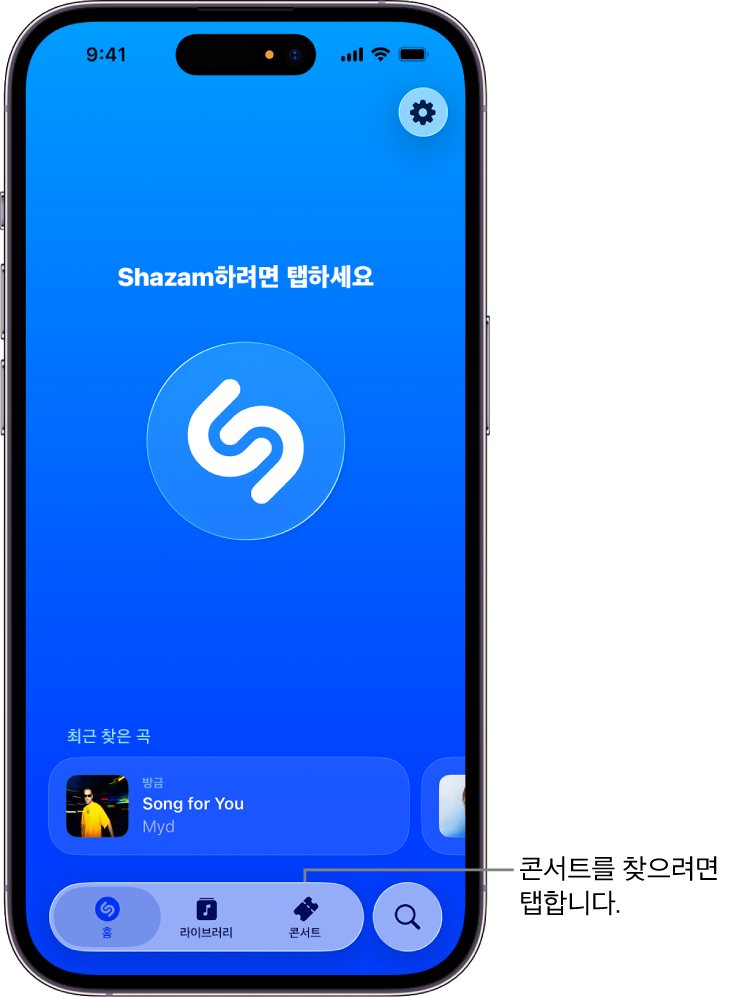
또는 화면 하단에서
 을 탭한 다음, 콘서트를 탭할 수 있습니다.
근처에서 재생 중인 음악의 콘서트 발견하기: 노래를 식별하고 콘서트 또는 ‘[아티스트 이름]의 예정된 더 많은 콘서트’를 탭한 다음, 예정된 공연을 탭하십시오.
아티스트 페이지에서 콘서트 찾기: 트랙 화면에서 식별된 트랙 이름 아래의 아티스트 이름을 탭한 다음, 스크롤하여 이용 가능한 모든 콘서트 정보를 확인하십시오.
Shazam 데이터베이스에서 투어 중인 아티스트의 콘서트 찾기: 콘서트를 탭하고 콘서트 찾기를 탭한 다음,
을 탭한 다음, 아티스트 또는 노래를 검색 필드에 입력하고 검색 결과를 탭한 후, 예정된 공연을 탭하십시오.더 많은 공연을 보려면 ‘콘서트 일정’으로 스크롤하십시오.
팁: iPhone 또는 iPad 홈 화면에서 콘서트를 빠르게 검색하려면 Shazam 앱 아이콘을 길게 터치한 다음, 콘서트 찾기를 탭하십시오.
콘서트 안내에서 다음 중 하나를 수행하십시오.
티켓 구입하기: 티켓을 탭한 다음, 이용 가능한 티켓 공급업체를 탭하여 공급업체의 웹사이트에서 티켓을 둘러보고 구입하십시오.
참고: Shazam에서 티켓 링크를 제공할 수 없는 경우, 티켓 버튼이 표시되지 않습니다. 티켓 구입 가능 여부를 확인하려면 티켓 공급업체의 웹사이트를 확인하십시오.
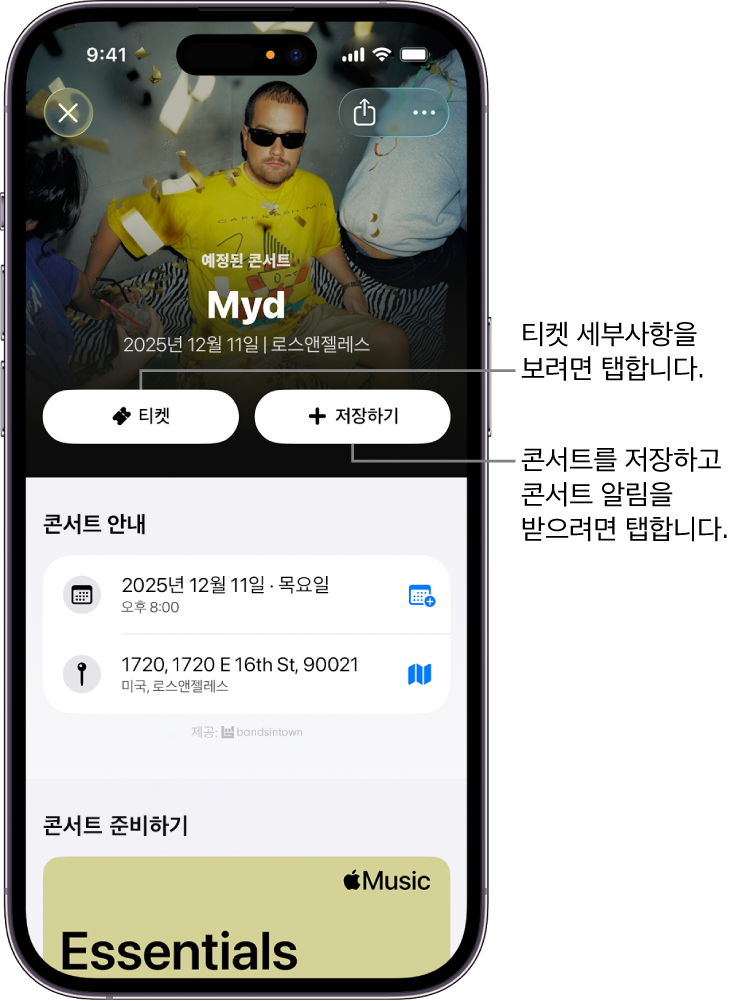
콘서트를 저장하고 미리 알림을 설정하려면: 저장을 탭한 다음, 화면상의 지침에 따라 알림을 허용하십시오.
프로그램이 진행되기 전에 ‘준비하기’ 미리 알림과 사용 가능한 콘텐츠(예: 세트 리스트 플레이리스트, 다운로드 가능한 배경화면 등)에 대한 정보를 받을 수 있습니다.
콘서트 미리 알림을 끄려면, 저장됨을 다시 탭하십시오.


iPhone 또는 iPad에서 저장된 콘서트 관리하기
저장한 콘서트의 콘서트 페이지를 빠르게 보고, 콘서트를 공유하고, 더 많은 콘서트 날짜를 보고, 콘서트를 제거하는 등의 작업을 수행할 수 있습니다.
iPhone 또는 iPad의 Shazam 앱
으로 이동한 다음, 화면 하단에서 콘서트를 탭하십시오.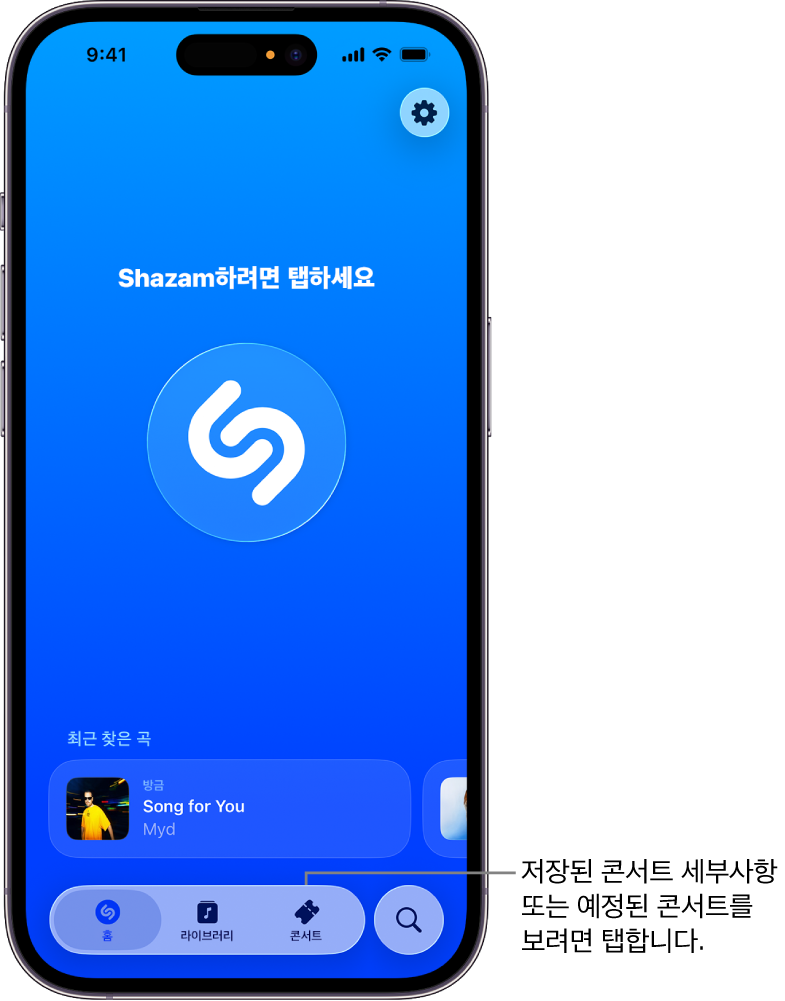
저장된 항목에서 쓸어넘겨 저장된 콘서트를 보십시오.
다음 중 하나를 수행하십시오.
 을 탭한 다음 목록에서 옵션을 탭하십시오.
저장된 이벤트를 탭하여 콘서트 안내를 표시하십시오.
콘서트를 제거하려면, 저장됨을 탭하십시오.

Android 기기용 Shazam 앱에서 콘서트 찾기
Android 기기용 Shazam 앱
으로 이동하고 다음 중 하나를 수행하십시오.예정된 콘서트 찾기: 콘서트
를 탭하거나 쓸어넘겨서 콘서트로 이동하고, ‘내 주변’ 또는 ‘모든 위치’를 탭한 다음, 예정된 공연을 탭하십시오. 탐색을 탭하여 사용자의 음악 취향이나 인기 있는 공연에 기반하여 콘서트를 필터링할 수 있습니다.아티스트 페이지에서 콘서트 찾기: 트랙 화면에서 식별된 트랙 이름 아래의 아티스트 이름을 탭한 다음, 콘서트를 탭하십시오(사용 가능한 경우).
근처에서 재생 중인 음악의 콘서트 발견하기: 노래를 식별하고 콘서트 또는 ‘[아티스트 이름]의 예정된 더 많은 콘서트’를 탭한 다음, 예정된 공연을 탭하십시오.
Shazam 데이터베이스에서 투어 중인 아티스트의 콘서트 찾기: 콘서트
를 탭하거나 쓸어넘겨서 콘서트로 이동하고, 을 탭하고, 아티스트 또는 노래를 검색하고 결과를 탭한 다음, 예정된 공연을 탭하십시오.더 많은 공연을 보려면 ‘콘서트 일정’으로 스크롤하십시오.
콘서트 안내에서 다음 중 하나를 수행하십시오.
티켓 구입하기: 티켓을 탭한 다음, 이용 가능한 티켓 공급업체를 탭하여 공급업체의 웹사이트에서 티켓을 둘러보고 구입하십시오.
참고: Shazam에서 티켓 링크를 제공할 수 없는 경우, 티켓 버튼이 표시되지 않습니다. 티켓 구입 가능 여부를 확인하려면 티켓 공급업체의 웹사이트를 확인하십시오.
콘서트를 저장하고 미리 알림을 설정하려면: 저장을 탭한 다음, 화면상의 지침에 따라 알림을 허용하십시오.
프로그램이 진행되기 전에 ‘준비하기’ 미리 알림과 사용 가능한 콘텐츠(예: 세트 리스트 플레이리스트, 다운로드 가능한 배경화면 등)에 대한 정보를 받을 수 있습니다.
콘서트 미리 알림을 끄려면, 저장됨을 다시 탭하십시오.
Android 기기에서 저장된 콘서트 관리하기
저장한 콘서트의 콘서트 페이지를 빠르게 보고, 콘서트를 공유하고, 더 많은 콘서트 날짜를 보고, 콘서트를 제거하는 등의 작업을 수행할 수 있습니다.
Android 기기의 Shazam 앱
으로 이동한 다음, 콘서트를 탭하거나 쓸어넘겨서 콘서트로 이동하십시오.‘저장된 콘서트’에서 다음 중 하나를 수행하십시오.
저장된 콘서트를 모두 표시하려면 ‘모두 보기’를 탭하십시오.
 을 탭한 다음 목록에서 옵션을 탭하십시오.
저장된 콘서트를 탭하여 콘서트 안내를 표시하십시오.
콘서트를 제거하려면, 저장됨을 탭하십시오.
iPhone 또는 iPad의 Spotlight에서 콘서트 찾기
iPhone 또는 iPad의 Spotlight를 사용하면 앱, 이메일 및 기타 항목을 빠르게 찾을 수 있을 뿐만 아니라, 빠르게 예정된 콘서트를 찾거나, 노래를 재생하거나, 아티스트에 관해 자세히 알아볼 수 있습니다.
iPhone 또는 iPad에서, 홈 화면 하단의
(Face ID 지원 모델)을 탭하거나, 홈 화면 또는 잠금 화면 하단으로 쓸어내리십시오.검색 필드에서 아티스트의 이름을 입력한 다음, 화면 상단에서 아티스트 결과를 탭하십시오.
콘서트로 스크롤을 내린 다음, 예정된 공연을 탭하거나, 자세히 보기를 탭하십시오.
참고: 아티스트가 투어를 진행하고 있지 않을 경우, 콘서트가 나열되지 않습니다.
표 구입을 탭한 다음, 이용 가능한 티켓 공급업체를 탭하여 공급업체의 웹사이트에서 티켓을 둘러보고 구입하십시오.
참고: Shazam에서 티켓 링크를 제공할 수 없는 경우, 티켓 버튼이 표시되지 않습니다. 티켓 구입 가능 여부를 확인하려면 티켓 공급업체의 웹사이트를 확인하십시오.
세트 리스트를 사용하여 콘서트 찾기
Apple Music의 세트 리스트는 현재 및 예정된 투어를 선별하여 집중적으로 소개합니다. 좋아하는 아티스트의 투어를 추적하고, 공연 제작 과정에 관해 읽고, 아티스트가 연주하는 노래를 들을 수 있습니다. 아티스트 카탈로그를 둘러보고, 예정된 콘서트를 탐색하고, 티켓 세부사항을 확인하고, Shazam 콘서트 찾기 기능을 통해 공연 미리 알림을 설정할 수도 있습니다.
iPhone, iPad 또는 Android 기기에서 음악 앱
 을 여십시오.
- 을 탭하고 검색 필드에 ‘세트 리스트’를 입력하고 Apple Music을 탭한 다음(아직 선택되지 않은 경우), 결과에서 ‘세트 리스트’를 탭하십시오.
세트 리스트 카테고리를 탭하십시오.
다음 중 하나를 수행하십시오.
티켓 구입하기: ‘공연 일정 둘러보기’를 탭하고 예정된 공연을 탭하고 ‘표 구입’을 탭한 다음, 이용 가능한 티켓 공급업체를 탭하여 공급업체의 웹사이트에서 티켓을 둘러보고 구입하십시오.
참고: Shazam에서 티켓 링크를 제공할 수 없는 경우, 티켓 버튼이 표시되지 않습니다. 티켓 구입 가능 여부를 확인하려면 티켓 공급업체의 웹사이트를 확인하십시오.
세트 리스트를 보거나, 세트 리스트를 재생하거나, 아티스트에 관해 읽어보기: 아티스트의 세트 리스트를 탭하십시오.
팁: 모든 기기에서 Safari(또는 모든 웹 브라우저)로 Apple Music의 세트 리스트를 열려면 apple.co/setlists로 이동하십시오.
팁: 모든 기기에서 지도 앱의 Apple Music 가이드에 접근할 수도 있습니다.