MacBook Neo의 필수 앱 시작하기
MacBook Neo에는 이미 다양한 앱이 설치되어 있으며, 더 많은 앱을 다운로드할 수 있습니다. 다음은 시작하는 데 도움이 되는 몇 가지 앱입니다.
앱을 열려면 Dock에서 해당 앱을 클릭하십시오. 앱이 Dock에 없는 경우 
Mac의 모든 앱 보기
Dock에서 
팁: Mac과 함께 제공되는 모든 앱에는 도움말이 포함되어 있습니다. 앱 사용 방법을 알아보려면 앱을 열고 메뉴 막대에서 도움말을 클릭하십시오.

Safari
쏜살같이 빠른 속도와 강력한 개인정보 보호 기능이 내장된 인터넷을 마음껏 이용할 수 있습니다. Safari는 동일한 Apple 계정을 사용하는 모든 Apple 기기 간에 동기화되므로, 어디서든 동일한 Safari로 브라우징할 수 있습니다. 웹 브라우징을 시작하려면 Safari  를 열고 윈도우 상단의 검색 필드에 웹사이트 주소 또는 검색하고자 하는 내용을 입력하십시오.

사진
사진 및 비디오를 보고 편집할 수 있습니다. 최고의 사진과 추억을 찾아서 감상하고 공유할 수 있게 도와주는 개인 맞춤화된 지능형 기능을 사용해 보십시오. iCloud를 사용하여 모든 Apple 기기에서 사진을 동기화하거나, 기기 또는 카메라에서 사진을 가져올 수 있습니다. 사진  앱 사진 앱 시작하기

메시지
종단간 암호화된 메시지를 보내고, 텍스트 효과, 이모지 및 스티커 Tapback 등을 사용하여 자신을 표현할 수 있습니다. 또한, MacBook Neo에서 iPhone의 문자 메시지를 수신하고 발신하도록 설정할 수 있어 연락을 유지하는 것이 더욱 간편해집니다. 시작하려면 메시지  를 열고 Apple 계정으로 로그인하십시오.
암호
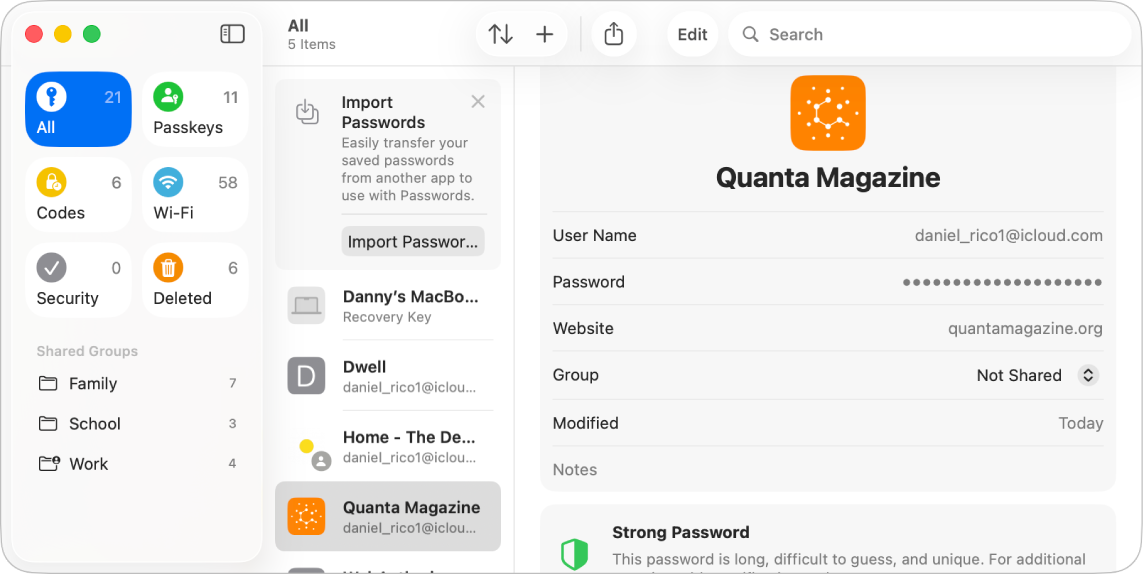
암호, 패스키 및 기타 자격 증명을 한곳에서 간편하게 확인할 수 있습니다. 자동 완성으로 빠르게 로그인하고, 계정이 유출된 경우 알림을 받고, 모든 Apple 기기에서 암호를 동기화된 상태로 유지할 수 있습니다. 시작하려면 암호 앱 을 여십시오
Apple Music
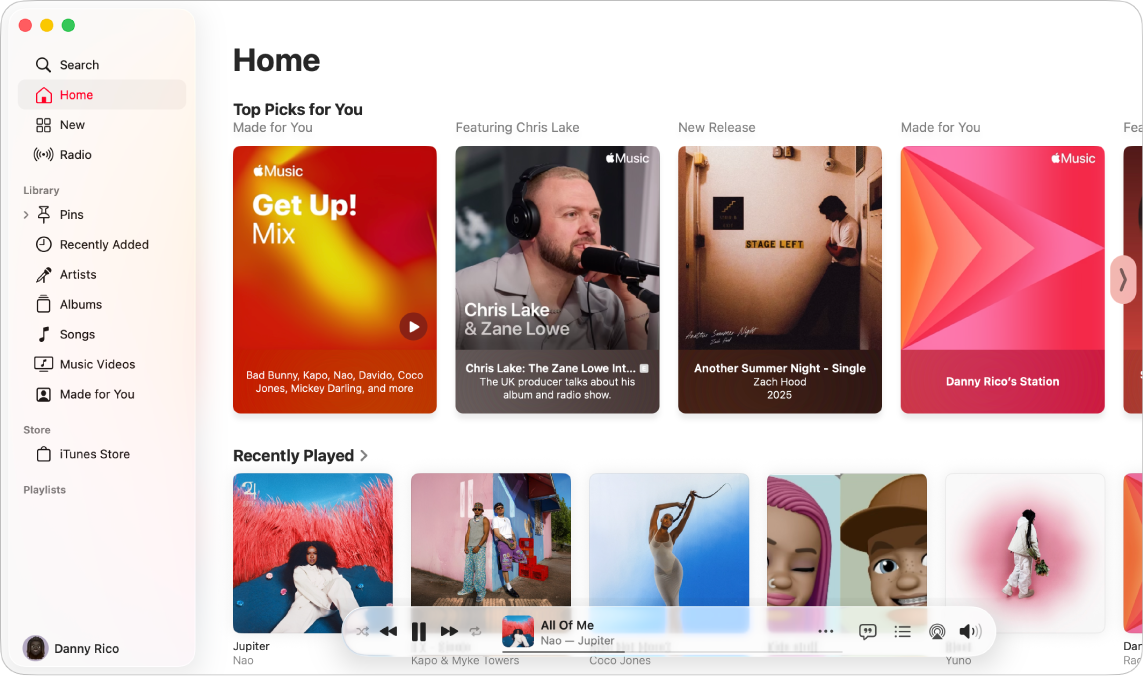
iTunes Store 구입 항목, 노래 및 앨범을 정리하고 감상할 수 있습니다. 또한 Apple Music 카탈로그를 구독하여 수백만 곡의 노래를 무손실, 공간 음향으로 원할 때마다 생생하게 즐길 수 있습니다. Apple Music  을 열고 왼쪽 하단 모서리에서 ‘로그인’을 클릭하여 Apple 계정으로 로그인한 다음, 음악 보관함을 구성하십시오.

App Store
App Store에서는 MacBook Neo용의 새로운 앱을 받을 수 있습니다. 최신 업데이트를 받고 구독을 보고 관리할 수도 있습니다. Dock에서 App Store 를 클릭한 다음, 원하는 앱을 검색하거나 사이드바에서 창작, 업무, 플레이 등의 탭을 클릭하고 결과를 탐색하십시오.
생산성 앱
Pages, Numbers 및 Keynote는 Microsoft Office에 상응하며, Apple Creator Studio의 일부로 사용할 수 있습니다. Mac에 미리 설치되어 있지 않으나, App Store에서 받을 수 있습니다.
 Pages Pages를 사용하여 텍스트로 이루어진 문서의 간단한 단어부터 그래픽이 있는 레이아웃 문서, 흥미로운 서체를 다루는 등의 작업까지, 원하는 모든 종류의 문서를 생성할 수 있습니다. Pages 시작하기의 내용을 참조하십시오. |  Numbers 데이터를 시각화하고 분석하는 데 도움이 되는 250개가 넘는 강력한 함수 및 기능으로 스프레드시트를 생성할 수 있습니다. 템플릿을 사용하면 예산, 송장, 팀 근무자 명단 등을 생성할 수 있습니다. Numbers 사용 설명서의 Numbers 시작하기의 내용을 참조하십시오. |  Keynote Keynote를 사용하여 멋지고 눈길이 가는 프레젠테이션을 생성할 수 있습니다. 30개 이상의 미리 디자인된 테마 중 하나로 시작해서 텍스트, 3D 대상체를 추가하고 색상 체계를 변경하여 자신만의 프레젠테이션을 만들 수 있습니다. Keynote 사용 설명서의 Keynote 시작하기를 참조하십시오. |