MacBook Neo 둘러보기
새로운 MacBook Neo에 오신 것을 환영합니다.
아래의 파란색 텍스트를 클릭하여 기능에 대해 자세히 알아볼 수 있습니다.
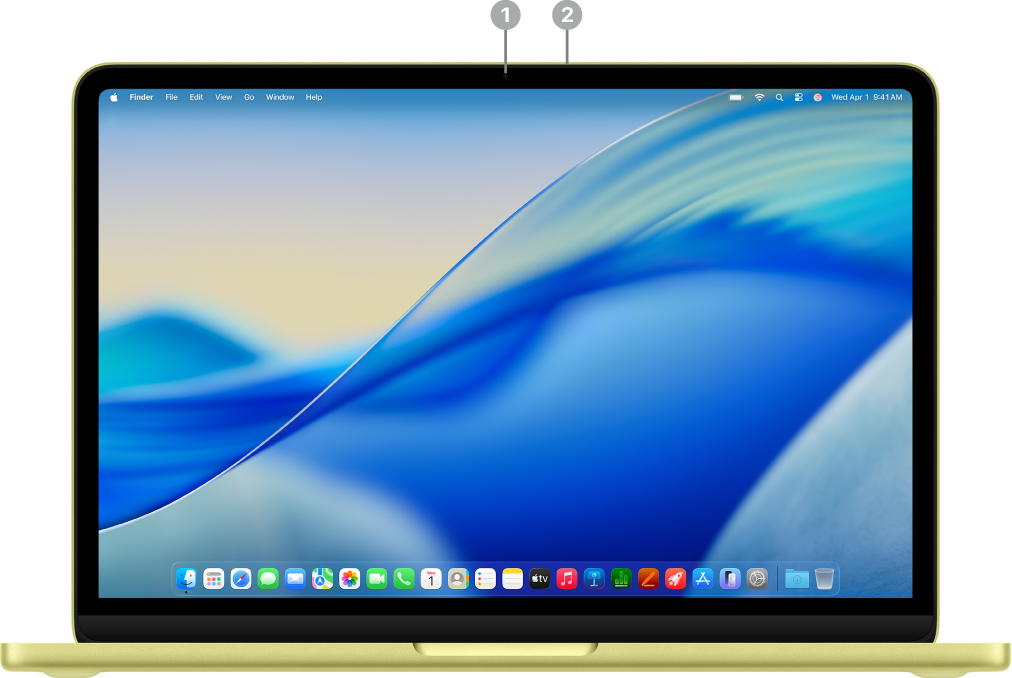 | 기능을 클릭하여 자세히 알아보십시오. | ||||||||||
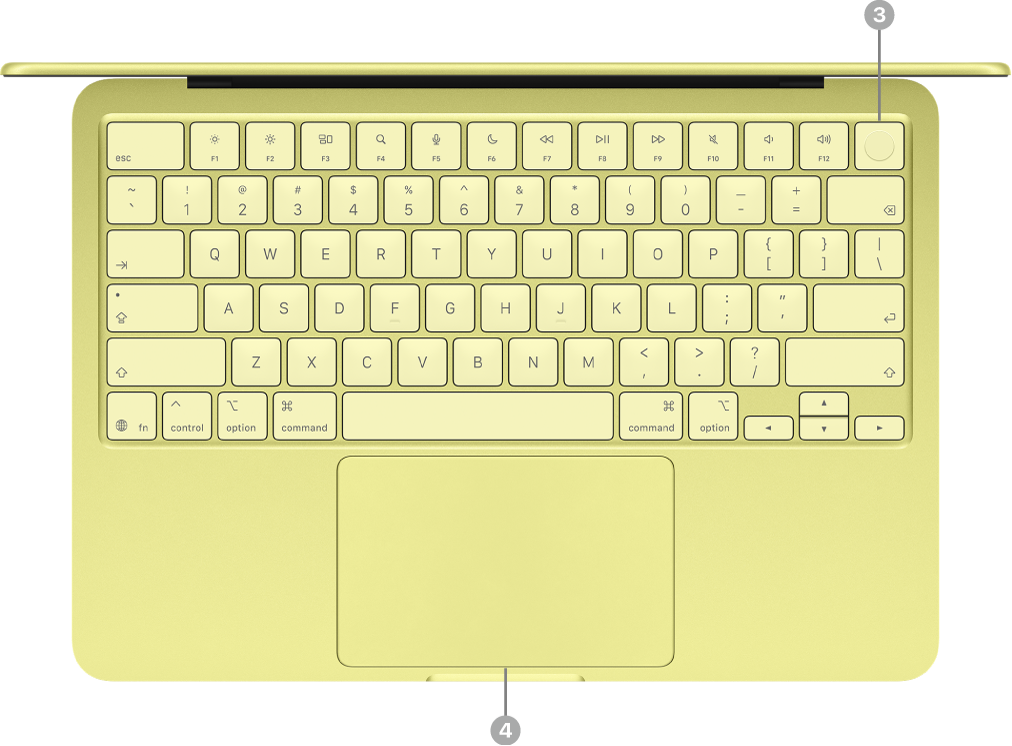 | |||||||||||
 | |||||||||||


USB-C 포트 알아보기
MacBook Neo에는 USB-C 포트 2개가 포함되어 있습니다.

USB 3 및 USB 2 포트. MacBook Neo에는 USB-C 포트 2개가 포함되어 있습니다. 왼쪽 포트는 외장 디스플레이 1개를 지원하고, USB 3 속도(최대 10GB/s)로 데이터를 전송합니다. 오른쪽 포트는 USB 2 속도(최대 480MB/s)로 데이터를 전송합니다. 두 개의 포트 중 하나를 사용하여 MacBook Neo를 충전하고 액세서리를 연결할 수 있습니다.
MacBook Neo 충전하기. 두 포트를 모두 사용하여 USB-C 충전 케이블 및 호환되는 전원 어댑터로 컴퓨터를 충전할 수 있습니다. MacBook Neo 배터리 충전하기의 내용을 참조하십시오.
MacBook Neo에 액세서리 연결하기. 두 포트를 모두 사용하여 iPhone 등의 기기를 충전하고 액세서리를 연결할 수 있습니다. 데이터를 더 빠르게 전송하려면 왼쪽 포트(USB 3)를 사용하십시오. 액세서리를 MacBook Neo에 연결하기의 내용을 참조하십시오.
MacBook Neo에 외장 디스플레이 연결하기. 왼쪽 포트(USB 3)에 프로젝터 또는 HDTV뿐만 아니라 외장 디스플레이를 연결할 수 있습니다. MacBook Neo에 외장 디스플레이 연결하기의 내용을 참조하십시오.
팁: 오른쪽 포트(USB 2)로 MacBook Neo를 충전하고, 높은 속도가 필요한 액세서리 또는 디스플레이를 왼쪽 포트(USB 3)에 연결하는 것이 최적의 활용법입니다.
기기를 연결하는 데 어댑터가 필요한 경우. 기기에 MacBook Neo의 포트에 맞지 않는 커넥터가 있는 경우 어댑터를 사용할 수 있습니다. Apple 지원 문서 Mac의 Thunderbolt 또는 USB-C 포트용 어댑터의 내용을 참조하십시오
참고: Thunderbolt만 사용하는 기기는 MacBook Neo와 호환되지 않습니다. Thunderbolt 기기가 USB 2 또는 USB 3과 같은 다른 표준도 사용하는 경우 MacBook Neo와 호환됩니다. Thunderbolt만 사용하는 기기를 연결하면 알림이 표시됩니다.
다음은 무엇인가요?
새 MacBook Neo를 모두 둘러보았습니다. 이제 Mac 설정하기의 내용을 참고하여, 설정 지원을 통해 Mac을 설정하고 실행하는 방법을 알아보십시오.
이미 Mac을 소유한 경우, 계정 설정하기 또는 Mac의 스타일을 개인 맞춤화하기의 내용을 참조하십시오.
Windows PC에서 Mac으로 이동하는 경우, Windows에서 Mac으로 전환하기의 내용을 참조하십시오. 여기에서 Windows와 macOS 간의 주요 차이점 및 상응하는 앱에 관해 알아볼 수 있습니다. 그 다음으로는 Mac을 처음 사용하는 경우에서 중요한 macOS 기능에 관하여 알아보십시오.