Mac 사용 설명서
- 환영합니다
- macOS Tahoe의 새로운 기능
-
- 연속성 개요
- AirDrop을 사용하여 근처에 있는 기기로 항목 보내기
- 기기 간에 작업 Handoff하기
- Mac에서 iPhone 제어하기
- 여러 기기 간에 복사하고 붙여넣기
- AirPlay로 비디오 및 오디오 스트리밍하기
- Mac에서 전화 걸고 받기 및 문자 메시지 보내기
- iPhone 인터넷 연결을 Mac과 함께 사용하기
- 다른 기기와 Wi-Fi 암호 공유하기
- iPhone을 웹캠으로 사용하기
- iPhone 또는 iPad에서 스케치, 사진 및 스캔 삽입하기
- Apple Watch로 Mac 잠금 해제하기
- iPad를 보조 디스플레이로 사용하기
- 하나의 키보드 및 마우스를 사용하여 Mac 및 iPad 제어하기
- 기기 간에 음악, 책 등을 동기화하기
- Mac용 자료
- Apple 기기의 자료
- 저작권 및 상표

Mac 화면 내용 크기 늘리기
Mac에는 화면의 텍스트 및 다른 콘텐츠를 보기 쉽게 해 주는 내장된 제어기가 제공되며, 텍스트 크기를 늘리고 화면을 확대하는 등의 작업을 수행할 수 있습니다.
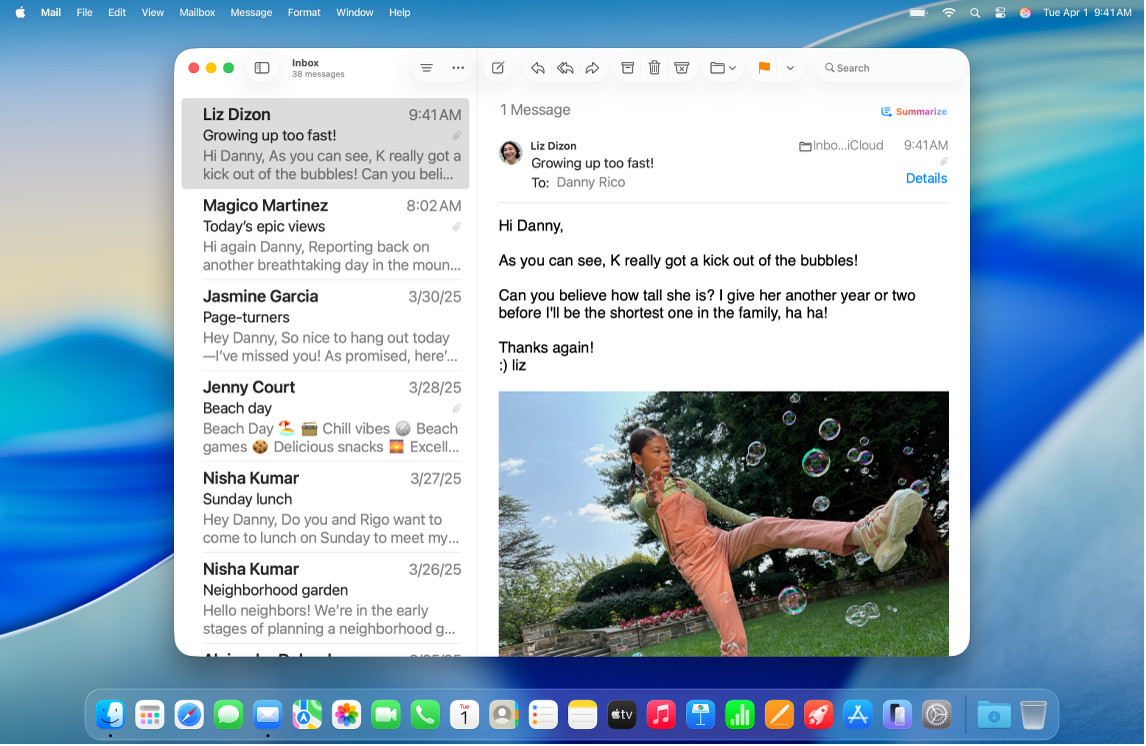
텍스트 크게 설정하기
여러 앱의 텍스트 크기를 비롯해 데스크탑과 사이드바에서 텍스트 및 아이콘 크기를 조절할 수 있습니다. Apple 메뉴 을 클릭하십시오. 디스플레이를 클릭한 다음, ‘텍스트 크기’를 클릭하고 슬라이더를 왼쪽 또는 오른쪽으로 이동하십시오.
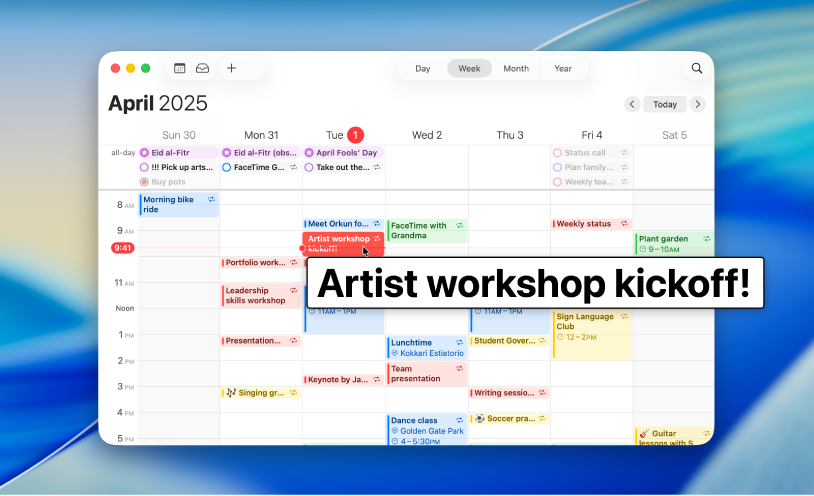
읽거나 입력 중인 텍스트 확대하기
포인터를 텍스트 또는 아이콘 위로 이동하여 크게 표시하거나, 입력 중인 내용을 큰 텍스트 윈도우에서 볼 수 있습니다. Apple 메뉴을 클릭하십시오. 텍스트 표시를 클릭한 다음, ‘텍스트 표시’, ‘색상 표시’ 또는 ‘입력 표시’를 켜십시오.
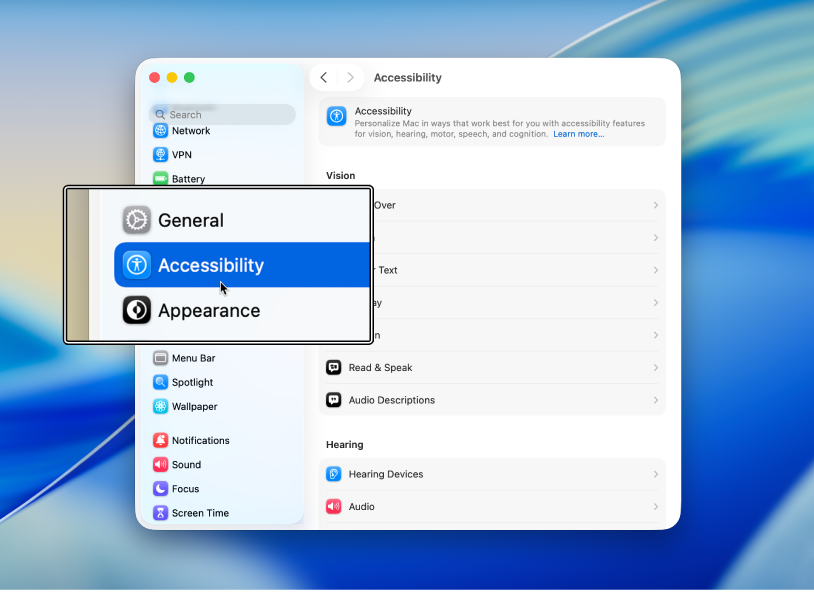
화면 확대하기
전체 화면을 확대하거나, 조절 가능한 화면상의 렌즈를 사용하여 화면의 한 부분을 확대할 수 있습니다. Apple 메뉴을 클릭하십시오. 확대/축소를 클릭한 다음, ‘키보드 단축키를 사용하여 확대/축소’와 같은 설정을 켜십시오.
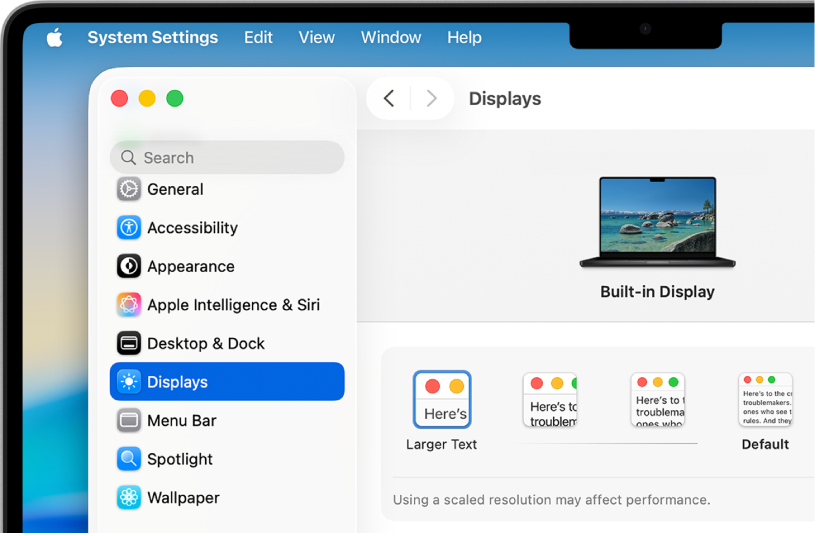
화면의 모든 항목 크게 설정하기
Mac은 자동으로 사용자의 디스플레이에 맞는 최상의 해상도를 사용하지만, 사용자가 해상도를 낮춰 화면의 모든 항목이 크게 표시되도록 설정할 수 있습니다. Apple 메뉴 를 클릭한 다음, 더 큰 텍스트를 클릭하십시오.
팁: 마우스 또는 트랙패드에서 펼치기 또는 탭하기와 같은 제스처로 이미지, 웹 페이지 및 PDF를 빠르게 확대 및 축소할 수도 있습니다. Apple 지원 문서 Mac에서 Multi-Touch 제스처 사용하기의 내용을 참조하십시오.