Logic Pro Mac용 사용 설명서
- 환영합니다
-
- Logic Pro 12의 새로운 기능
- Logic Pro 11.2의 새로운 기능
- Logic Pro 11.1의 새로운 기능
- Logic Pro 11의 새로운 기능
- Logic Pro 10.8의 새로운 기능
- Logic Pro 10.7.8의 새로운 기능
- Logic Pro 10.7.5의 새로운 기능
- Logic Pro 10.7.3의 새로운 기능
- Logic Pro 10.7의 새로운 기능
- Logic Pro 10.6의 새로운 기능
- Logic Pro 10.5의 새로운 기능
- Logic Pro 10.4의 새로운 기능
- Logic Pro 10.3의 새로운 기능
- Logic Pro 10.2의 새로운 기능
- Logic Pro 10.0의 새로운 기능
-
- 편곡 개요
-
- 리전 개요
- 리전 선택하기
- 리전 일부 선택하기
- 리전 오려두기, 복사, 및 붙여넣기
- 리전 이동하기
- 갭 추가 또는 제거하기
- 리전 재생 지연하기
- 리전 루프하기
- 리전 반복하기
- 리전 리사이즈하기
- 리전 음소거하기 및 솔로 지정
- 리전 타임 스트레치하기
- 오디오 리전 리버스하기
- 리전 분할
- MIDI 리전 디믹스하기
- 리전 결합
- 트랙 영역에서 리전 생성하기
- 트랙 영역에서 오디오 리전의 게인 변경하기
- 트랙 영역에서 오디오 리전 노멀라이즈하기
- MIDI 리전의 가상본 생성하기
- 반복된 MIDI 리전을 루프로 변환하기
- 리전 색상 변경
- Mac용 Logic Pro에서 MIDI 리전을 패턴 리전으로 변환하기
- Mac용 Logic Pro에서 MIDI 리전을 Session Player 리전으로 대치하기
- 오디오 리전을 Sampler 악기의 샘플로 변환하기
- 리전 이름 변경
- 리전 삭제
- Stem Splitter로 보컬 및 악기 스템 추출하기
- 그루브 템플릿 생성하기
-
- Smart Controls 개요
- 마스터 이펙트 Smart Controls 보기
- Smart Controls 레이아웃 선택하기
- MIDI 컨트롤러 자동 할당하기
- 스크린 컨트롤 자동 매핑하기
- 스크린 컨트롤 매핑하기
- 매핑 파라미터 편집
- 파라미터 매핑 그래프 사용하기
- 스크린 컨트롤의 플러그인 윈도우 열기
- 스크린 컨트롤 이름 변경하기
- 아티큘레이션 ID를 사용하여 아티큘레이션 변경하기
- 스크린 컨트롤에 하드웨어 컨트롤 할당하기
- 저장된 설정과 Smart Controls 수정사항 비교하기
- Arpeggiator 사용하기
- 스크린 컨트롤 움직임 오토메이션하기
-
- 개요
- 노트 추가
- 악보 편집기에서 오토메이션 사용하기
-
- 보표 스타일 개요
- 트랙에 보표 스타일 할당하기
- 보표 스타일 윈도우
- 보표 스타일 생성 및 복제하기
- 보표 스타일 편집하기
- 보표, 성부 및 할당 파라미터 편집하기
- Mac용 Logic Pro의 보표 스타일 윈도우에서 보표 또는 성부를 추가 및 삭제하기
- Mac용 Logic Pro의 보표 스타일 윈도우에서 보표 또는 성부 복사하기
- 프로젝트 간 보표 스타일 복사하기
- 보표 스타일 삭제하기
- 성부 및 보표에 노트 할당하기
- 별개의 보표에 폴리포닉 파트 표시하기
- 악보 기호의 보표 할당 변경하기
- 보표 전체에 걸쳐 노트 묶기
- 드럼 기보법에 매핑된 보표 스타일 사용하기
- 미리 정의된 보표 스타일
- 악보 공유하기
- Touch Bar 단축키
-
-
-
- MIDI 플러그인 사용하기
- 보조 키 컨트롤
- Note Repeater 파라미터
- Randomizer 컨트롤
-
- Scripter 사용하기
- Script Editor 사용하기
- Scripter API 개요
- MIDI 프로세싱 함수 개요
- HandleMIDI 함수
- ProcessMIDI 함수
- GetParameter 함수
- SetParameter 함수
- ParameterChanged 함수
- Reset 함수
- JavaScript 객체 개요
- JavaScript Event 객체 사용하기
- JavaScript TimingInfo 객체 사용하기
- Trace 객체 사용하기
- MIDI 이벤트 beatPos 속성 사용하기
- JavaScript MIDI 객체 사용하기
- Scripter 컨트롤 생성하기
- Transposer 컨트롤
- 트랙에 MIDI 녹음하기
-
- Studio Piano
- 용어집
- 저작권 및 상표
Mac용 Logic Pro의 MIDI 컨트롤러 설정
Logic Pro의 컨트롤 서피스 설정에는 다음과 같은 MIDI 컨트롤러 설정이 포함되어 있습니다. 이러한 설정은 Lua 스크립트가 지원하는 USB MIDI 컨트롤러에 적용됩니다. USB MIDI 컨트롤러 자동 할당의 내용을 참조하십시오.
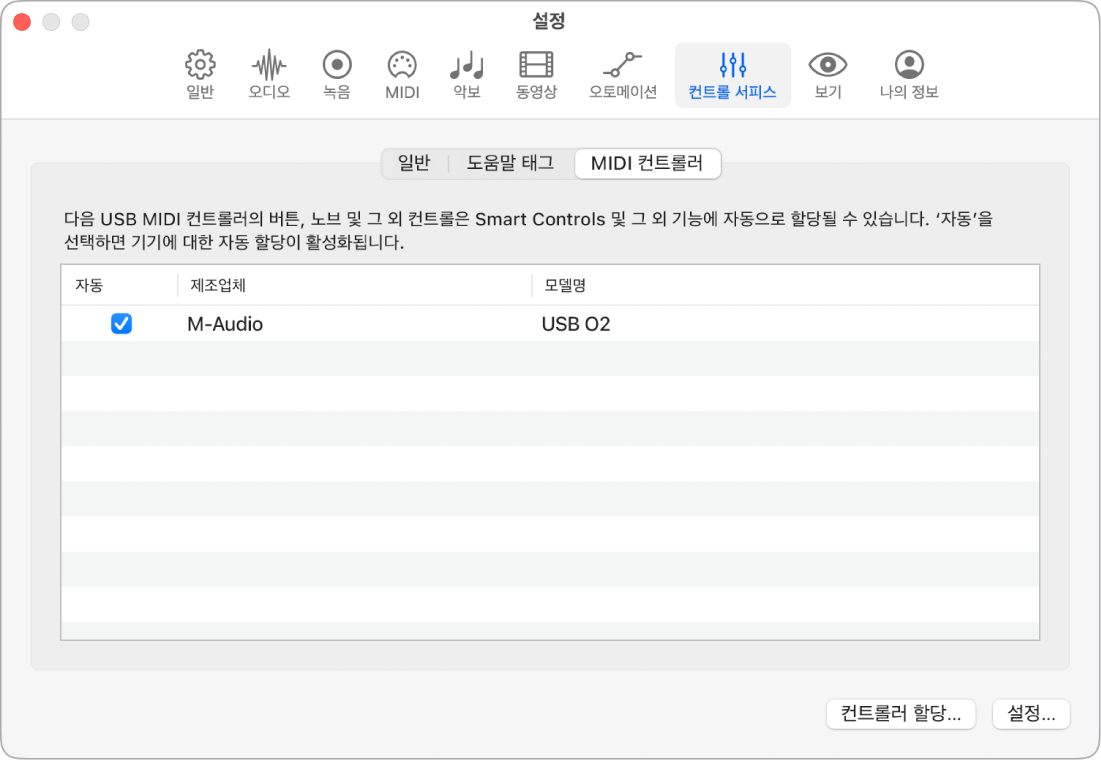
MIDI 컨트롤러 설정
자동 체크상자: 활성화한 경우 해당 USB MIDI 컨트롤러에 대한 자동 할당을 사용합니다. 컨트롤러가 연결되어 켜져 있어야 합니다.
이 기기에 대한 할당은 Lua 스크립트의 정보를 기반으로 즉시 생성됩니다. 컨트롤에 대한 사용자가 정의한 또는 편집한 할당이 이미 있는 경우, 해당 할당이 유지되고 이 컨트롤에 대한 추가 할당이 생성되지 않습니다.
Lua 스크립트가 시작되고 옵션인 MIDI 입력 및 MIDI 출력 처리가 활성화됩니다.
자동 체크상자를 선택하지 않으면 Lua 스크립트 할당이 제거되고(사용자가 수정한 할당은 유지됨) Lua 스크립트 MIDI 처리가 정지됩니다.
참고: 자동 체크상자 상태는 기기가 처음 식별될 때 대화상자에 표시되는 자동 할당 및 옵션 없음에 해당합니다. 체크상자 상태는 Logic이 실행될 때마다 처리되거나 모든 컨트롤 서피스 바이패스 메뉴 항목이 선택 해제될 때 처리됩니다.
제조업체 열: 컨트롤러 제조업체의 이름을 표시합니다. 이것은 해당 Lua 스크립트가 있는 모든 USB MIDI 기기에 대해 자동으로 식별되고 표시됩니다. 해당 컨트롤러가 오프라인이면 텍스트가 흐리게 표시됩니다.
모델명 열: 컨트롤러 이름을 표시합니다. 이것은 해당 Lua 스크립트가 있는 모든 USB MIDI 기기에 대해 자동으로 식별되고 표시됩니다. 해당 컨트롤러가 오프라인이면 텍스트가 흐리게 표시됩니다.
참고: Mac용 Logic Pro 설정 > 일반 > 알림 > ‘모든 경고 재설정’ 버튼을 클릭하면 모든 제조업체 및 모델명 항목이 제거됩니다. 이 상황에서 현재 온라인 상태인 지원되는 모든 USB MIDI 기기에 대한 없음/자동 할당 대화상자가 표시됩니다.
컨트롤러 할당 버튼: 이 버튼을 클릭하면 컨트롤러 할당 윈도우를 엽니다. Mac용 Logic Pro의 컨트롤러 할당 개요의 내용을 참조하십시오.
설정 버튼: 이 버튼을 클릭하면 컨트롤 서피스 설정 윈도우를 엽니다. Mac용 Logic Pro의 컨트롤 서피스 인스펙터 개요의 내용을 참조하십시오.