iPhone 사용 설명서
- 환영합니다
-
-
- iOS 17과 호환 가능한 iPhone 모델
- iPhone XR
- iPhone XS
- iPhone XS Max
- iPhone 11
- iPhone 11 Pro
- iPhone 11 Pro Max
- iPhone SE(2세대)
- iPhone 12 mini
- iPhone 12
- iPhone 12 Pro
- iPhone 12 Pro Max
- iPhone 13 mini
- iPhone 13
- iPhone 13 Pro
- iPhone 13 Pro Max
- iPhone SE(3세대)
- iPhone 14
- iPhone 14 Plus
- iPhone 14 Pro
- iPhone 14 Pro Max
- iPhone 15
- iPhone 15 Plus
- iPhone 15 Pro
- iPhone 15 Pro Max
- 설정 기본 사항
- 나만의 iPhone으로 만들기
- 멋진 사진 및 비디오 촬영하기
- 친구 및 가족과 연락하기
- 가족과 기능 공유하기
- 일상 생활에 iPhone 사용하기
- Apple 지원의 전문가 조언
-
- iOS 17의 새로운 기능
-
- 계산기
- 나침반
-
- FaceTime 시작하기
- FaceTime 링크 생성하기
- Live Photo 찍기
- FaceTime 통화 중에 실시간 자막 켜기
- 통화 도중 다른 앱 사용하기
- 그룹 FaceTime으로 통화하기
- 격자 레이아웃으로 참여자 보기
- SharePlay를 사용하여 다른 사람과 함께 보고 듣고 플레이하기
- FaceTime 통화 중에 화면 공유하기
- FaceTime에서 문서 공동 작업하기
- 비디오 화상대화 기능 사용하기
- FaceTime 통화를 다른 Apple 기기로 Handoff하기
- FaceTime 영상 통화 설정 변경하기
- FaceTime 음성 통화 설정 변경하기
- 외모 변경하기
- 통화 나가기 또는 메시지 앱으로 전환하기
- 원하지 않는 발신자 차단하기
- 통화를 스팸으로 신고하기
-
- 메시지 앱 설정하기
- iMessage에 관하여
- 메시지 보내기 및 답장하기
- 메시지 전송 취소 및 편집하기
- 메시지 추적하기
- 검색하기
- 메시지 전달 및 공유하기
- 그룹 대화
- SharePlay를 사용하여 함께 항목을 시청하거나, 듣거나 즐기기
- 프로젝트 공동 작업하기
- iMessage 앱 사용하기
- 사진 또는 비디오 찍고 편집하기
- 사진, 링크 등 공유하기
- 스티커 보내기
- 송금 요청하기, 보내기 및 받기
- 오디오 메시지 보내고 받기
- 메시지 움직이기
- GIF 보내기 및 저장하기
- 읽음 확인 켜기 또는 끄기
- 알림 변경하기
- 메시지 차단, 필터링 및 리포트하기
- 메시지 및 첨부 파일 삭제하기
- 삭제된 메시지 복구하기
-
- 사진 및 비디오 보기
- 비디오 및 슬라이드쇼 재생
- 사진 또는 비디오를 삭제하거나 가리기
- 사진 및 비디오 편집하기
- 비디오 길이 다듬고 슬로 모션 조절하기
- 시네마틱 모드 비디오 편집하기
- Live Photo 편집하기
- 인물 사진 편집하기
- 사진 앨범 사용하기
- 앨범 편집, 공유 및 구성하기
- 앨범에서 사진 및 비디오 필터링 및 정렬하기
- 사진으로 스티커 만들기
- 사진과 비디오 복제 및 복사하기
- 중복된 사진과 비디오 병합하기
- 사진 검색하기
- 사람들 및 반려동물 식별하기
- 위치별로 사진 탐색하기
- 사진 및 비디오 공유하기
- 길이가 긴 비디오 공유하기
- 사용자와 공유된 사진 및 비디오 보기
- 추억 시청하기
- 추억 개인 맞춤화하기
- 추억 및 추천 사진 관리하기
- 사진과 비디오 가져오기 및 내보내기
- 사진 프린트하기
- 단축어
- 팁
-
- 손쉬운 사용 기능 시작하기
- 설정을 위해 손쉬운 사용 기능 켜기
- Siri 손쉬운 사용 설정 변경하기
- 손쉬운 사용 단축키로 기능 열기
- 저작권
iPhone 카메라로 인물 사진 찍기
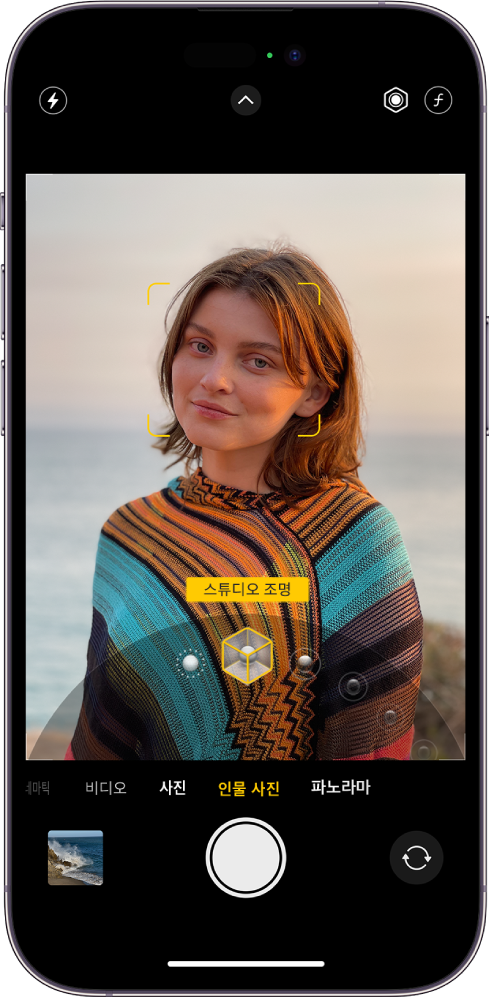
인물 사진 모드를 지원하는 모델에서 카메라 로 심도 효과를 적용하여 사람, 반려 동물, 물건 등의 피사체를 선명하게 유지하며 전경과 배경은 예쁘게 흐려지도록 촬영할 수 있습니다. 인물 사진에 다양한 조명 효과를 적용 및 조절할 수도 있습니다.
인물 사진 모드에서 인물 사진 찍기
카메라
를 연 다음 인물 사진 모드를 선택하십시오.메시지가 표시되면 화면상의 팁에 따라 노란색 인물 사진 상자 안에서 피사체의 구도를 잡으십시오.
지원되는 모델의 경우, 1x, 2x 또는 3x를 탭하여 여러 확대/축소 옵션 간에 전환하십시오.
iPhone 15 모델의 경우, iPhone 화면을 펼치거나 오므려서 확대 및 축소할 수 있습니다.
 를 드래그하여 조명 효과를 선택하십시오.
자연 조명: 얼굴에 초점이 잡히며 흐리게 처리된 배경과 대비됩니다.
스튜디오 조명: 얼굴이 밝게 표현되고 사진이 전체적으로 깔끔하게 나옵니다.
윤곽 조명: 하이라이트와 로우라이트로 얼굴의 그림자 효과를 강화합니다.
무대 조명: 얼굴이 밝게 강조되며 짙은 검은색 배경에 대비됩니다.
무대 조명 모노: 이 효과는 무대 조명과 비슷하지만 흑백의 고전적인 분위기를 냅니다.
하이키 조명 모노: 흰색 배경에 흑백 모드 피사체를 생성합니다.
사진을 찍으려면 셔터 버튼을 탭하십시오.
인물 사진 모드로 사진을 찍은 후, 사진에서 인물 사진 효과를 원하지 않으면 제거할 수 있습니다. 사진 앱 에서 해당 사진을 열고 편집을 탭한 다음, ‘인물 사진’을 탭하여 인물 사진 모드 효과를 켜거나 끄십시오.
참고: 지원되는 모델의 경우, 저조도 환경에서 와이드(1x) 렌즈로 인물 사진을 찍을 때 야간 모드가 켜집니다. 야간 모드에 대해 더 알아보려면 야간 모드 사진 찍기를 참조하십시오.
참고: 사진 스타일은 인물 사진 모드에서 찍은 인물 사진에 적용됩니다.
참고: iPhone XR에서는 전면 카메라를 사용하는 경우에만 무대 조명, 무대 조명 모노 및 하이키 조명 모노를 사용할 수 있습니다.
인물 사진 모드에서 심도 제어 조절하기
심도 제어 슬라이더를 사용하여 인물 사진에서 배경 흐림 정도를 조절할 수 있습니다.
카메라
를 열고 인물 사진 모드를 선택한 다음 피사체의 구도를 잡으십시오.화면 오른쪽 상단에 있는
 을 탭하십시오.
프레임 아래에 심도 제어 슬라이더가 나타납니다.
효과를 조절하려면 슬라이더를 오른쪽이나 왼쪽으로 드래그하십시오.
사진을 찍으려면 셔터 버튼을 탭하십시오.
인물 사진을 캡처한 후, 사진 앱에서 심도 제어 슬라이더를 사용하여 배경 흐림 효과를 조절할 수 있습니다. 인물 사진 모드 편집하기를 참조하십시오.
인물 사진 모드에서 인물 사진 조명 조절하기
인물 사진 조명의 위치와 강도를 가상으로 조절하여 눈을 선명하게 하거나 얼굴 모양을 밝고 매끄럽게 만들 수 있습니다.
카메라
를 열고 인물 사진 모드를 선택한 다음 를 드래그하여 조명 효과를 선택하십시오.화면 상단에서
 을 탭하십시오.
프레임 아래에 인물 사진 조명 제어 슬라이더가 나타납니다.
효과를 조절하려면 슬라이더를 오른쪽이나 왼쪽으로 드래그하십시오.
사진을 찍으려면 셔터 버튼을 탭하십시오.
인물 사진을 캡처한 후, 사진 앱에서 인물 사진 조명 정도를 편집할 수 있습니다. 인물 사진 모드 편집하기를 참조하십시오.
사진 모드에서 인물 사진 찍기
iPhone 15 모델의 경우, 사진 모드로 찍은 사진에 인물 사진 효과를 적용하고 배경을 흐리게 처리할 수 있습니다.

카메라
를 여십시오.iPhone이 사람, 개 또는 고양이를 감지한 경우,
이 뷰파인더 하단에 자동으로 나타납니다.참고: 사진 모드에서 사진을 찍는 동안
이 나타나면 iPhone이 심도 정보를 캡처합니다. 따라서 사진을 찍을 때 인물 사진 효과를 적용하지 않기로 결정한 경우, 사진 앱에서 나중에 적용할 수 있습니다. 사진 모드로 찍은 사진에 인물 사진 효과 적용하기를 참조하십시오.- 이 나타나지 않는 경우, 뷰파인더에서 피사체를 탭하여 초점을 맞추면 이 나타납니다. 인물 사진의 초점을 변경하려는 경우, 뷰파인더에서 다른 피사체를 탭하십시오.
- 을 탭한 다음, 셔터 버튼을 탭하여 인물 사진 효과를 적용하여 사진을 찍으십시오.
참고: 사진 스타일은 사진 모드에서 찍은 인물 사진에 적용됩니다.