Mac용 Final Cut Pro 사용 설명서
- 환영합니다
- 새로운 기능
-
-
- 용어집
- 저작권 및 상표
Mac용 Final Cut Pro에서 자동으로 자막 생성하기
Mac용 Final Cut Pro의 ‘캡션 생성’ 기능을 사용하여 비디오의 음성을 자동으로 감지 및 전사할 수 있습니다. 생성한 자막은 사용자화할 수 있어 소셜 미디어 및 비디오 플랫폼에 공유할 수 있는 접근성 높은 콘텐츠를 제작할 수 있습니다.
참고: ‘캡션 생성’ 기능은 Apple Silicon이 탑재된 Mac이 필요하며, 미국 지역에서 사용할 수 있습니다. 미국 영어로만 사용 가능합니다.

자동으로 자막 추가하기
다음 중 하나를 수행하십시오.
선택 항목을 Control-클릭한 다음, 캡션 생성 > 자막을 선택합니다.
편집 > 캡션 생성 > 자막을 선택하거나 Shift-Command-S를 누르십시오.
뷰어 아래의 강화 팝업 메뉴를 클릭하고 캡션 생성 > 자막을 선택하십시오.
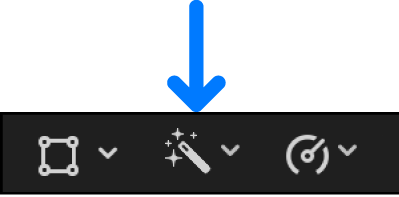
Final Cut Pro는 선택 항목의 각 클립을 전사하고 타이틀 클립을 전사된 클립에 자동으로 연결합니다. 각 타이틀 클립은 말해지는 내용의 시작과 끝에 맞춰 동기화됩니다. 자동으로 생성된 자막은 타이틀 및 생성기 사이드바의 자막 카테고리에 있는 기본 자막 타이틀을 사용하여 생성된 가본적인 타이틀 클립입니다. 타이틀 추가하기의 내용을 참조하십시오.
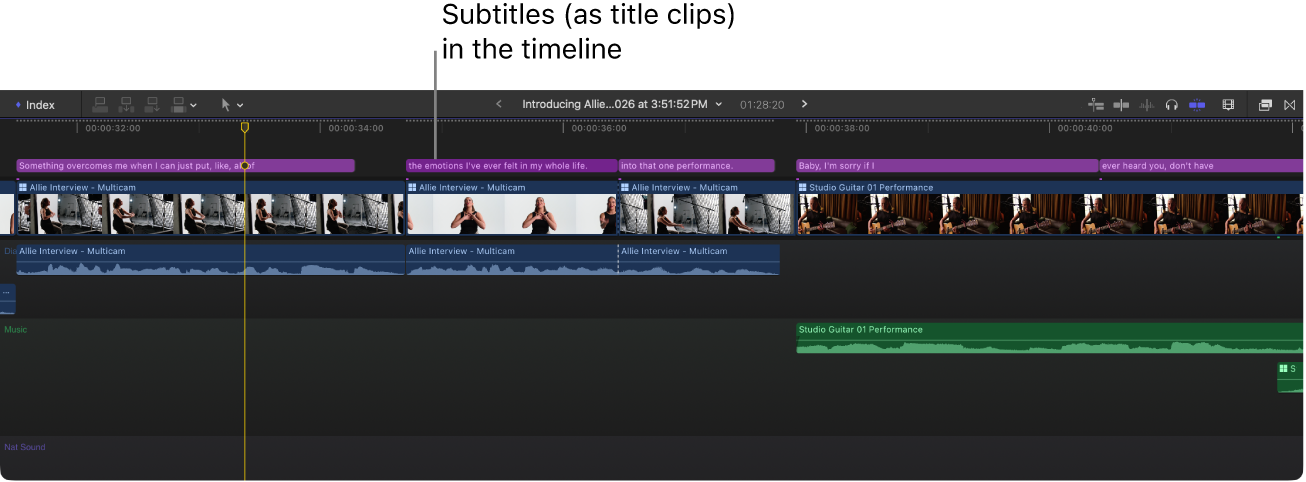
분할 편집(J-컷 및 L-컷)이 있는 클립의 캡션을 생성하는 경우 Final Cut Pro가 전사된 오디오를 오버랩하는 인접한 클립에 청각 장애인용 자막 클립을 연결합니다.
참고: 자막을 자동으로 처음 생성하는 경우, Final Cut Pro는 언어 모델을 다운로드한 후에 자막을 생성합니다. 다운로드는 한 번만 진행됩니다(인터넷에 연결되어 있어야 함).

자막 역할은 캡션 생성 기능으로 생성된 모든 자막에 자동으로 지정됩니다. 역할 개요의 내용을 참조하십시오.
자막 조절하기
‘캡션 생성’ 기능을 사용하면 ‘자막’이라는 기본 타이틀을 사용하여 자막이 생성되며, 여기에는 애니메이션 및 소셜 미디어용 세로형 비디오 옵션을 포함한 캡션 생성에 맞춰 설계된 고유 설정이 있습니다. 자막 타이틀은 타이틀 및 생성기 사이드바의 자막 카테고리에서 사용할 수 있습니다.

Final Cut Pro에서 ‘캡션 생성’ 기능을 사용하여 자막을 추가하십시오.
팁: 타임라인의 모든 자막을 선택하려면 Command-A를 누르십시오. 타임라인에서 모든 것을 선택하려면 다시 Command-A를 누르십시오.
인스펙터를 열려면 다음 중 하나를 수행하십시오.
윈도우 > 작업공간에서 보기 > 인스펙터를 선택하거나 Command-4를 누르십시오.
도구 막대 오른쪽에서 인스펙터 버튼을 클릭하십시오.

타이틀 인스펙터를 열려면 인스펙터 상단에서 타이틀 버튼을 클릭하십시오.

팁: 절반 높이 보기와 전체 높이 보기 간에 전환하려면 인스펙터 상단 막대를 두 번 클릭하십시오.
다음 자막 전용 설정을 조절하십시오.
애니메이션 스타일: 자막 텍스트가 표시되는 방식을 선택하십시오.
없음: 애니메이션이 적용되지 않습니다.
페이드: 단어가 하나씩 페이드 업됩니다.
크기: 단어가 크게 나타난 다음, 하나씩 크기가 축소됩니다.
하이라이트: 단어가 하나씩 색상으로 하이라이트됩니다.
채우기: 자막의 모든 단어가 한 단어씩 색상으로 채워집니다.
애니메이션 기준: 애니메이션 적용 방식을 선택하십시오.
문자: 한 번에 하나의 글자가 애니메이션됩니다.
단어: 한 번에 하나의 단어만 애니메이션됩니다.
줄: 한 번에 한 줄만 애니메이션됩니다.
모두: 여러 줄 자막에서 모든 줄이 한 번에 애니메이션됩니다.
세로형 소셜 미디어에 사용: 세로형(9:16) 비디오의 경우, 대부분의 소셜 미디어 플랫폼에서 자막을 비디오의 표시 영역 내에 배치하려면 체크 상자를 선택하십시오.
서체, 크기, 색상 등의 기본 타이틀 설정을 변경하려면 타이틀 조절하기, 텍스트 인스펙터 제어기 및 프리셋 텍스트 스타일 적용하기의 내용을 참조하십시오.