Mac용 Final Cut Pro 사용 설명서
- 환영합니다
- 새로운 기능
-
-
- 용어집
- 저작권 및 상표
Mac용 Final Cut Pro의 타임라인에서 클립 간 색상 일치시키기
색상 일치 효과를 사용하여 타임라인에서 하나 이상의 클립 색상을 사용자가 선택한 클립 색상과 일치시킬 수 있습니다. 색상 일치 효과는 서로 다른 카메라, 조명 환경, 시네마틱 스타일을 자연스럽게 혼합하도록 색상 설정을 지능적으로 조절합니다.
예를 들어, 프로젝트에서 다양한 소스의 비디오를 사용하는 경우, 색상 일치 효과를 사용하여 동일한 위치에서 촬영된 모든 장면의 분위기를 동일하게 맞출 수 있습니다.
타임라인의 클립 간 색상 일치시키기
Final Cut Pro의 타임라인에서 조절하려는 클립을 선택합니다.
팁: 여러 클립에 동일한 색상 일치 조절을 적용하려면 먼저 한 클립에 조절을 수행한 다음, 효과를 복사하여 다른 클립에 적용하십시오.
다른 프레임과 일치하도록 조절하려는 프레임에 재생헤드를 놓습니다.
다음 중 하나를 수행하십시오.
수정 > 색상 일치를 선택하거나 Option-Command-M을 누르십시오.
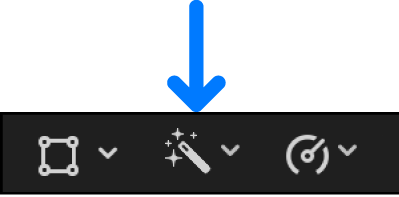
뷰어 아래의 강화 팝업 메뉴를 클릭하고 색상 일치를 선택하십시오.
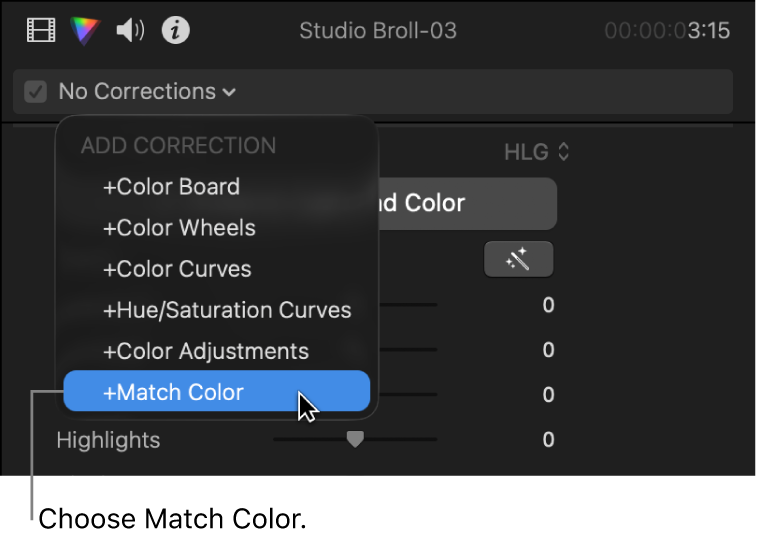
색상 인스펙터 상단에 있는 팝업 메뉴를 클릭한 다음, 메뉴 하단의 보정 추가 섹션에서 색상 일치를 선택하십시오.
효과 브라우저에서 타임라인의 클립으로 색상 일치 효과를 드래그하십시오.
타임라인 재생헤드 아래의 프레임이 오른쪽에 표시되고 포인터가 위에 위치한 프레임이 왼쪽에 표시되도록 뷰어가 변경됩니다.
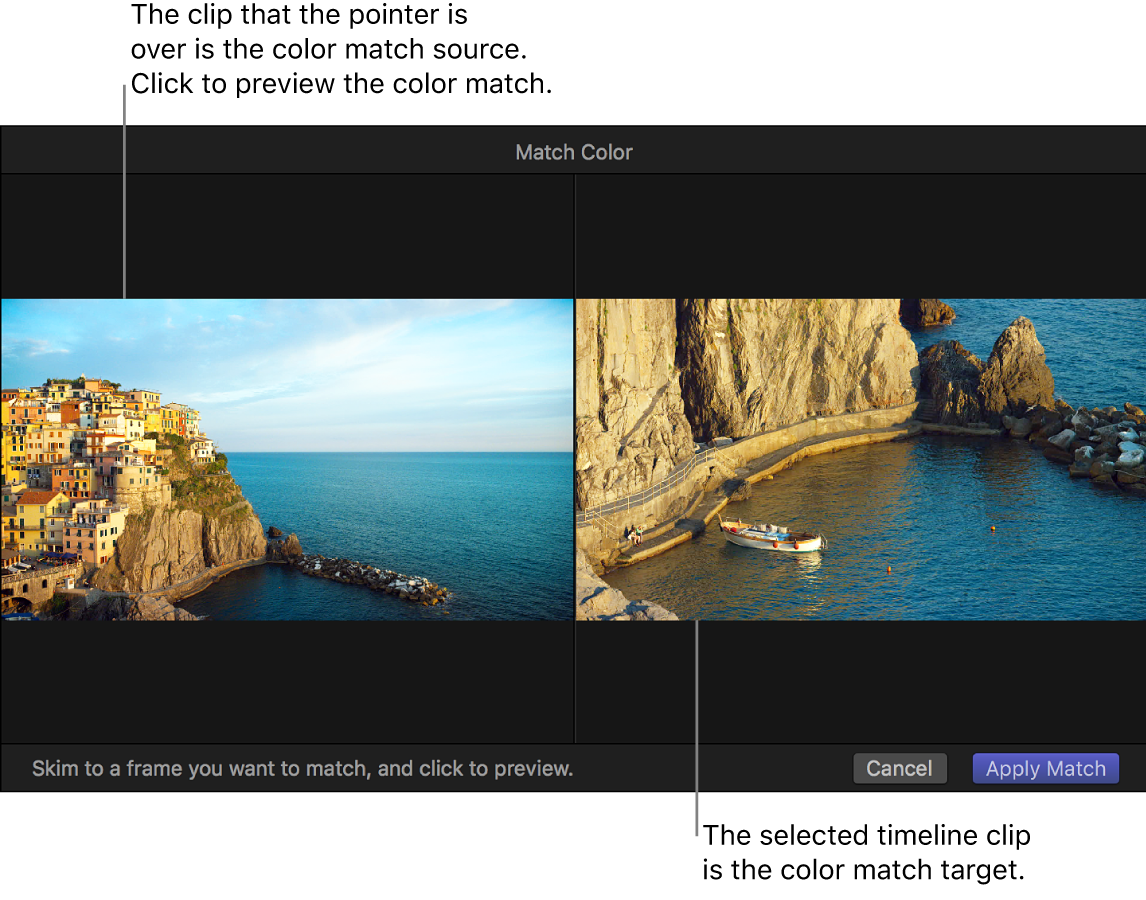
타임라인이나 브라우저의 클립을 스키밍하고 일치시키고자 하는 색상 모양이 있는 프레임을 찾은 다음 클릭하여 선택된 클립에 적용된 모양을 미리 보십시오.
원하는 모양을 찾을 때까지 다양한 클립을 클릭할 수 있습니다.
팁: 프로젝트와 관련되어 있지 않더라도 스틸 이미지의 색상과 일치시키기 위해 원하는 모양의 스틸 이미지를 가져오고자 할 수도 있습니다.
현재 모습을 적용하려면 일치 적용을 클릭하십시오.
뷰어가 표준 디스플레이로 돌아오며 선택한 타임라인 클립이 새로운 느낌으로 변경됩니다. 색상 인스펙터에 색상 일치 섹션이 표시되고, 조절된 설정이 나타납니다.
색상 일치 소스 클립을 변경하려면 색상 인스펙터에서 ‘소스 선택’을 클릭하십시오.


참고: 효과 브라우저에서 색상 일치 효과를 드래그하거나 색상 인스펙터에 색상 일치 효과를 추가하여 추가적인 색상 일치 조절을 생성할 수 있습니다. 수정 메뉴 또는 강화 팝업 메뉴에서 색상 일치를 선택하면 기존의 색상 일치 효과가 대치됩니다.
색상 일치 조절하기
색상 인스펙터의 제어기를 사용하여 색상 일치 조절을 미세하게 조정할 수 있습니다.
조절된 클립이 타임라인에서 선택된 상태에서 색상 인스펙터를 여십시오.
추가 조절을 하려면 색상 조절 슬라이더, 값 슬라이더 및 버튼을 사용하십시오.
조명: 이 제어기를 사용하여 조명 값을 조절하십시오.
노출: 이미지를 밝게 하거나 어둡게 하며, 일반적으로 다른 톤보다 하이라이트에 더 많은 영향을 미치는 경향이 있습니다.
대비: 밝은 영역과 어두운 영역 간의 상대적인 대비 정도를 설정합니다.
밝기: 이미지의 전체적인 밝기를 조절합니다.
하이라이트: 이미지의 가장 밝은 영역에서 디테일을 조절하지만, 순수한 흰색은 변하지 않습니다.
블랙 포인트: 검은색 영역의 한 지점을 조절하면 완전히 검은색이 됩니다(세부사항은 보이지 않음). 블랙 포인트를 설정하면 색이 바랜 이미지에서 대비를 높일 수 있습니다.
그림자: 이미지의 가장 어두운 영역에 나타나는 세부사항을 조절합니다.
슈퍼 하이라이트: 프로젝트의 최대 밝기 목표값을 넘는 색상을 프로젝트의 유효 범위 내에 있는 값으로 조절합니다.
색상: 이 제어기를 사용하여 색상 값을 조절하십시오.
채도: 이미지의 색상(채도) 강도를 조절합니다.
하이라이트 따뜻함: 이미지의 가장 밝은 영역의 색상 온도를 조절합니다. 슬라이더를 오른쪽으로 드래그하여 이미지에 따뜻한 톤(주황색)을 추가하거나 왼쪽으로 드래그하여 차가운 톤(파란색)을 추가합니다.
하이라이트 색조: 남아 있는 초록색 또는 마젠타 색조를 중화하여 이미지의 가장 밝은 영역에서 화이트 밸런스를 미세하게 조절합니다. 슬라이더를 오른쪽으로 드래그하여 이미지에 마젠타 색조를 추가하거나 왼쪽으로 드래그하여 초록색 색조를 추가합니다.
미드톤 따뜻함: 이미지의 미드톤 영역의 색상 온도를 조절합니다. 슬라이더를 오른쪽으로 드래그하여 이미지에 따뜻한 톤(주황색)을 추가하거나 왼쪽으로 드래그하여 차가운 톤(파란색)을 추가합니다.
미드톤 색조: 남아 있는 초록색 또는 마젠타 색조를 중화하여 미드톤에서만 화이트 밸런스를 미세하게 조절합니다. 슬라이더를 오른쪽으로 드래그하여 이미지에 마젠타 색조를 추가하거나 왼쪽으로 드래그하여 초록색 색조를 추가합니다.
그림자 따뜻함: 이미지의 가장 어두운 영역의 색상 온도를 조절합니다. 슬라이더를 오른쪽으로 드래그하여 이미지에 따뜻한 톤(주황색)을 추가하거나 왼쪽으로 드래그하여 차가운 톤(파란색)을 추가합니다.
그림자 색조: 남아 있는 초록색 또는 마젠타 색조를 중화하여 이미지의 가장 어두운 영역에서 화이트 밸런스를 미세하게 조절합니다. 슬라이더를 오른쪽으로 드래그하여 이미지에 마젠타 색조를 추가하거나 왼쪽으로 드래그하여 초록색 색조를 추가합니다.
믹스: 조절된 이미지와 혼합되는 원본 이미지의 정도를 설정합니다.