iPad용 Final Cut Pro에서 비트에 맞춰 편집하기
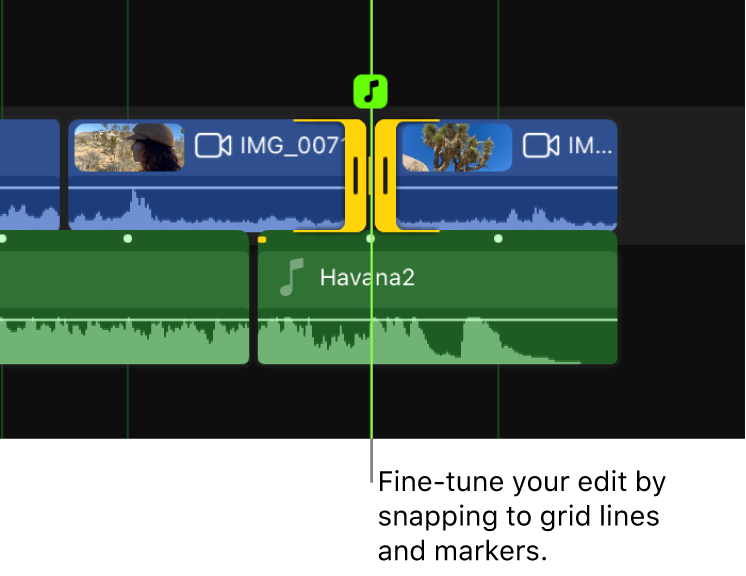
비트 감지를 사용하여 음악 클립의 비트에 맞춰 비디오를 편집할 수 있으며, 시간이 많이 소요되는 수동 편집을 피할 수 있습니다. 비트 감지는 음악 클립을 지능적으로 분석하고 비트 그리드를 표시하여 편집 내용을 노래의 파트, 마디 및 비트에 맞춰 빠르고 쉽게 정렬할 수 있습니다. 스내핑이 켜져 있는 경우 편집 포인트가 그리드 선 및 마커에 스냅됩니다.
비트 감지를 사용하여 음악에 눈에 띄는 끊김을 남기지 않고 음악 클립을 비디오 편집의 실행 시간에 맞게 다듬을 수도 있습니다.

참고: 가장 정확한 음악적 비트 그리드를 보장하려면 4/4 박자표의 음악 클립을 선택하십시오.
노래 파트, 마디 및 비트에 관하여
타임라인에서 확대 또는 축소하는 정도에 따라 Final Cut Pro는 노래 파트, 마디 및 비트에 대한 다양한 유형의 그리드 선과 마커를 표시합니다.
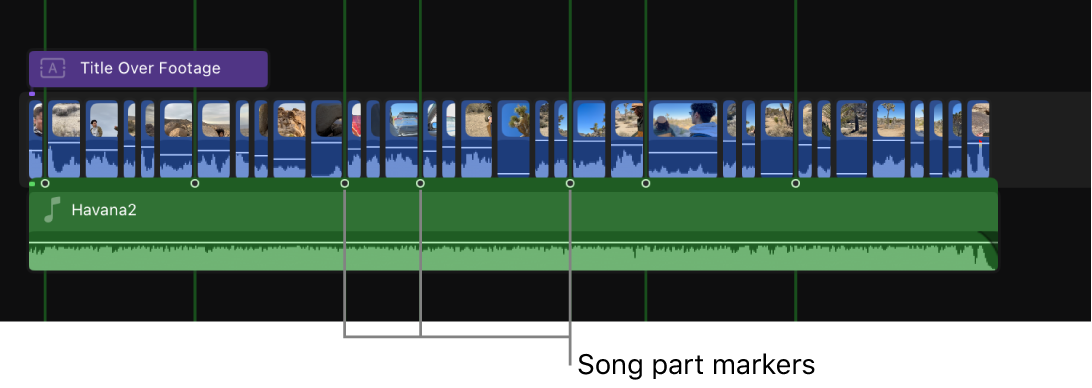
노래 파트: 노래 파트는 노래의 큰 음악적 전환 또는 구조적 변화를 의미합니다. 노래 파트 마커는 음악의 중요한 변화를 식별하고 편집 내용을 정렬할 때 사용할 수 있는 인상적인 음악적 순간을 나타냅니다. 타임라인이 매우 축소된 경우, Final Cut Pro는 음악 클립의 빈 점과 비트 그리드의 두꺼운 초록색 선으로 노래 파트를 식별합니다.
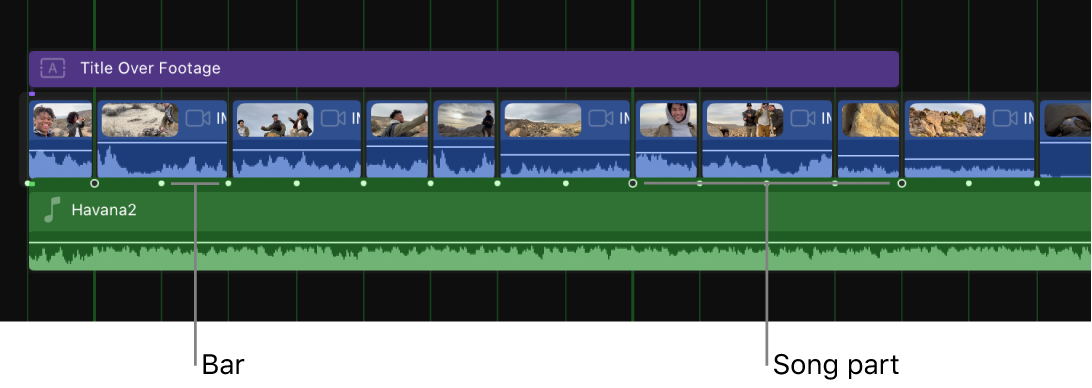
마디: 마디(소절이라고도 함)는 곡의 박자표에 따라 나뉘는 비트 그룹입니다. Final Cut Pro에서 마디는 음악 클립에서 밝은 초록색 점으로, 비트 그리드에서 얇은 초록색 선으로 나타납니다(타임라인이 부분적으로 확대된 경우).
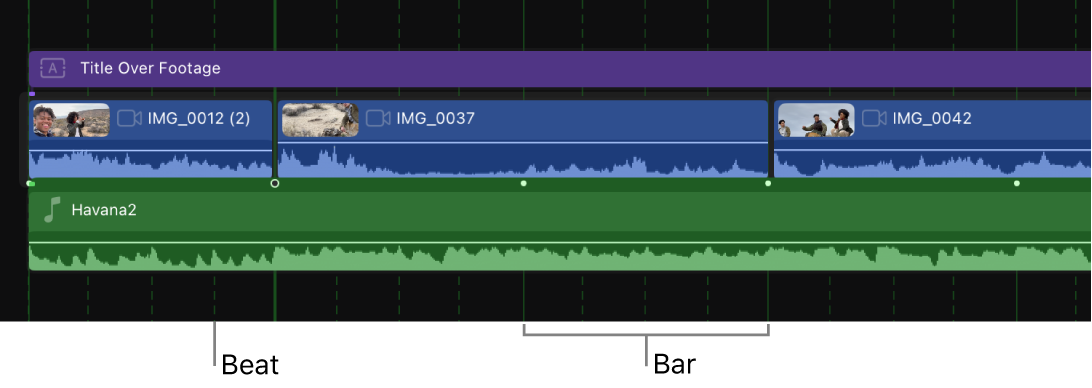
비트: 비트는 음악에서 시간의 기본 단위입니다. 이는 노래에 맞춰 발을 탭할 때 느껴지는 일정한 박자입니다. Final Cut Pro의 비트 그리드에서 비트는 점선 초록색 선으로 표시됩니다.


비트 감지 켜기
타임라인에서 음악 클립에 대해 비트 감지를 켤 수 있습니다.
iPad용 Final Cut Pro 앱으로 이동하십시오.
편집하려는 음악 클립이 포함된 프로젝트를 여십시오.
다음 중 하나를 수행하십시오.
선택한 음악 클립을 길게 터치한 다음, 비트 감지 활성화를 탭하십시오.
메뉴 막대에서 클립을 탭한 다음, 클립 비트 그리드 활성화/비활성화를 선택하거나, 연결된 키보드 또는 페어링된 키보드에서 Option-B를 누르십시오.
화면의 왼쪽 하단 모서리에서 인스펙터를 탭하여 인스펙터를 연 다음, 비트 감지를 켜십시오.
Final Cut Pro가 선택한 클립을 분석하고 타임라인에 비트 그리드를 표시합니다. 확대/축소 수준에 따라 타임라인에 노래 파트, 마디 및 비트가 표시됩니다. 상단에서 노래 파트, 마디 및 비트에 관하여의 내용을 참조하십시오.
팁: 비트 감지를 켠 다음 비트 그리드를 빠르게 표시하거나 가리려면 타임라인 상단에 있는
 을 탭하십시오.
음악 클립의 비트에 맞춰 비디오 편집하기
iPad용 Final Cut Pro 앱으로 이동하십시오.
편집하려는 음악 클립이 포함된 프로젝트를 여십시오.
비트 감지를 켜려면 선택한 음악 클립을 길게 터치한 다음, 비트 감지 활성화를 탭하십시오.
상단에서 비트 감지 켜기의 내용을 참조하십시오. Final Cut Pro가 선택한 클립을 분석하고 타임라인에 비트 그리드를 표시합니다.
타임라인을 확대 및 축소하여 비트 그리드에서 노래 파트, 마디 및 비트를 보십시오.
상단에서 노래 파트, 마디 및 비트에 관하여의 내용을 참조하십시오.
편집 포인트를 그리드의 선 및 마커에 맞춰 정렬하여 편집하십시오.
스내핑이 켜져 있는 경우 재생헤드와 클립 시작점 및 끝점이 그리드의 항목에 스냅됩니다. 노래 파트, 마디 또는 비트에 스냅하는 여부에 따라 음표 아이콘이 변경됩니다.
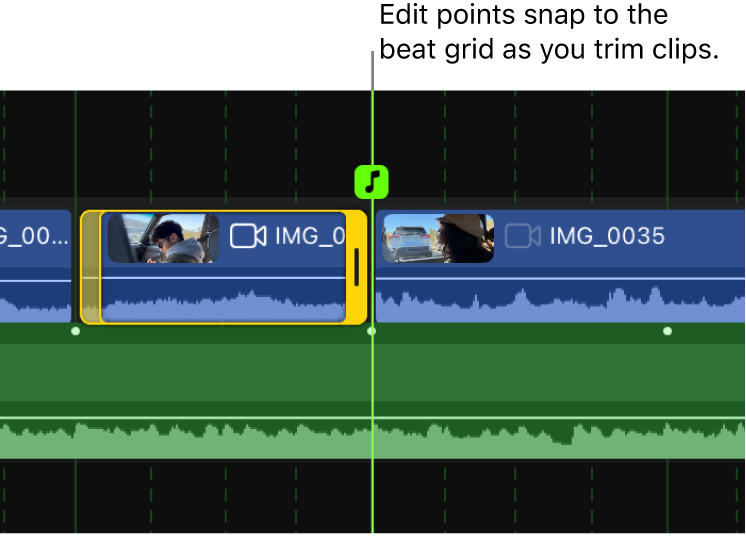
비트 감지를 사용하여 할 수 있는 편집 유형은 다음과 같습니다.
 을 탭하여
을 탭하여 비트에 맞춰 음악 편집하기
비트 감지를 사용하여 노래를 비디오 편집의 실행 시간에 맞게 빠르게 편집하여 눈에 띄는 끊김을 피할 수 있습니다. 아래 예제에서 음악 클립은 2분 길이지만 비디오 편집 길이는 30초에 불과합니다. 비트 감지를 사용하여 음악 클립을 30초로 자연스럽게 줄이면서 클립의 마지막에 중요한 마지막 스팅은 유지할 수 있습니다.
참고: iPad용 Final Cut Pro에서 제공하는 음악 트랙은 프로젝트 길이에 맞게 동적으로 조절되기 때문에 비트 감지를 사용하여 편집할 필요가 없습니다. 사운드 트랙 추가하기의 내용을 참조하십시오. 대신, Final Cut Pro로 가져온 표준 오디오 클립을 편집하려면 비트 감지를 사용하십시오.
iPad용 Final Cut Pro 앱으로 이동하십시오.
다듬으려는 음악 클립이 포함된 프로젝트를 여십시오.
비트 감지를 켜려면 음악 클립을 길게 터치한 다음, 비트 감지 활성화를 탭하십시오.
상단에서 비트 감지 켜기의 내용을 참조하십시오. Final Cut Pro가 선택한 클립을 분석하고 타임라인에 비트 그리드를 표시합니다.
타임라인을 확대 및 축소하여 비트 그리드에서 노래 파트, 마디 및 비트를 보십시오.
상단에서 노래 파트, 마디 및 비트에 관하여의 내용을 참조하십시오.
노래 파트, 마디 또는 비트를 잘라서 음악 클립의 원치 않는 부분을 제거하십시오.
아래 예제에서 범위는 두 개의 비트 그리드 선 사이에서 선택되고, 선택 부분은
 을 탭하면 제거됩니다.
팁: 클립의 비트 그리드 선에 맞춰 자른 다음, 원하지 않는 섹션을 삭제할 수도 있습니다.
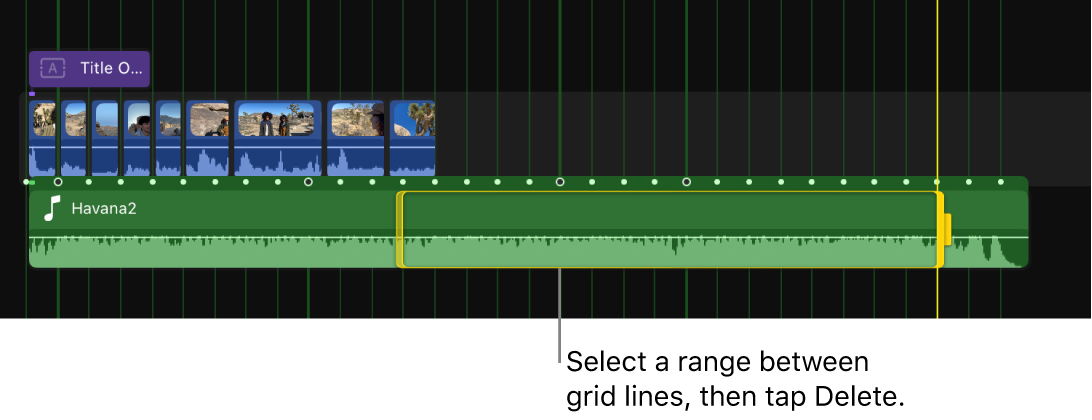
삭제된 범위는 갭 클립으로 대치됩니다.
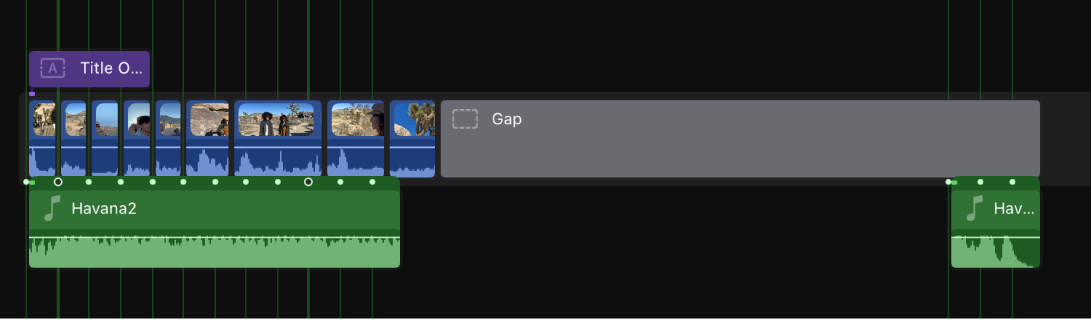
삭제된 부분이 남긴 갭을 좁히려면 노래의 끝 부분을 드래그하여 첫 번째 부분에 스냅되도록 하십시오.
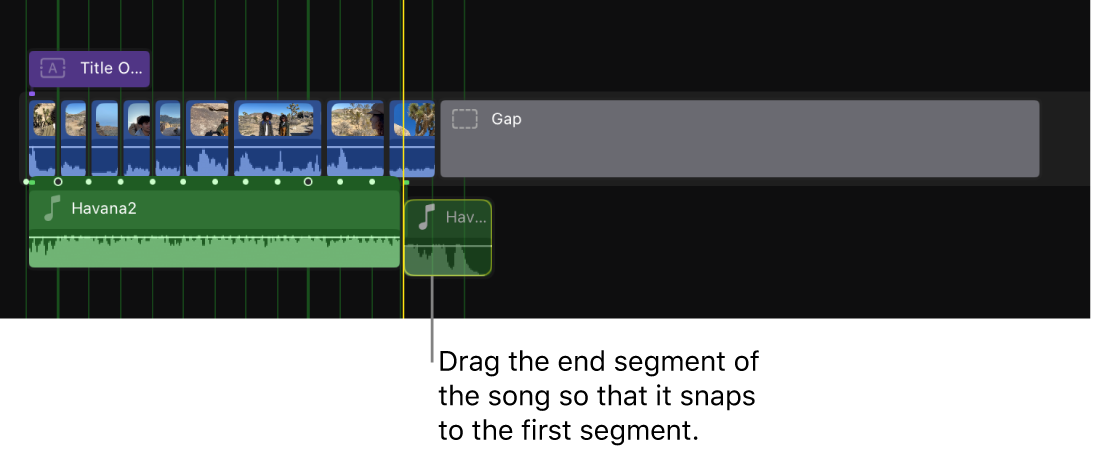
클립 시작점과 끝점을 조절하여 그리드 선 및 마커에 맞춰 정렬되도록 편집을 미세 조정하십시오.
타임라인 클립 확장 또는 축소하기의 내용을 참조하십시오.
스내핑이 켜져 있는 경우 재생헤드 및 클립 편집 포인트가 그리드의 항목에 스냅됩니다.