iPad용 Final Cut Pro에서 클립 찾기 또는 필터링하기
미디어 브라우저는 가져오거나 녹화된 미디어를 표시합니다. 자연어를 사용하여 설명을 입력하면 미디어에서 발화 단어 또는 구문을 검색하거나, 사물 및 동작 등이 비디오에 나타나는 순간을 검색할 수 있습니다. 브라우저에서 클립을 필터링하여 특정 특성을 가진 클립을 표시할 수도 있습니다.
브라우저에서 클립 축소판의 순서를 변경하려면 브라우저에서 클립 정렬하기의 내용을 참조하십시오.
브라우저에서 클립 찾기
자연어를 사용하여 설명을 입력하면 미디어에서 시각적 대상체 및 동작뿐만 아니라 영어로 말하는 단어 및 구문을 검색할 수 있습니다. 선호도, 미디어 유형, 키워드, 이름, 녹음 또는 가져오기 날짜별로 클립을 검색할 수도 있습니다.
iPad용 Final Cut Pro 앱으로 이동하십시오.
프로젝트를 연 다음 도구 막대에서
 을 탭하십시오.
브라우저 상단에서
 을 탭한 다음, 검색 필드에 텍스트를 입력하십시오.
브라우저가 업데이트되어 사용자가 입력한 텍스트와 일치하는 클립을 표시합니다.
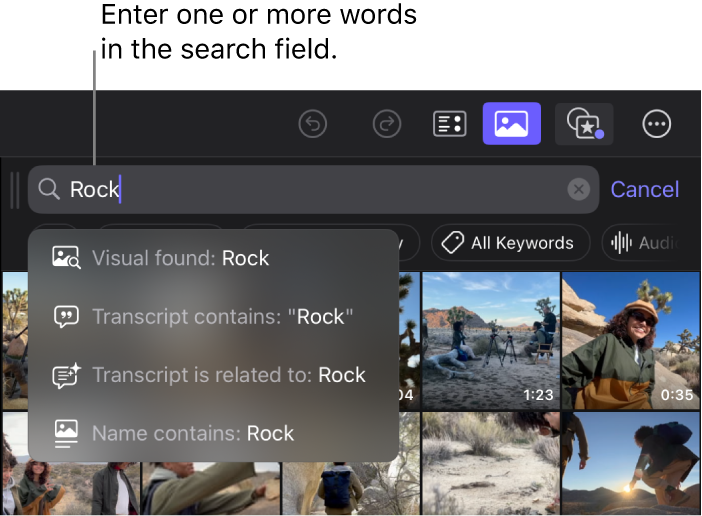
다음과 같이 검색 범위를 좁히는 제안이 포함된 목록이 나타납니다.
시각 검색: 입력한 텍스트와 일치하거나 관련된 시각적 대상체 또는 동작이 포함된 클립을 찾습니다.
전사문 포함: 입력한 텍스트와 정확히 일치하는 발화 단어가 있는 클립을 찾습니다.
예를 들어, ‘조슈아트리 국립 공원’ 검색 텍스트를 입력하면 해당 문구에 대한 모든 음성 인스턴스가 검색됩니다.
참고: 멀티 채널 오디오로 작업할 때, 검색 결과에는 첫 번째 오디오 채널의 대화 내용만 분석되어 표시됩니다.
전사문이 다음과 관련 있음: 입력한 텍스트와 관련된 발화 단어 또는 구문이 있는 클립을 찾습니다.
예를 들어, ‘조슈아트리 국립 공원’을 입력하면 나무 또는 공원에 대한 모든 레퍼런스를 찾을 수 있습니다.
이름 포함: 클립 이름에 입력한 텍스트가 포함된 클립을 찾습니다.
가져온 날짜: 가져온 날짜가 입력한 텍스트와 일치하는 클립을 찾습니다.
캡처된 날짜: 녹음 날짜가 입력한 텍스트와 일치하는 클립을 찾습니다.
검색 범위를 좁히려면 목록에서 제안을 탭하십시오.
Final Cut Pro가 검색 필드에 필터를 생성하고, 브라우저가 업데이트되어 활성화된 필터와 일치하는 클립이 표시됩니다.
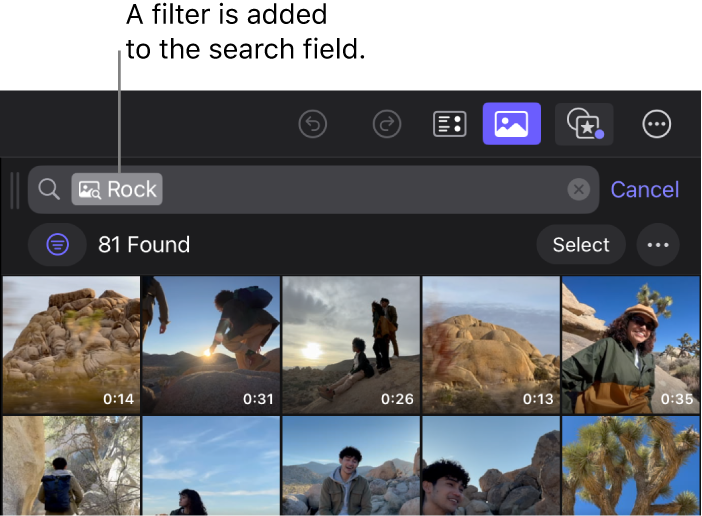
전사문(대화 내용) 검색의 경우 맥락을 제공하기 위해 클립에 발화 단어 또는 구문의 몇 초 전과 후의 내용이 포함됩니다.
참고: 전사문 검색은 영어로만 사용할 수 있습니다. 전사문 검색을 사용하려면 프로젝트에서 오디오 전사가 켜져 있는지 확인하십시오. 프로젝트 화면에서
 을 탭하고 설정을 탭한 다음, 프로젝트 설정을 탭하고 오디오 전사를 켜십시오.


클립을 찾는 더 많은 방법은 아래에서 브라우저에서 기준을 조합하여 클립 필터링하기의 내용을 참조하십시오.
브라우저에서 빠르게 클립 필터링하기
탭 한 번으로 가장 자주 사용하는 필터에 접근하십시오.
iPad용 Final Cut Pro 앱으로 이동하십시오.
프로젝트를 연 다음 도구 막대에서
을 탭하십시오.브라우저 상단에서
을 탭한 다음, 옵션을 탭하십시오.즐겨찾기: 선호 상태가 있는 모든 범위 및 클립을 표시합니다.
오늘 가져옴: 오늘 날짜로 가져온 클립을 표시합니다.
모든 키워드: 키워드가 적용된 클립을 표시합니다.
오디오 전용: 오디오 전용 클립을 표시합니다.
현재 필터를 추가하거나 조절하려면 브라우저 상단에서
 을 탭하십시오. 아래에 있는 브라우저에서 기준을 조합하여 클립 필터링하기의 내용을 참조하십시오.
브라우저에서 기준을 조합하여 클립 필터링하기
다양한 필터를 사용하여 특정 특성을 가진 클립을 찾고, 필터와 검색 텍스트를 조합하여 작업하려는 클립만 표시할 수 있습니다.
iPad용 Final Cut Pro 앱으로 이동하십시오.
프로젝트를 연 다음 도구 막대에서
을 탭하십시오.브라우저 상단의
을 탭한 다음, 을 탭하십시오.모든 활성 필터와 일치하는 클립 또는 활성 필터 중 하나라도 일치하는 클립을 표시할지 여부를 선택하려면 필터 목록 상단에서
 을 탭한 다음, 옵션을 선택하십시오.
하나라도 일치: 활성 필터와 일치하는 미디어를 표시합니다.
모두 일치: 모든 활성 필터와 일치하는 미디어를 표시합니다.
필터를 탭하여 검색 기준에 추가한 다음, 필터 옆에서
를 탭하여 필터를 조절하십시오.선호도: 선호하는 항목 또는 제외한 클립과 같이 선호도에 따라 클립을 필터링합니다. 선호하는 클립 및 범위를 표시할지, 선호하는 클립 및 범위를 가릴지 또는 제외한 클립 및 범위를 가릴지 선택하십시오.
미디어 유형: ‘오디오를 포함한 비디오’, ‘오디오만’ 또는 ‘사진’과 같은 미디어 유형별로 클립을 필터링합니다. 포함할 미디어 유형을 탭한 다음, 선택한 미디어 유형과 하나라도 일치하는 클립 또는 모두와 일치하는 클립을 표시할지 여부를 선택하십시오.
키워드: 적용된 키워드별로 클립을 필터링합니다. 포함할 키워드를 탭하거나 ’전체 선택’을 탭한 다음, 선택한 키워드가 하나라도 있는 클립 또는 선택한 키워드가 모두 있는 클립을 표시할지 여부를 선택하십시오.
시각 효과: 비디오에 나타나는 순간을 기준으로 클립을 필터링합니다. 단어 또는 설명을 입력하여 시각적 대상체 또는 동작을 검색하십시오.
전사문: 클립을 대화 내용별로 필터링합니다. 텍스트를 입력한 다음, 전사문 옆에 있는
를 탭하고 옵션을 선택하십시오.포함: 입력한 텍스트와 정확히 일치하는 발화 단어가 있는 클립을 포함합니다.
포함하지 않음: 입력한 텍스트와 정확히 일치하는 발화 단어가 있는 클립을 제외합니다.
다음과 관련 있음: 입력한 텍스트와 관련된 발화 단어 또는 구문이 있는 클립을 포함합니다.
참고: 멀티 채널 오디오로 작업할 때, 검색 결과에는 첫 번째 오디오 채널의 대화 내용만 분석되어 표시됩니다.
클립 이름: 이름별로 클립을 필터링합니다. 텍스트를 입력한 다음, 입력한 텍스트와 일치하는 이름을 가진 클립을 포함하거나 제외할지 선택하십시오.
콘텐츠 생성일: 미디어가 생성된 날짜별로 클립을 필터링합니다. 날짜 또는 시간 범위를 선택하십시오.
가져온 날짜: 클립을 가져온 날짜별로 필터링합니다. 날짜 또는 시간 범위를 선택하십시오.
분석 상태: 미디어가 분석되었는지 여부에 따라 클립을 필터링합니다.
브라우저가 업데이트되어 활성 필터와 일치하는 클립을 표시합니다. 시각 및 전사문 검색의 경우, 맥락을 제공하기 위해 클립에 일치하는 항목의 몇 초 전과 후의 내용이 포함됩니다.
 을 탭하십시오.