Final Cut Camera에서 노출 및 화이트 밸런스 조절하기
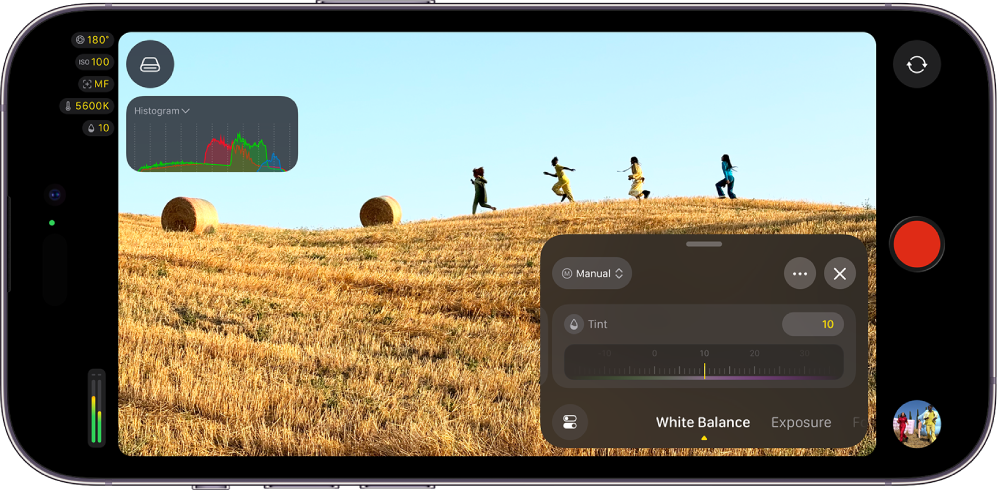
Final Cut Camera에서 셔터 앵글, 셔터 속도 및 ISO 조절 등 노출을 자동 또는 수동으로 조절할 수 있습니다. 지원되는 iPhone 모델에서는 수동 조리개 설정과 조리개 우선 및 셔터 우선 모드를 사용할 수 있습니다. 자동 또는 수동으로 화이트 밸런스를 조절할 수도 있습니다.
자동으로 노출 조절하기
기본적으로 Final Cut Camera는 자동으로 노출을 설정합니다. Final Cut Camera에서 특정 피사체에 대한 노출을 설정할 수 있으며, 자동 노출을 더 밝게 또는 더 어둡게 조절할 수 있습니다.
iPhone 또는 iPad에서 Final Cut Camera 앱
 으로 이동하십시오.
카메라 화면에서 다음 중 하나를 수행하십시오.
피사체의 노출 설정하기: 피사체를 탭합니다.
참고: 또한 이 방식은 피사체에 초점을 설정합니다.
자동 노출 설정 조정하기:
 을 탭하고 노출 제어기가 나타날 때까지 제어기 하단을 쓸어넘긴 다음, EV 보정 다이얼을 드래그하여 자동 설정을 더 밝게 또는 더 어둡게 조절하십시오. 다이얼을 +1로 드래그하면 자동 설정한 값보다 1스톱 밝게 조정되고, –1로 드래그하면 1스톱 어둡게 조정됩니다.
EV 보정 다이얼을 재설정하려면 다이얼을 두 번 탭하십시오.
작업이 완료되면
 을 탭하거나 아래로 쓸어내려 제어기를 닫으십시오.
노출 설정을 변경하거나 카메라를 닫을 때까지 카메라는 노출 설정을 유지합니다.
수동으로 노출 조절하기
이미지의 노출을 수동으로 조절할 수 있습니다. ISO, 셔터 속도 및 셔터 앵글 제어기를 사용하여 노출을 설정할 수 있습니다.
iPhone 또는 iPad에서 Final Cut Camera 앱
으로 이동하십시오.- 을 탭하고 노출 제어기가 나타날 때까지 제어기 하단을 쓸어넘긴 다음, 자동을 탭하고 수동을 탭하십시오.
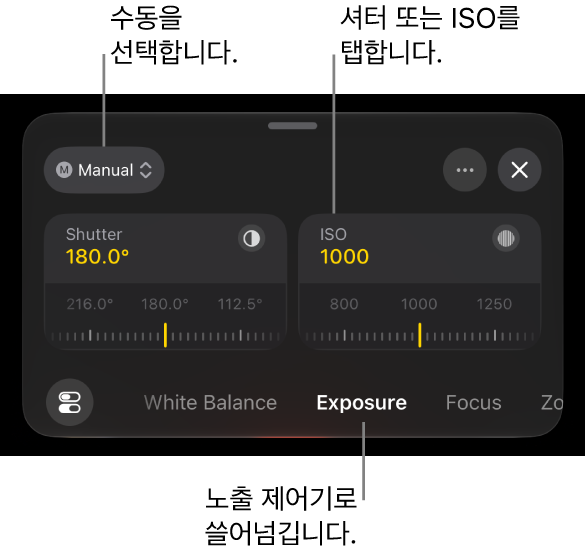
다음 중 하나를 수행하십시오.
셔터 앵글 조절하기: 셔터를 탭한 다음, 다이얼을 드래그하십시오.
셔터 속도를 조절하려면
 을 탭하고, ‘셔터 옵션’을 탭하고, ‘속도’를 탭한 다음, 다이얼을 드래그하십시오.
셔터 앵글(또는 셔터 속도)를 조절하면 비디오에서 움직임이 표현되는 방식을 제어할 수 있습니다. 자동 노출에 의존하지 않고, 부드럽고 자연스러운 움직임부터 선명하고 또렷한 동작까지 모션 흐림 효과의 정도를 선택할 수 있습니다. 셔터 설정을 고정하면 촬영하는 동안 움직임이 일관되게 표현되도록 할 수도 있습니다.
ISO 설정 조절하기: ISO를 탭한 다음, 다이얼을 드래그하십시오.
ISO 설정을 조절하면 카메라의 빛에 대한 감도를 제어하여 밝기와 이미지 품질을 균형 있게 조절할 수 있습니다. 실용적으로 사용할 수 있는 가장 낮은 ISO 설정을 사용하면 노이즈가 감소하는 반면, 필요할 경우 높은 값을 사용해 어두운 장면을 밝게 만들 수 있습니다. ISO를 잠그면 녹화 중 원치 않는 노출 변화도 방지할 수 있습니다.
참고: iPhone 18 Pro 또는 이후 모델 및 iOS 27 이상에서는 조리개 설정을 조절할 수도 있습니다. 아래에서 iPhone 18 Pro 또는 이후 모델에서 조리개 설정 및 노출 조절하기 및 iPhone 18 Pro 또는 이후 모델에서 조리개 우선 또는 셔터 우선 모드 사용하기의 내용을 참조하십시오.
작업이 완료되면
을 탭하거나 아래로 쓸어내려 제어기를 닫으십시오.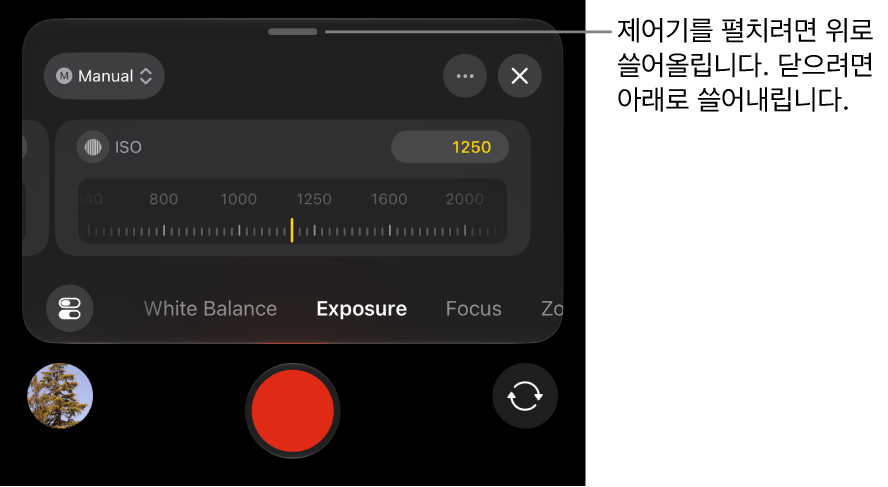
현재 설정이 카메라 화면 상단에 나타납니다. 노란색 표시기는 수동 조절한 설정을 반영합니다. 임의의 표시기를 탭하면 해당하는 제어기가 열립니다.
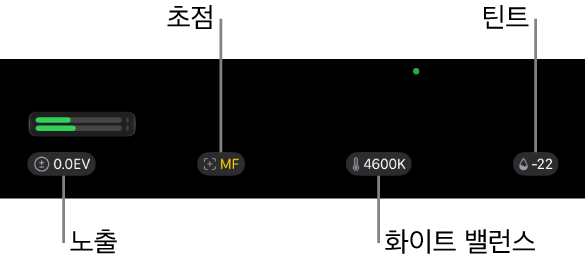
노출 설정을 변경하거나 카메라를 닫을 때까지 카메라는 노출 설정을 유지합니다.
팁: 24fps로 녹화 중인 경우, 셔터 속도를 초당 1/48로 설정하여 자연스러운 모션 흐림 효과를 표현할 수 있습니다.
iPhone 18 Pro 또는 이후 모델에서 조리개 설정 및 노출 조절하기
iPhone 18 Pro 또는 이후 모델에서는 조리개 설정을 변경하여 비디오의 노출과 시각적 스타일을 직접 제어할 수 있습니다. 조리개 설정을 조절하면 장면에서 초점이 맞는 범위를 선택할 수 있고, 촬영 중 카메라가 원치 않는 밝기 조절을 하는 것을 방지하여 영상의 일관된 느낌을 유지할 수 있습니다.
참고: 조리개 제어기는 iPhone 18 Pro 또는 이후 모델 및 iOS 27 이상이 필요합니다.
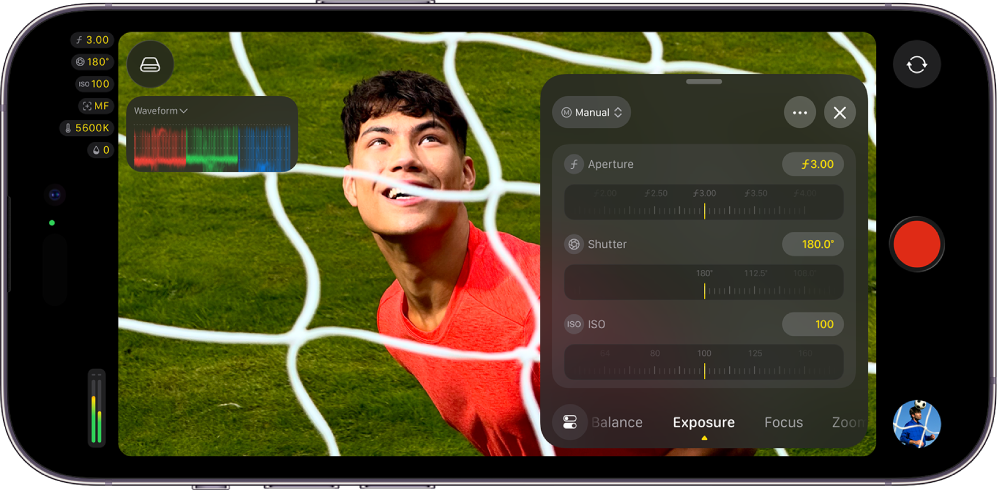
조리개를 조절하면 다음을 수행할 수 있습니다.
피사계 심도 완벽하게 제어하기
ND 필터를 추가하지 않고도 특정 모션 흐림 효과(및 느린 셔터 속도) 구현하기
조리개를 1.48까지 열어 보케 효과 생성하기
iPhone 18 Pro 및 Final Cut Camera를 사용하면 조리개 우선 또는 셔터 우선 모드도 사용할 수 있습니다. 아래에서 iPhone 18 Pro 또는 이후 모델에서 조리개 우선 또는 셔터 우선 모드 사용하기의 내용을 참조하십시오.
iPhone용 Final Cut Camera 앱
으로 이동하십시오.카메라 화면에서
을 탭하고 노출 제어기가 나타날 때까지 제어기 하단을 쓸어넘긴 다음, 자동을 탭하고 수동을 탭하십시오.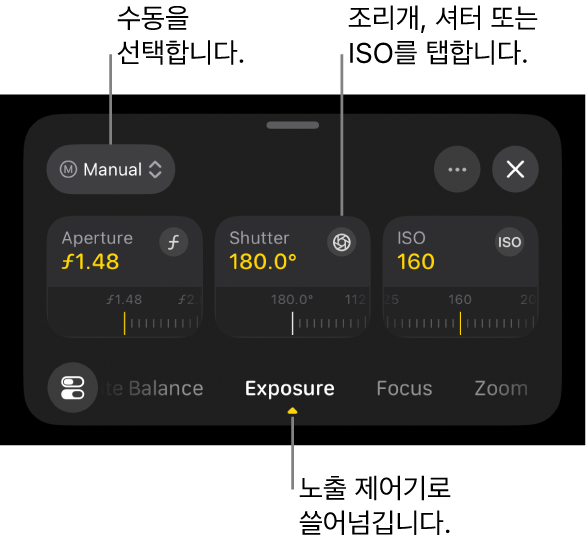
다음 중 하나를 수행하십시오.
f-스톱 조절하기: 조리개를 탭한 다음, 다이얼을 드래그하십시오.
f-스톱을 조절하면 피사계 심도가 영향을 받아 카메라에 들어오는 빛의 양을 제어할 수 있습니다. 조리개를 더 넓게 열면(낮은 f-스톱 설정) 배경이 흐려지고, 조리개를 더 좁게 열면(높은 f-스톱 설정) 장면의 더 많은 부분에 초점이 맞습니다. 조리개 설정을 수동으로 조절하면 녹화 중 일관된 느낌과 노출을 얻을 수 있습니다.
셔터 앵글 조절하기: 셔터를 탭한 다음, 다이얼을 드래그하십시오.
셔터 속도를 조절하려면
을 탭하고, ‘셔터 옵션’을 탭하고, ‘속도’를 탭한 다음, 다이얼을 드래그하십시오.셔터 앵글(또는 셔터 속도)를 조절하면 비디오에서 움직임이 표현되는 방식을 제어할 수 있습니다. 자동 노출에 의존하지 않고, 부드럽고 자연스러운 움직임부터 선명하고 또렷한 동작까지 모션 흐림 효과의 정도를 선택할 수 있습니다. 셔터 설정을 고정하면 촬영하는 동안 움직임이 일관되게 표현되도록 할 수도 있습니다.
ISO 설정 조절하기: ISO를 탭한 다음, 다이얼을 드래그하십시오.
ISO 설정을 조절하면 카메라의 빛에 대한 감도를 제어하여 밝기와 이미지 품질을 균형 있게 조절할 수 있습니다. 실용적으로 사용할 수 있는 가장 낮은 ISO 설정을 사용하면 노이즈가 감소하는 반면, 필요할 경우 높은 값을 사용해 어두운 장면을 밝게 만들 수 있습니다. ISO를 잠그면 녹화 중 원치 않는 노출 변화도 방지할 수 있습니다.
작업이 완료되면
을 탭하거나 아래로 쓸어내려 제어기를 닫으십시오.현재 설정이 카메라 화면 상단에 나타납니다. 노란색 표시기는 수동 조절한 설정을 반영합니다. 임의의 표시기를 탭하면 해당하는 제어기가 열립니다.
iPhone 18 Pro 또는 이후 모델에서 조리개 우선 또는 셔터 우선 모드 사용하기
iPhone 18 Pro 또는 이후 모델 및 Final Cut Camera에서 조리개 우선 모드 또는 셔터 우선 모드를 사용하여 조리개 또는 셔터 설정을 조절하고 Final Cut Camera에서 노출을 자동으로 유지할 수 있습니다.
참고: 조리개 우선 모드 및 셔터 우선 모드는 iPhone 18 Pro 또는 이후 모델 및 iOS 27 이상이 필요합니다.
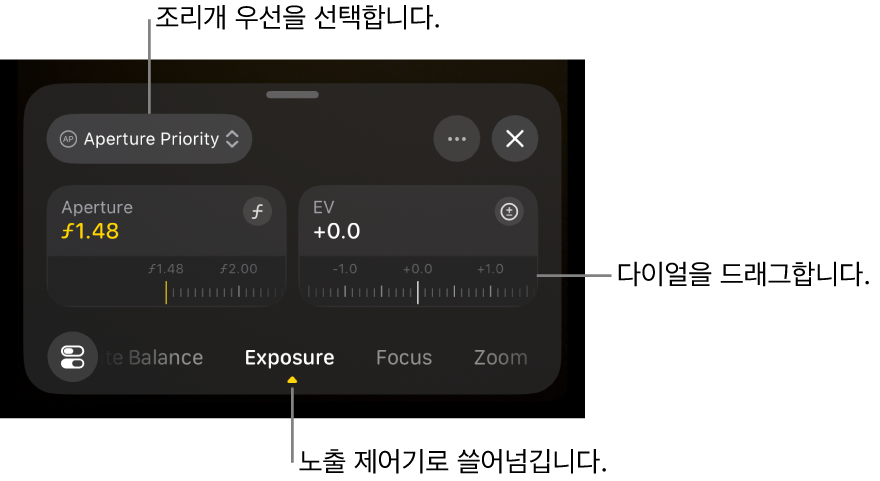
조리개 우선: 조리개 우선 모드에서 조리개 다이얼을 조절하면 Final Cut Camera가 노출을 유지하도록 자동으로 셔터 속도와 ISO 설정을 조절합니다.
셔터 우선: 셔터 우선 모드에서 셔터 다이얼을 조절하면 Final Cut Camera가 노출을 유지하도록 자동으로 조리개 및 ISO 설정을 조절합니다.
iPhone용 Final Cut Camera 앱
으로 이동하십시오.카메라 화면에서
을 탭하고 노출 제어기가 나타날 때까지 제어기 하단을 쓸어넘긴 다음, 자동을 탭하고 다음 중 하나를 수행하십시오.조리개 우선 모드 사용하기: 조리개 우선을 탭한 다음, 조리개 다이얼을 드래그하여 f-스톱을 조절하십시오.
셔터 우선 모드 사용하기: 셔터 우선을 탭한 다음, 셔터 다이얼을 드래그하여 셔터 앵글을 조절하십시오.
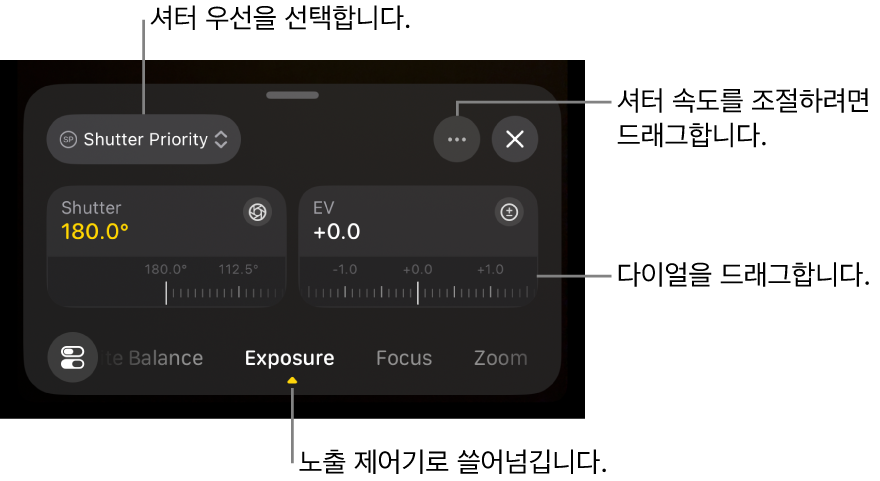
셔터 속도를 조절하려면
을 탭하고, ‘셔터 옵션’을 탭하고, ‘속도’를 탭한 다음, 다이얼을 드래그하십시오.
필요한 경우, EV 보정 다이얼을 드래그하여 자동 노출 설정을 더 밝게 또는 어둡게 조절할 수 있습니다.
작업이 완료되면
을 탭하거나 아래로 쓸어내려 제어기를 닫으십시오.현재 설정이 카메라 화면 상단에 나타납니다. 노란색 표시기는 수동 조절한 설정을 반영합니다. 임의의 표시기를 탭하면 해당하는 제어기가 열립니다.
화이트 밸런스 온도 또는 틴트 설정하기
이미지를 화이트 밸런싱하면 색상 캐스트를 제거하고 이미지의 흰색 대상체가 흰색으로 나타나게 합니다.
화이트 밸런스 온도와 틴트를 수동으로 조절하여 샷의 분위기를 설정할 수 있습니다. 예를 들어, 화이트 밸런스를 낮춰서 차갑게 설정하면 장면이 차갑거나 거칠게 느껴질 수 있습니다. 화이트 밸런스를 높여서 따뜻하게 설정하면 장면을 더 포근하게 만들 수 있습니다.
참고: Apple ProRes RAW를 녹화하는 동안에는 화이트 밸런스를 조절할 수 없습니다. Final Cut Pro 및 기타 후반 작업 소프트웨어를 사용하여 Apple ProRes RAW 파일의 화이트 밸런스를 조절할 수 있습니다.
iPhone 또는 iPad에서 Final Cut Camera 앱
으로 이동하십시오.카메라 화면에서
을 탭한 다음, 화이트 밸런스 제어기가 나타날 때까지 제어기 하단을 쓸어넘기십시오.기본적으로 화이트 밸런스 및 틴트는 장면에 중립적인 화이트 밸런스를 생성하도록 자동으로 설정됩니다.
다음 중 하나를 수행하십시오.
화이트 밸런스 온도 또는 틴트를 사용자 설정 레벨로 설정하기: 온도 또는 틴트 다이얼을 탭하여 확장한 다음, 다이얼을 드래그하십시오. 왼쪽 또는 오른쪽으로 쓸어넘겨 다이얼을 전환하거나, 위쪽으로 쓸어넘겨 두 다이얼을 동시에 볼 수 있습니다.
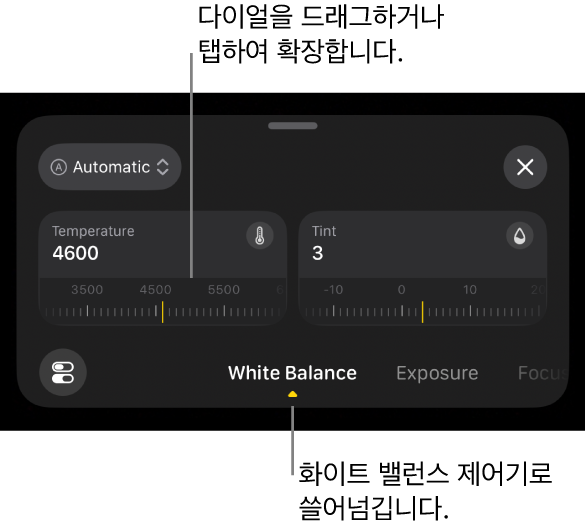
화이트 밸런스 또는 틴트 재설정하기: 수동을 탭한 다음, 자동을 탭하십시오.
화이트 밸런스 프리셋 사용하기: 자동 또는 수동을 탭한 다음, 프리셋을 탭하십시오.
화이트 밸런스 프리셋에는 다음 설정이 포함됩니다.
일광(5600K)
그림자(7000K)
흐림(6000K)
텅스텐(3200K)
형광등(4000K)
플래시(5500K)
작업이 완료되면
을 탭하거나 아래로 쓸어내려 제어기를 닫으십시오.현재 설정이 카메라 화면 상단에 나타납니다.
화이트 밸런스 온도 또는 틴트를 수동으로 변경하면 표시기가 노란색으로 바뀝니다. 표시기를 탭하여 해당하는 설정을 열 수 있습니다.
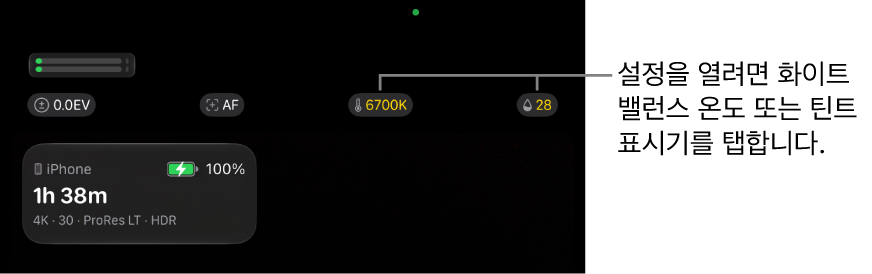
화이트 밸런스를 ‘자동’으로 설정할 때까지 카메라는 화이트 밸런스 설정을 유지합니다.
비디오 스코프를 사용하여 클립의 루마 및 채도 레벨을 측정할 수 있습니다. 비디오 스코프 켜기의 내용을 참조하십시오.
팁: 노출 제어기에서 노출 오버레이를 빠르게 켜려면 을 탭하고 ‘노출 오버레이’를 탭한 다음, 옵션을 탭하십시오.