Final Cut Camera에서 비디오 스코프 및 오버레이 사용하기
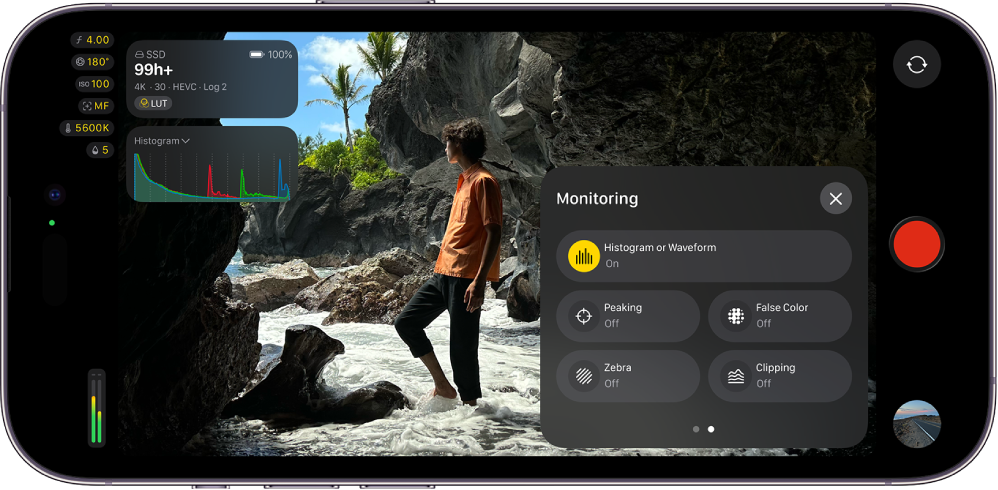
Final Cut Camera에서 비디오 스코프 및 오버레이를 켜서 녹화 영상의 노출 및 색상을 완벽하게 조절할 수 있습니다.
팁: 과다 노출된 비디오는 세부 표현이 부족하고 일반적으로 순백색으로 보입니다. 녹화하기 전에 노출을 조절하여 과다 노출된 영역의 세부 표현을 되살릴 수 있습니다.
비디오 스코프 켜기
비디오 스코프는 Final Cut Camera에서 클립의 루마 및 채도 레벨을 녹화 전과 녹화 중에 측정해 보여줍니다.
참고: 비디오 스코프는 iOS 27 이상, iPadOS 27 이상이 필요합니다.
Final Cut Camera에는 다음 두 가지 비디오 스코프가 있습니다.
히스토그램: 히스토그램은 각 루마 또는 색상 레벨에 해당하는 픽셀의 개수를 계산하고 이를 그래프로 나타내어 이미지의 통계적 특성을 분석합니다. 왼쪽에서 오른쪽으로 이어지는 눈금의 각 단계는 루마 또는 색상의 백분율을 나타내며, 각 세그먼트 높이는 해당 백분율에 해당하는 픽셀 수를 나타냅니다. 히스토그램은 기본 비디오 스코프입니다.
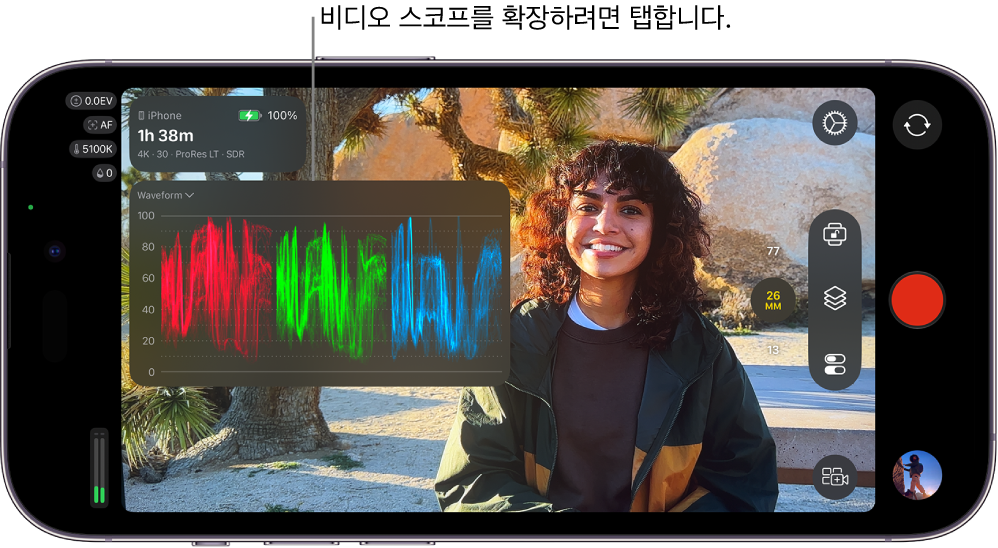
파형 모니터: 파형 모니터에는 나란히 배치된 세 개의 파형 디스플레이가 있으며, 비디오를 빨간색, 녹색, 파란색 구성요소로 나누어 보여줍니다. 각 파형에서 신호 레벨은 세로로 나타나고, 가로 위치는 이미지에서 각 픽셀의 가로 위치를 나타냅니다. 표시된 파형의 상승과 하락은 이미지의 밝고 어두운 영역과 일치합니다.
iPhone 또는 iPad에서 Final Cut Camera 앱
 으로 이동하십시오.
카메라 화면에서
 을 탭하고 왼쪽으로 쓸어넘겨 더 많은 제어기를 확인한 다음, 히스토그램 또는 파형을 탭하십시오.
 을 탭하십시오.
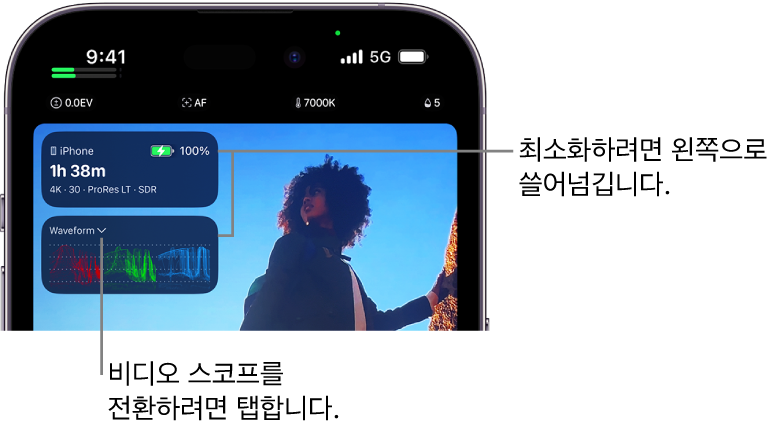
비디오 스코프를 탭하면 확대하여 더 자세한 내용을 볼 수 있으며, 왼쪽으로 쓸어넘기면 뷰에서 일시적으로 가릴 수 있습니다.
히스토그램과 파형 사이를 전환하려면 카메라 화면에서 ‘히스토그램’ 또는 ‘파형’ 옆의  을 탭한 다음, 옵션을 탭하십시오.
비디오 스코프를 끄려면 카메라 화면에서 을 탭하고, 왼쪽으로 쓸어넘겨 더 많은 제어기를 표시한 다음, ‘히스토그램’ 또는 ‘파형’을 탭하십시오.
초점 피킹 오버레이 켜기
초점 피킹은 색상 오버레이에 초점이 선명한 영역을 뷰파인더에서 색상 오버레이로 강조하여 표시하므로, 녹화 중에 이미지의 어떤 부분에 초점이 맞는지 정확하게 판단할 수 있습니다.
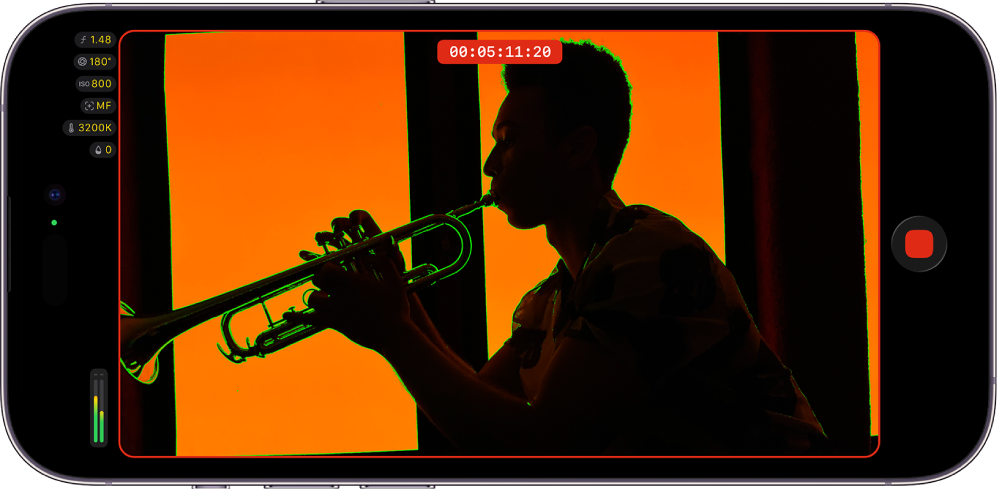
참고: 초점 피킹에는 A13 Bionic 칩 이상이 탑재된 iPhone 또는 iPad 모델이 필요합니다.
iPhone 또는 iPad에서 Final Cut Camera 앱
으로 이동하십시오.카메라 화면에서
을 탭하고 왼쪽으로 쓸어넘겨 더 많은 제어기를 확인한 다음, 피킹을 탭하십시오.- 을 탭하십시오.
초점 피킹 오버레이의 색상 또는 감도를 변경하려면 카메라 화면에서  을 탭하고, 도구를 탭하고, 피킹을 탭한 다음, ‘감도’ 또는 ‘색상’을 탭하고 원하는 옵션을 탭하십시오.
팁: 초점 피킹을 켠 다음, 초점을 수동으로 변경하여 이미지의 어떤 부분에 초점이 맞는지 확인하십시오.
초점 피킹 오버레이를 끄려면 카메라 화면에서 을 탭하고, 왼쪽으로 쓸어넘겨 더 많은 제어기를 표시한 다음, ‘피킹’을 탭하십시오.
가색상 오버레이 켜기
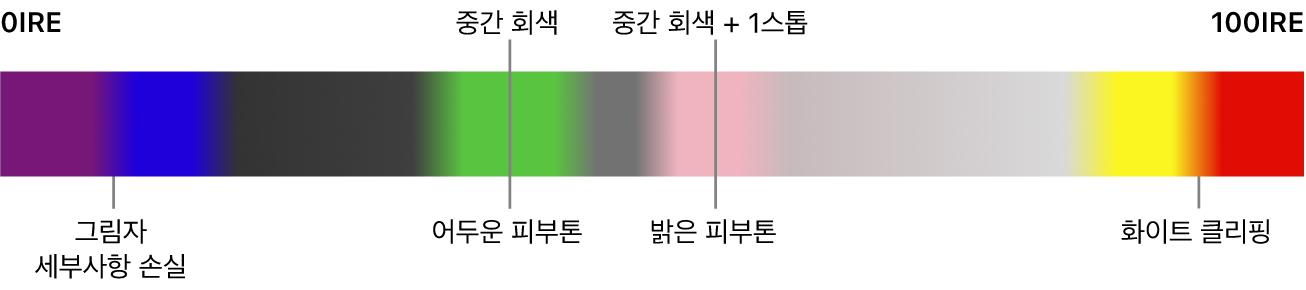
가색상은 이미지의 밝기를 열화상 이미지와 같은 색상으로 변환하여 표시하는 노출 모니터링 도구입니다. 가색상 오버레이는 특정 색상으로 서로 다른 휘도(밝기) 값을 대치하므로 프레임의 어느 부분이 너무 밝거나 어두운지 즉시 알 수 있습니다.
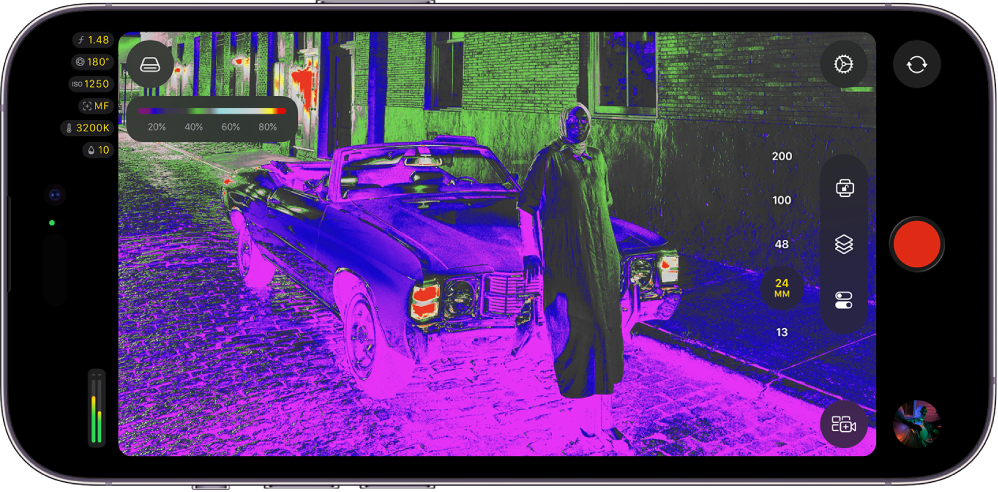
iPhone 또는 iPad에서 Final Cut Camera 앱
으로 이동하십시오.카메라 화면에서
을 탭하고 왼쪽으로 쓸어넘겨 더 많은 제어기를 확인한 다음, 가색상을 탭하십시오.- 을 탭하십시오.
아래 다이어그램은 가색상 오버레이의 색상이 다른 휘도 레벨에 매핑되는 방식을 보여줍니다.
가색상 오버레이를 끄려면 카메라 화면에서 을 탭하고, 왼쪽으로 쓸어넘겨 더 많은 제어기를 표시한 다음, 가색상을 탭하십시오.
지브라 과다 노출 오버레이 켜기
지브라 오버레이를 사용하여 이미지에서 과다 노출된 영역을 표시합니다. 과다 노출된 영역은 ‘지브라 줄무늬’라고도 알려진 빨간색 대각선으로 표시됩니다. 과다 노출된 비디오는 세부 표현이 부족하고 일반적으로 순백색으로 보입니다. 녹화하기 전에 노출을 조절하여 과다 노출된 영역의 세부 표현을 되살릴 수 있습니다.
참고: 지브라 오버레이를 표시하려면 A13 Bionic 칩 이상이 탑재된 iPhone 또는 iPad 모델이 필요합니다.
iPhone 또는 iPad에서 Final Cut Camera 앱
으로 이동하십시오.카메라 화면에서
을 탭하고, 왼쪽으로 쓸어 넘겨 추가 컨트롤을 본 다음, 지브라를 탭하십시오.- 을 탭하십시오.
지브라 오버레이가 나타나는 노출 레벨을 변경하려면 카메라 화면에서 을 탭하고, 도구를 탭하고, 지브라를 탭한 다음, 옵션을 탭하십시오.
팁: 빠르게 노출을 수정하려면 카메라 뷰파인더에 나타난 지브라 줄무늬를 탭하십시오.
지브라 오버레이를 끄려면 카메라 화면에서 을 탭하고, 왼쪽으로 쓸어넘겨 더 많은 제어기를 표시한 다음, 지브라를 탭하십시오.
클리핑 과다 노출 오버레이 켜기
지브라 오버레이와 마찬가지로 클리핑 오버레이는 이미지의 과다 노출 영역을 표시합니다. 그러나 클리핑 오버레이는 과다 노출된 영역을 뚜렷한 단색으로 표시합니다.
참고: 클리핑 오버레이를 표시하려면 A13 Bionic 칩 이상이 탑재된 iPhone 또는 iPad 모델이 필요합니다.
iPhone 또는 iPad에서 Final Cut Camera 앱
으로 이동하십시오.카메라 화면에서
을 탭하고 왼쪽으로 쓸어넘겨 더 많은 제어기를 확인한 다음, 클리핑을 탭하십시오.- 을 탭하십시오.
클리핑 오버레이가 나타나는 노출 레벨을 변경하려면 카메라 화면에서 을 탭하고, 도구를 탭하고, 클리핑을 탭한 다음, 옵션을 탭하십시오.
클리핑 오버레이를 끄려면 카메라 화면에서 을 탭하고, 왼쪽으로 쓸어넘겨 더 많은 제어기를 표시한 다음, 클리핑을 탭하십시오.
비디오 스코프 및 오버레이는 전면 카메라로 녹화하는 동안에도 안내선을 끌 때까지 카메라 화면에 표시됩니다.