iPhone에서 음량 버튼, 측면 버튼 및 기타 제어기 사용하기
iPhone의 제어기에 대해 알아봅니다.
iPhone Duo의 경우

1: 음량 버튼: 음악을 듣거나, 비디오를 시청하거나, 게임을 플레이할 때 음량 높이기 및 낮추기 버튼을 사용하여 음량을 조절합니다. 앱을 사용하고 있지 않을 때는 이 버튼으로 벨소리 음량을 조절할 수 있습니다. iPhone Duo의 동적 음량 버튼에 대해 알아보기.
2: 측면 버튼: 측면 버튼을 사용하여 iPhone을 끄거나, iPhone을 잠그거나, Touch ID를 사용하여 iPhone을 잠금 해제하거나 항목을 구입할 수 있습니다. Siri를 호출하려면 측면 버튼을 길게 누릅니다.
3: 카메라 제어: 카메라 제어를 사용하여 iPhone 카메라를 빠르게 열고, 사진 또는 비디오를 캡처하고, 카메라 설정에 접근할 수 있습니다. 카메라 제어에 대해 더 알아봅니다. 카메라 제어를 길게 눌러 비주얼 인텔리전스를 사용합니다.
카메라 컨트롤이 있는 iPhone 16 및 이후 모델
1: 측면 버튼: 측면 버튼을 사용하여 iPhone을 끄거나 iPhone을 잠글 수 있습니다. Siri를 호출하려면 측면 버튼을 길게 누릅니다.
2: 음량 버튼: 음량 높이기/낮추기 버튼을 사용하여 음악을 듣거나 동영상을 보거나 게임을 할 때 음량을 조절합니다. 앱을 사용하고 있지 않을 때는 이 버튼으로 벨소리 음량을 조절할 수 있습니다.
3: 동작 버튼: 카메라 앱 열기 또는 손전등 켜기 등 이 버튼으로 수행할 동작을 선택할 수 있습니다. 기본적으로 동작 버튼은 무음 모드를 켜거나 끕니다. 동작 버튼에 대해 자세히 알아봅니다.
4: 카메라 제어: 카메라 제어를 사용하여 iPhone 카메라를 빠르게 열고 사진 또는 비디오를 캡처하고 카메라 설정에 접근합니다. 카메라 제어에 대해 더 알아봅니다. 카메라 제어를 길게 눌러 비주얼 인텔리전스를 사용합니다.
iPhone 17e, iPhone 16e, iPhone 15 및 홈 버튼이 없는 이전 모델의 경우

1: 측면 버튼: 측면 버튼을 사용하여 iPhone을 끄거나 iPhone을 잠글 수 있습니다. Siri를 호출하려면 측면 버튼을 길게 누릅니다.
2: 음량 버튼: 음량 높이기/낮추기 버튼을 사용하여 음악을 듣거나 동영상을 보거나 게임을 할 때 음량을 조절합니다. 앱을 사용하고 있지 않을 때는 이 버튼으로 벨소리 음량을 조절할 수 있습니다.
3: 동작 버튼 또는 벨소리/무음 스위치:
동작 버튼이 있는 iPhone 17e, iPhone 16e 및 iPhone 15 Pro 모델: 카메라 앱 열기 또는 손전등 켜기 등 이 버튼으로 수행할 동작을 선택할 수 있습니다. 기본적으로 동작 버튼은 무음 모드를 켜거나 끕니다. 동작 버튼에 대해 자세히 알아봅니다.
벨소리/무음 스위치: 스위치에 주황색이 보이면 iPhone이 무음 모드이므로 전화나 알림이 수신되면 iPhone이 진동합니다. 무음 모드 중이라도 시계 앱에서 알람을 설정한 경우 여전히 소리가 울리고, 즐겨찾기로 설정한 연락처에서 전화가 걸려 올 경우에도 벨소리가 울립니다.
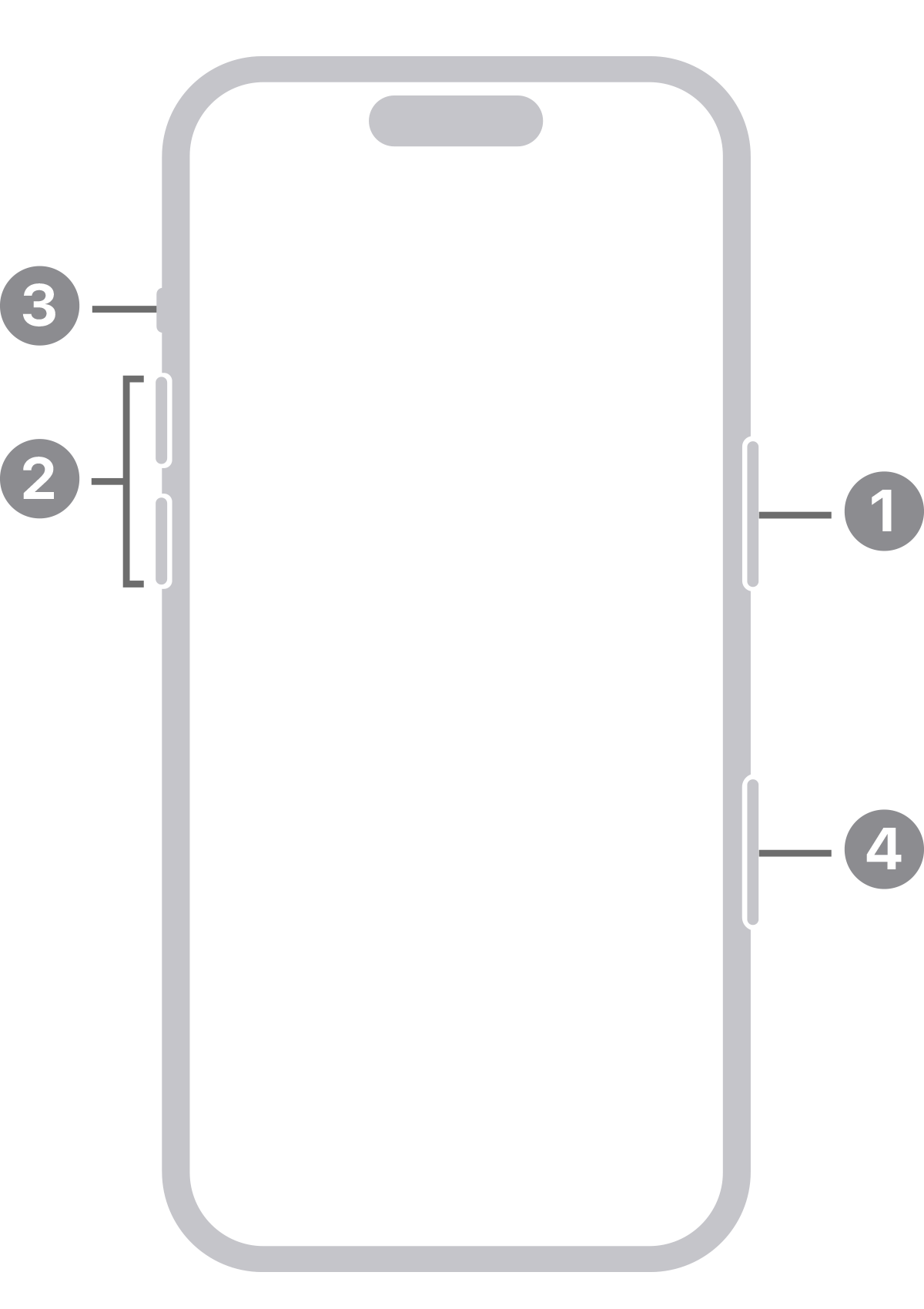
iPhone 8 및 이전 모델의 경우

1: 측면 버튼: 측면 버튼을 사용하여 iPhone을 끄거나 iPhone을 잠글 수 있습니다.
2: 음량 버튼: 음량 높이기/낮추기 버튼을 사용하여 음악을 듣거나 동영상을 보거나 게임을 할 때 음량을 조절합니다. 앱을 사용하고 있지 않을 때는 이 버튼으로 벨소리 음량을 조절할 수 있습니다.
3: 벨소리/무음 스위치: 스위치에 주황색이 보이면 iPhone이 무음 모드이므로 전화나 알림이 수신되면 iPhone이 진동합니다. 무음 모드 중이라도 시계 앱에서 알람을 설정한 경우 여전히 소리가 울리고, 즐겨찾기로 설정한 연락처에서 전화가 걸려 올 경우에도 벨소리가 울립니다.
4: Touch ID가 있는 홈 버튼: 홈 버튼을 사용하여 Touch ID로 기기의 잠금을 해제하거나 항목을 구입합니다. 홈 버튼을 한 번 누르면 홈 화면으로 이동합니다. 홈 버튼을 두 번 누르면 앱 전환기를 불러옵니다. Siri를 호출하려면 홈 버튼을 길게 누릅니다.
iPhone Duo에서 음량 버튼 사용하기
기본적으로 iPhone Duo를 잡는 방향에 관계없이 상단 버튼에 가장 가까운 음량 버튼은 음량을 높이고 상단 버튼에서 가장 먼 음량 버튼은 음량을 낮춥니다.

동적 음량 버튼은 iPhone Duo를 회전할 때 자동으로 조절됩니다. 따라서 iPhone Duo를 잡는 방향에 관계없이 오른쪽 또는 상단에 있는 버튼으로 음량을 높이고 왼쪽 또는 하단에 있는 버튼으로 음량을 낮출 수 있습니다.
원하는 경우 동적 음량 버튼을 켜거나 끌 수 있습니다.
설정을 열고 '사운드 및 햅틱'을 탭합니다.
음량 버튼이 항상 동일하게 작동하도록 하려면 '고정 위치 음량 제어'를 켭니다. iPhone Duo의 방향에 따라 음량 버튼이 동적으로 변경되도록 하려면 해당 설정을 끕니다.
오른쪽에서 왼쪽으로 쓰는 언어의 경우 왼쪽 또는 상단에 있는 버튼을 사용하여 음량을 높이고 오른쪽 또는 하단에 있는 버튼을 사용하여 음량을 낮춥니다. iPhone Duo에서 회전 잠금이 켜져 있는 경우 음량 버튼은 iPhone Duo가 잠겨 있는 방향을 기준으로 작동합니다.


더 알아보기
버튼이나 스위치가 작동하지 않는 경우 수행할 작업에 대해 알아봅니다.
iPhone 모델을 식별하는 방법을 알아봅니다.
AssistiveTouch를 사용하여 음량을 조절하거나, 화면을 잠그거나, 여러 손가락을 이용한 제스처를 사용하거나, 기기를 재시동하거나, 버튼 누르기를 탭 한 번으로 대체하는 방법을 알아봅니다.
iPhone을 잠자기 상태로 전환하려는 경우 iPhone 6 및 이후 모델과 iPhone SE(2세대) 및 이후 모델에서는 측면 버튼을 눌러 iPhone을 깨우거나 잠자기 상태로 전환합니다. iPhone SE(1세대) 및 이전 모델에서는 상단 버튼을 누릅니다.