iPhone 또는 iPad를 복원할 때 오류 3194, 오류 1109 또는 기타 네트워크 연결 오류가 표시되는 경우
컴퓨터가 소프트웨어 업데이트 서버와 통신할 수 없는 경우 다음 메시지 중 하나가 표시될 수 있습니다.
이러한 메시지 중 하나가 표시되는 경우 Mac이 최신 상태인지 확인하십시오.
오류 17
오류 1109
오류 1639
오류 3000~3020
오류 3194
오류 3100~3999
오류: 이 기기는 요청된 빌드에 적합하지 않습니다.
iTunes를 사용하는 경우 최신 버전의 iTunes를 설치하고 기기를 다시 업데이트하거나 복원하십시오. PC에서 Apple Devices 앱을 사용하는 경우 반드시 최신 버전으로 업데이트하십시오.
네트워킹 문제 해결하기
컴퓨터에 설치된 방화벽 또는 보안 소프트웨어가 소프트웨어 업데이트 서버에 대한 접근을 차단할 수 있습니다.
인터넷 연결을 확인하십시오. Apple 웹 사이트를 방문하거나 인터넷 서비스 제공업체(ISP)에 문의하여 추가 지원을 받으십시오.
방화벽에서 다음 접근을 허용하는지 확인하십시오. Apple 업데이트 서버에 대한 접근.
인터넷 라우터의 사용을 중단합니다. 라우터로 인해 iTunes가 업데이트 서버에 접근하지 못할 수도 있습니다.
유선 또는 무선 라우터에서 연결을 해제하십시오.
이더넷 케이블을 사용하여 컴퓨터를 모뎀에 연결하십시오.
컴퓨터와 모뎀을 재시동합니다.
모뎀 사용에 대한 지침은 ISP에 문의하십시오.
인터넷 연결이 작동하는 것을 확인한 후 업데이트하거나 복원해 봅니다.
다른 컴퓨터에서 복원하거나 업데이트하기
다른 인터넷에 연결된 다른 컴퓨터에서 복원 또는 업데이트하십시오. 이렇게 하면 업데이트 서버와의 통신을 차단할 수 있는 컴퓨터 관련 문제를 배제할 수 있습니다.
네트워크 설정으로 인해 1639, 3000~3020 및 3100~3999(3194 제외) 오류가 발생하는 경우가 있습니다. 컴퓨터에서 관리형 네트워크를 사용하는 경우 네트워크 관리자에게 문의합니다. 프록시, 방화벽 및 기타 네트워크 보안 방법 때문에 이러한 오류가 발생할 수도 있습니다.
필요한 경우 다른 네트워크 연결을 찾아 기기를 복원합니다. 예를 들어 직장에서 복원하는 경우 집이나 친구의 컴퓨터 및 네트워크에서 복원하십시오.
hosts 파일 검사하기
Mac, iTunes 또는 Apple Devices 앱을 업데이트하십시오.
hosts 파일을 확인하여 컴퓨터가 업데이트 서버에 연결할 수 있는지 확인하십시오.
Windows에서 호스트 파일 확인하기
Windows 컴퓨터를 사용하는 경우 다음을 참조하십시오. Microsoft 지원 사이트의 'Hosts 파일을 기본값으로 재설정하는 방법'. hosts 파일을 재설정하면 컴퓨터의 다른 소프트웨어에 영향을 미칠 수 있습니다. 업무용 컴퓨터를 사용하는 경우 hosts 파일을 재설정한 후 앱이 올바르게 작동하는지 확인하십시오.
macOS에서 hosts 파일 확인하기
1. Finder를 열고, '응용 프로그램'을 선택한 다음 '유틸리티'를 선택합니다.
2. 터미널을 엽니다.
3. sudo nano /private/etc/hosts를 입력하고 return 키를 누릅니다.
4. 컴퓨터에 로그인할 때 사용하는 암호를 입력하고 return 키를 누릅니다. 암호를 입력할 때는 터미널 윈도우에 텍스트가 표시되지 않습니다.
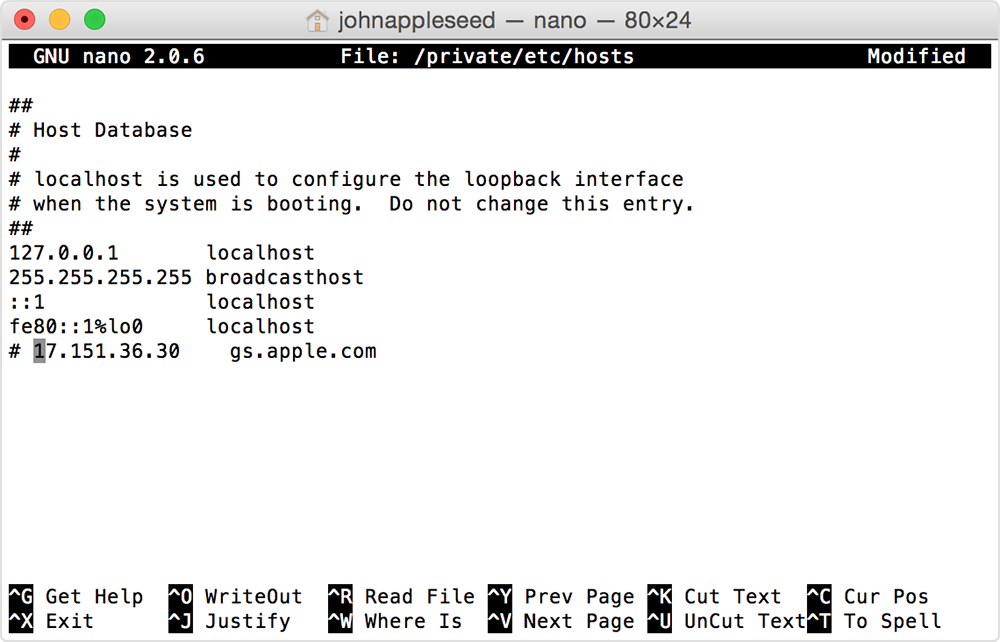
5. 화살표 키를 사용하여 'gs.apple.com'이 포함된 항목을 찾습니다. gs.apple.com이 포함된 항목이 없으면 호스트 파일은 문제와 관련이 없습니다. 터미널을 닫고 이 문서의 '네트워킹 문제 해결하기' 섹션으로 이동합니다.
6. gs.apple.com 항목 앞에 '# '를 추가하십시오.
7. control-O 키를 눌러 파일을 저장합니다.
8. 파일 이름을 묻는 메시지가 표시되면 return 키를 누릅니다.
9. control-X 키를 눌러 편집기를 종료합니다.
10. Mac을 재시동합니다.
컴퓨터가 재시동되면 iOS 또는 iPadOS 기기를 업데이트하거나 복원해 봅니다.
추가적인 도움이 필요하십니까?
문제에 대해 자세히 설명해 주시면 해결 방법을 제안해 드리겠습니다.