MacBook Air компьютеріңіздегі негізгі қолданбалармен жұмысты бастау
MacBook Air компьютеріңізде көптеген әртүрлі қолданбалар алдын ала орнатылған және жүктеп алуға болатын көптеген басқа қолданбалар бар. Төменде жұмысты бастауға арналған бірнеше қолданба бар.
Қолданбаны ашу үшін Dock тақтасында оны басыңыз. Егер қолданба Dock тақтасында болмаса, 
Mac компьютеріңіздегі барлық қолданбаны көру
Finder терезесін ашу үшін Dock тақтасындағы 
Кеңес: Mac компьютеріңізбен келген әрбір қолданбада кірістірілген анықтама бар. Қолданбаны пайдалану жолын білу үшін қолданбаны ашып, мәзір жолағындағы Help түймесін басыңыз.

Safari
Интернетті өте жылдам жылдамдықпен және кірістірілген қуатты құпиялылық қорғанысымен пайдаланыңыз. Safari бірдей Apple аккаунтын пайдаланатын барлық Apple құрылғыңызда синхрондалады, сондықтан қай жерде шолу жасасаңыз да, бірдей Safari қолданбасын пайдаланасыз. Интернетті шолуды бастау үшін Dock тақтасындағы Safari  белгішесін басыңыз.

Messages
Бастан аяқ шифрланған хабарларды жіберіңіз және мәтін әсерлері, эмодзилер мен стикерлерге арналған Tapback әрекеттері және т.б. арқылы өзіңізді білдіріңіз. Dock тақтасындағы Messages  қолданбасын басып, жұмысты бастау үшін Apple аккаунтыңызбен кіріңіз.
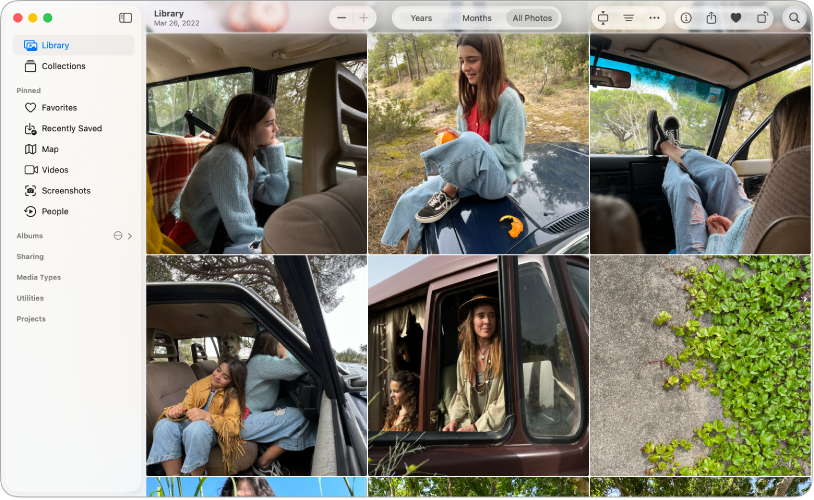
Photos
Фотолар мен видеоларды көру және өңдеу. Ең жақсы түсірілімдеріңіз бен естеліктеріңізді табуға, тамашалауға және бөлісуге көмектесетін интеллектуалды, жекелендірілген мүмкіндіктерді пайдаланыңыз. iCloud сервисін пайдаланып, фотоларыңызды барлық Apple құрылғысында синхрондаңыз немесе фотоларды құрылғыдан немесе камерадан импорттаңыз. Бастау үшін Dock тақтасындағы Photos  қолданбасын басыңыз.
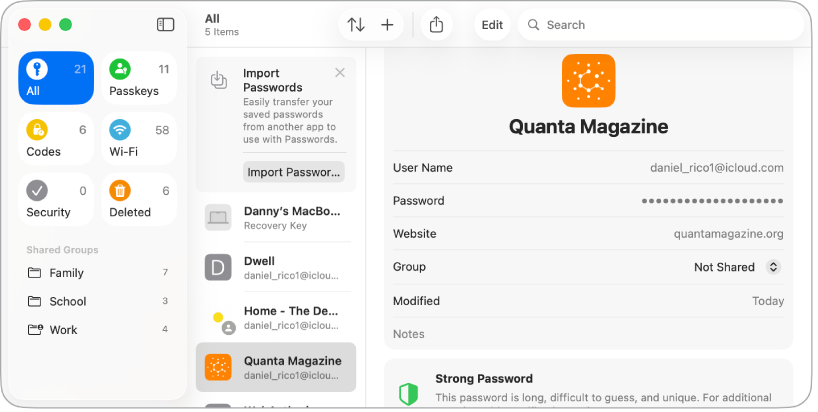
Құпиясөздер
Құпиясөздеріңізге, кіру кілттеріңізге және басқа да деректеріңізге бір жерден оңай қол жеткізіңіз. AutoFill функциясы арқылы жылдам кіріңіз, бұзылған аккаунттар туралы ескертулер алыңыз және құпиясөздеріңізді Apple құрылғыларыңыздың арасында синхрондалған күйде сақтаңыз. Жұмысты бастау үшін Passwords қолданбасын  ашыңыз.
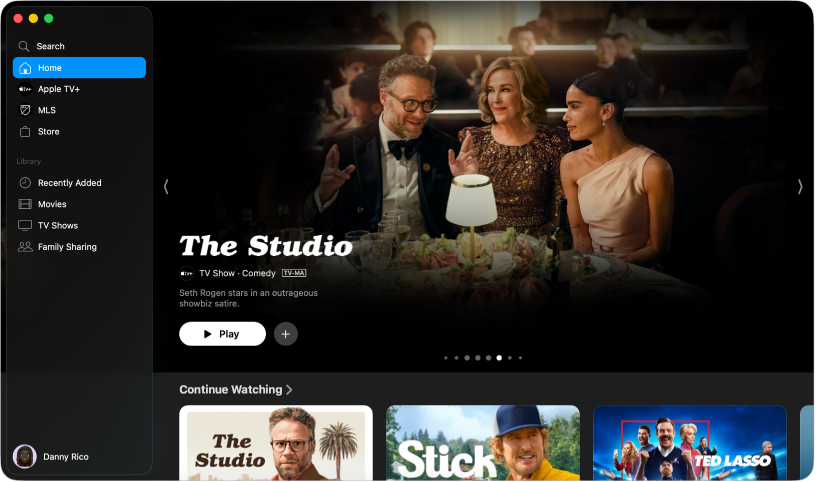
Apple TV қолданбасы
Тікелей спорттық трансляцияларды қараңыз және премиум арналарға, стримингтік сервистерге, кабельдік теледидарға, Apple TV сервисіне және т.б. жазылыңыз. Dock тақтасындағы Apple TV  белгішесін басып, Apple аккаунтыңызға кіріңіз, одан кейін көруді бастау үшін жазылыңыз.
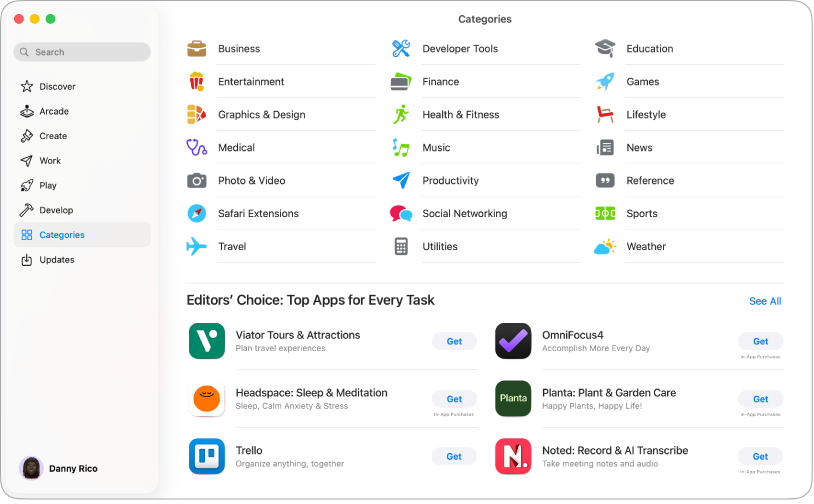
App Store
App Store — MacBook Air компьютеріңіз үшін жаңа қолданбаларды алатын жалғыз дүкен. Сондай-ақ, ең соңғы жаңартуларды алуыңызға, жазылымдарды қарап, басқаруыңызға және т.б. әрекеттерді орындауыңызға болады. Dock тақтасындағы App Store  түймесін басыңыз, одан кейін қажетті қолданбаны іздеңіз немесе бүйірлік тақтадағы Create, Work немесе Play сияқты қойындыны басып, нәтижелерді қарап шығыңыз.
Өнімділік қолданбалары
Pages, Numbers және Keynote қолданбалары Microsoft Office қолданбаларына балама болып табылады және Apple Creator Studio қолданбасының бөлігі ретінде қолжетімді. Олар Mac компьютеріңізде алдын ала орнатылмаған, бірақ оларды App Store дүкенінен алуға болады.
 Pages Pages қолданбасын негізінен мәтін болатын қарапайым мәтінді өңдеу құжатынан бастап сызбалары, қызықты қаріп шешімдері және т.б. бар беттің орналасуы құжатына дейін қалаған құжатыңыздың кез келген түрін жасау үшін пайдаланыңыз. Pages пайдаланушы нұсқаулығын қараңыз. |  Numbers Деректерді көрсету мен талдауға көмектесетін 250-ден астам қуатты функция мен мүмкіндіктер арқылы электрондық кестелер жасаңыз. Үлгілер бюджеттерді, шот-фактураларды, командалық тізімдерді және т.б. жасауға көмектеседі. Numbers пайдаланушы нұсқаулығын қараңыз. |  Keynote Keynote қолданбасын әдемі және тартымды көрсетілімдер жасау үшін пайдаланыңыз. 30-дан астам алдын ала жасақталған тақырыптардың біреуін таңдаңыз және мәтін, 3D нысандар қосу және түс схемасын өзгерту арқылы оны жеке етіңіз. Keynote пайдаланушы нұсқаулығын қараңыз. |
Қосымша ақпарат алғыңыз келе ме?
MacBook Air компьютеріңізде жоғарыда көрсетілген қолданбалардан басқа да көптеген кірістірілген қолданба бар.
Достармен, отбасымен және әріптестермен жақын және алыста кезде байланыста болу үшін FaceTime, Phone және Mail қолданбаларын пайдалану жолын үйреніңіз.
Ұйымдасқан күйде болып, өнімділікті арттырғыңыз келе ме? Calendar, Notes және Shortcuts қолданбаларының қалай көмектесетінін қараңызы.
Apple Music, Podcasts және Games қолданбаларын пайдаланудың қалай ойын-сауық сағаттарын қамтамасыз ететінін табыңыз.
Mac компьютеріңіздегі қолданбалардың толық тізімін көру үшін Mac компьютеріңіздегі қолданбалар бөлімін қараңыз.