iPhoneやiPod touchをアップデートまたは復元できない場合
iOSデバイスをリカバリモードにしてから、コンピュータを使ってiOSデバイスを復元できます。
次のような状況下では、リカバリモードを使ったデバイスの復元が必要になる場合があります。
Appleロゴが数分間画面に表示されたままで、進行状況バーが表示されない。
コンピュータでデバイスが認識されない、またはリカバリモードであると表示される。
「コンピュータに接続」画面が表示される。
デバイスが繰り返し復旧アシスタントを起動するものの、デバイスを復元できない。
進行状況バーが数分間にわたって画面に表示される場合は、こちらの対処法を確認してください。
デバイスをリカバリモードにする
コンピュータを使ってデバイスをアップデートしようとしても起動しない場合は、以下の手順を実行します。
Macが最新の状態であることを確認します。Windowsパソコンの場合は、最新バージョンのAppleデバイスアプリをインストールします。
デバイスをUSBケーブルでコンピュータに接続します。
MacでFinderを開くか、WindowsパソコンでAppleデバイスアプリを開きます。
デバイスを接続した状態で、「コンピュータに接続」画面が表示されるまで待ちます。
お使いのデバイスの種類を選択します。
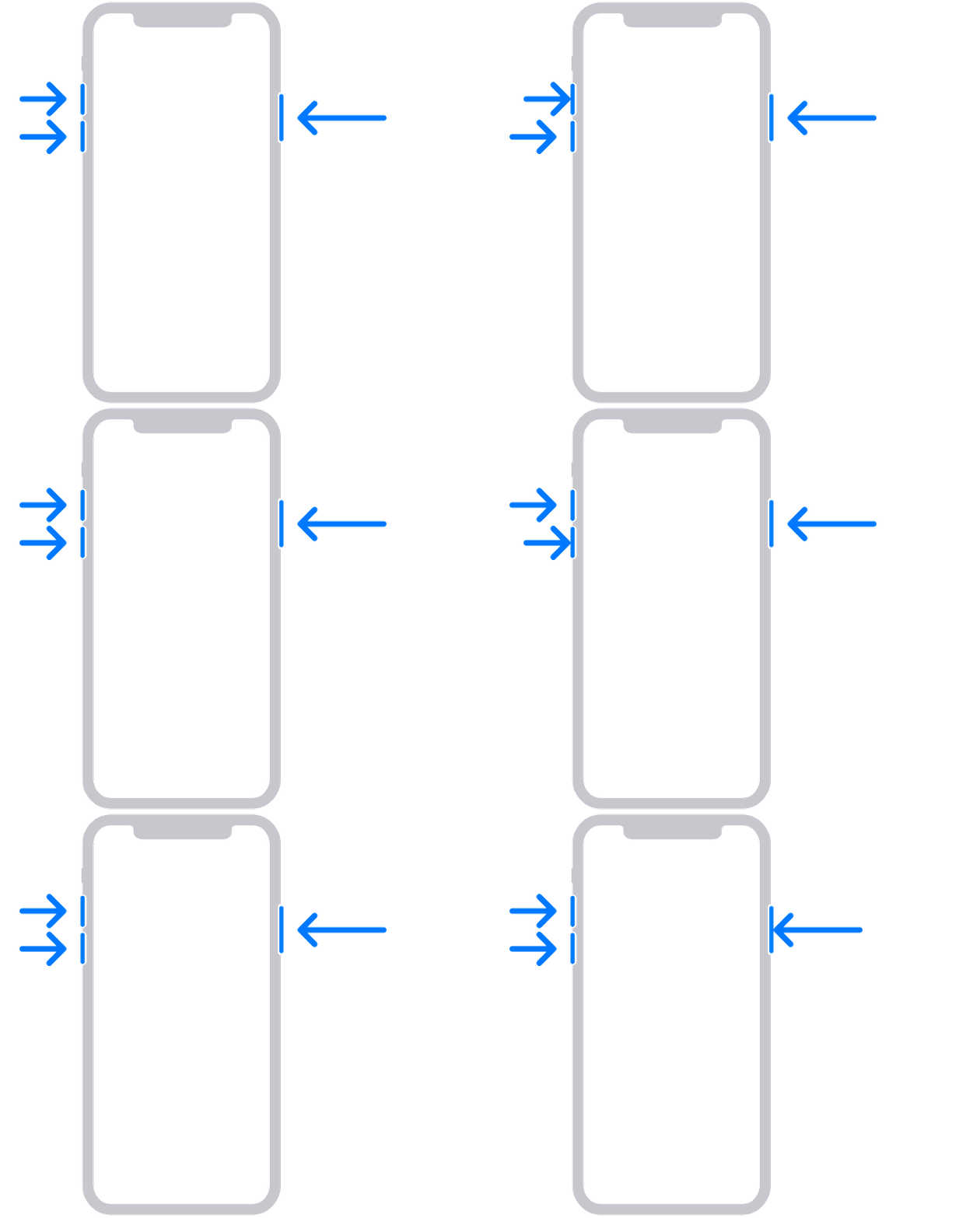
iPhone 8以降(iPhone SE(第2世代以降)を含む)
音量を上げるボタンを押してすぐに放します。
音量を下げるボタンを押してすぐに放します。
「コンピュータに接続」画面が表示されるまで、サイドボタンを押し続けます。
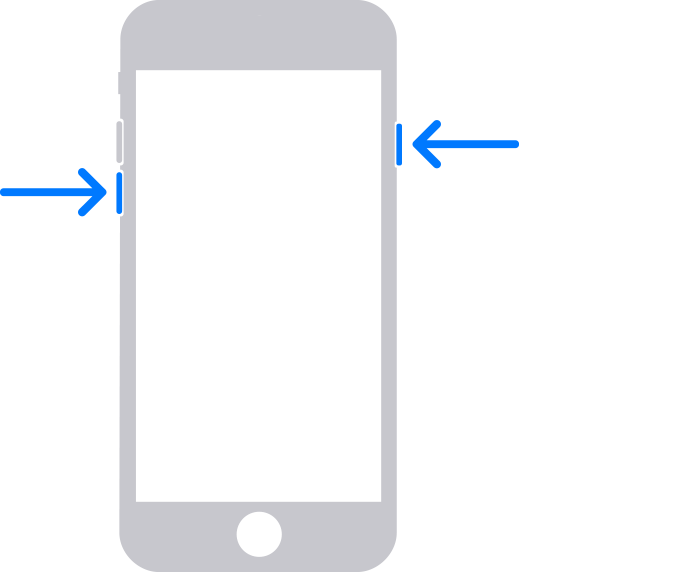
iPhone 7、iPhone 7 Plus、iPod touch(第7世代)
トップボタン(またはサイドボタン)と音量を下げるボタンを同時に長押しします。
「コンピュータに接続」画面が表示されるまでそのままボタンを長押しします。
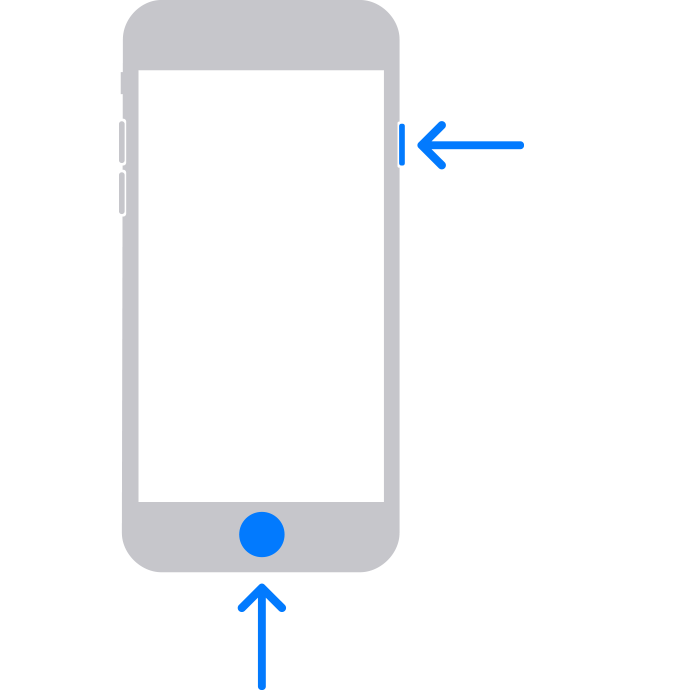
iPhone 6s以前(iPhone SE(第1世代)を含む)、iPod touch(第6世代)以前
ホームボタンとトップボタン(またはサイドボタン)を同時に長押しします。
「コンピュータに接続」画面が表示されるまでそのままボタンを長押しします。
デバイスを復元する
「アップデート」または「復元」のオプションが表示されたら、「復元」を選択します。「復元」を選択すると、iOSが再インストールされ、すべてのデータが消去されます。まだアップデートを試していない場合は、まずアップデートしてみてください。
デバイス用のソフトウェアがダウンロードされるまで待ちます。ダウンロードに15分以上かかると、デバイスの「コンピュータに接続」画面が閉じてしまう場合があります。まずダウンロードが終わるのを待ってから、手順3と手順4をもう一度繰り返してください。
復元が終了したら、デバイスを設定します。この手順を実行しようとすると、エラーコードや警告が表示される場合は、こちらの記事で対処法をご確認ください。
問題がある場合
次のような場合は、修理サービスが必要だと考えられます。
リカバリモードでデバイスをアップデートまたは復元できない。
ボタンが機能しない/詰まっているせいで、リカバリモードを使えない。