MainStageユーザガイド
- ようこそ
-
- 「編集」モードの概要
-
- チャンネルストリップの概要
- チャンネルストリップを追加する
- チャンネルストリップ設定を変更する
- チャンネルストリップのコンポーネントを設定する
- シグナルフローチャンネルストリップを表示する
- メトロノームチャンネルストリップを非表示にする
- チャンネルストリップのエイリアスを作成する
- パッチバスを追加する
- チャンネルストリップのパンまたはバランス位置を設定する
- チャンネルストリップのボリュームレベルを設定する
- チャンネルストリップをミュートする/ソロにする
- マルチ音源出力を使用する
- 外部MIDI音源を使用する
- チャンネルストリップを並べ替える
- チャンネルストリップを削除する
-
- 「チャンネルストリップインスペクタ」の概要
- チャンネルストリップ設定を選択する
- チャンネルストリップの名前を変更する
- チャンネルストリップのカラーを変更する
- チャンネルストリップのアイコンを変更する
- チャンネルストリップでフィードバック保護を使用する
- ソフトウェア音源チャンネルストリップのキーボード入力を設定する
- 個別のソフトウェア音源をトランスポーズする
- MIDIメッセージをフィルタリングする
- チャンネルストリップのベロシティをスケーリングする
- Hermode Tuningを無視するようにチャンネルストリップを設定する
- コンサートレベルおよびセットレベルのキー範囲を上書きする
- チャンネルストリップインスペクタでチャンネルストリップにテキストノートを追加する
- オーディオをセンドエフェクト経由でルーティングする
- グラフを操作する
- コントローラのトランスフォームを作成する
- 複数のコンサートでパッチやセットを共有する
- コンサートのオーディオ出力を録音する
-
-
- Studio Piano
- 著作権および商標
MainStageのAlchemyのメインフィルタコントロール
メインフィルタのコンポーネントは詳細表示でのみ表示されます。「Advanced」ボタンをクリックして詳細表示に切り替えてから「Global」ボタンをクリックします。
2つのメインフィルタモジュールを並列または直列に構成できます。これらのモジュールは、メニュー項目やモジュレーションターゲットとしては、フィルタ 1 およびフィルタ 2 と呼ばれることがあります。
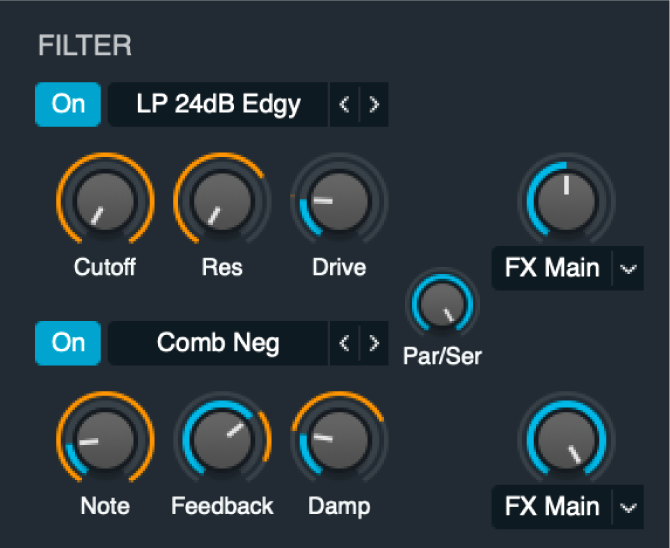
4つのすべてのソースからの出力は、各ソースの個々のコントロールで定義されたレベルでメインフィルタに送られます。両方のメインフィルタモジュールにはコントロールが同じマルチモードフィルタがあります。
注記: 各ソースがメインフィルタを完全にBypassするようにしたり、メインフィルタにソース信号の一部分を送って別の部分をエフェクトセクションに直接送ったりできます。フィルタはシグナルパス上の複数の位置で使用できますが、使いかたを工夫すれば、フィルタの数を減らしてもまったく同じかほぼ同じ結果が得られます。フィルタの数が少ない方がCPUに対する負荷は低くなります。
メインフィルタのパラメータ
オン/オフボタン: 各フィルタのオン/オフを切り替えます。
フィルタタイプポップアップメニュー: フィルタを選択します。「Clean」、「Edgy」、「Gritty」、「Rich」、「Sharp」、「Smooth」という説明的な名前か、「Formant」や「Bitcrusher」などの別のフィルタタイプを使用します。左右の矢印ボタンを使って、利用可能なフィルタタイプを順に切り替えることもできます。MainStageのAlchemyのフィルタタイプを参照してください。
注記: 選択したフィルタタイプによって、デフォルトの「Cutoff」、「Res」、「Drive」ノブの名前と機能が変わることがあります。
「Cutoff」ノブ: 選択したフィルタタイプのカットオフ周波数を設定します。
「Resonance」ノブ: 「Cutoff」ノブで設定した値の上、下、または周辺の周波数をブーストまたはカットします。「Res」の機能は、選択したフィルタタイプによって異なります。
「Drive」ノブ: フィルタをオーバードライブさせます。フィルタタイプによっては、これによってディストーションやエイリアシングがかかります。
レベルメーター: 4つのソースすべてから受け取った現在のオーディオレベルを示します。フィルタの入力レベルが0dBを超過すると、すぐにメーターが赤くなってクリッピングを示します。クリッピングによって、出力段階で不要なデジタルオーディオアーチファクトが生じます。クリッピングが発生したら、「Vol」ノブを使って最もボリュームの大きいソースの値を下げるか、ソース間のバランスを調整します。
「Par/Ser」ノブ: フィルタのルーティング構成を並列または直列に設定します。これはプリエフェクトです。
0%の位置では、1つ目のフィルタの出力すべてが、フィルタモジュールのメイン出力に送られます。これは並列モードです。
100%の位置では、1つ目のフィルタの出力すべてが、2つ目のフィルタの入力に送られます。これは直列モードです。
50%の位置では、1つ目のフィルタの出力信号が、2つ目のフィルタの入力とフィルタモジュールのメイン出力に同じ量だけ送られます。
注記: 「Par/Ser」ノブが100%のとき、1つ目のフィルタのFXマスターノブが0% を上回る値に設定されていれば、1つ目のフィルタの信号の一部は2つ目のフィルタをバイパスします。
FXマスターノブ: エフェクトセクションに送られるフィルタモジュールの出力とAlchemyのメイン出力に直接送られるフィルタモジュールの出力とのバランスを決めます。
0% の位置では、フィルタの出力はすべてAlchemyのメイン出力に送られ、エフェクトセクションには送られません。
100% の位置では、フィルタの出力はすべてエフェクトセクションに送られ、Alchemyのメイン出力には送られません。
50% の位置では、フィルタの出力信号がエフェクトセクションとAlchemyのメイン出力に同じ量だけ送られます。
送信先ポップアップメニュー: メインフィルタ(1と2)モジュールの出力を、それぞれメインエフェクトラックまたはエフェクトラックA/B/C/Dに送ります。「FX Main」、「FX A」、「FX B」、「FX C」、または「FX D」を選択します。
注記: 1つ目または2つ目のフィルタのFXマスターノブを左いっぱいに回すと、フィルタ(1または2)の出力はすべてAlchemyのメイン出力に送られ、エフェクトセクションには送られません。