MainStageユーザガイド
- ようこそ
-
- 「編集」モードの概要
-
- チャンネルストリップの概要
- チャンネルストリップを追加する
- チャンネルストリップ設定を変更する
- チャンネルストリップのコンポーネントを設定する
- シグナルフローチャンネルストリップを表示する
- メトロノームチャンネルストリップを非表示にする
- チャンネルストリップのエイリアスを作成する
- パッチバスを追加する
- チャンネルストリップのパンまたはバランス位置を設定する
- チャンネルストリップのボリュームレベルを設定する
- チャンネルストリップをミュートする/ソロにする
- マルチ音源出力を使用する
- 外部MIDI音源を使用する
- チャンネルストリップを並べ替える
- チャンネルストリップを削除する
-
- 「チャンネルストリップインスペクタ」の概要
- チャンネルストリップ設定を選択する
- チャンネルストリップの名前を変更する
- チャンネルストリップのカラーを変更する
- チャンネルストリップのアイコンを変更する
- チャンネルストリップでフィードバック保護を使用する
- ソフトウェア音源チャンネルストリップのキーボード入力を設定する
- 個別のソフトウェア音源をトランスポーズする
- MIDIメッセージをフィルタリングする
- チャンネルストリップのベロシティをスケーリングする
- Hermode Tuningを無視するようにチャンネルストリップを設定する
- コンサートレベルおよびセットレベルのキー範囲を上書きする
- チャンネルストリップインスペクタでチャンネルストリップにテキストノートを追加する
- オーディオをセンドエフェクト経由でルーティングする
- グラフを操作する
- コントローラのトランスフォームを作成する
- 複数のコンサートでパッチやセットを共有する
- コンサートのオーディオ出力を録音する
-
-
- Studio Piano
- 著作権および商標
MainStageのSample Alchemyの合成モード
各ソースには、独立したパラメータセットが備わっているため、異なる合成タイプに設定できます。例えば、グラニュラ合成と加算合成またはスペクトル合成を組み合わせることができます。各合成方式には独自の利点と欠点があるので、作成したいサウンドに応じて使い分けることができます。
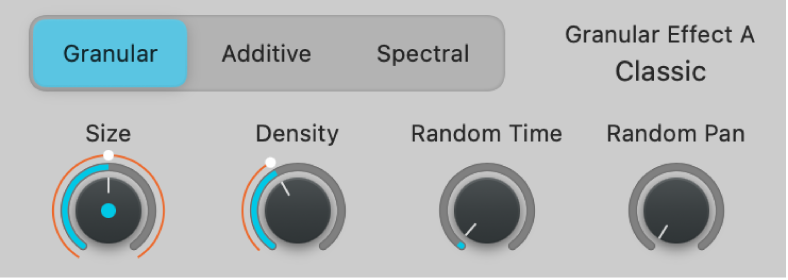
下側の合成モジュールには、合成エンジンのコントロールとエフェクトメニューの表示に使用できる3つの合成モードボタンがあります:
合成モードボタン: Granular、Additive、またはSpectralの合成モードを選択します。モードごとに異なるタイプの合成が用意されています。
「Granular」ボタン: グラニュラモードでは、サウンドを小さな「グレイン」に分割することで、独特なテクスチャを作り出します。滑らかなパッドから、グリッチ風のエフェクト、変化する断片的な音まで、幅広く表現できます。グラニュラモードについて詳しくは、グラニュラエフェクトコントロールを参照してください。
「Additive」ボタン: Sample Alchemyの加算モードでは、周波数と振幅の異なるサイン波を組み合わせることでサウンドを作り出します。倍音を正確に制御し、複雑に変化するトーンを表現できます。加算モードについて詳しくは、加算エフェクトを参照してください。
「Spectral」ボタン: スペクトルモードでは、サウンドの周波数スペクトルを分析し、個々の周波数を調整して音色を再構築できるようにすることで、独特な音色の変化を表現します。スペクトルモードについて詳しくは、スペクトルエフェクトを参照してください。
ソースエフェクトポップアップメニュー: 「Additive」合成エンジンまたは「Spectral」合成エンジンの合成エフェクトを選択し、下の領域で関連パラメータを変更します。