MainStageユーザガイド
- ようこそ
-
- 「編集」モードの概要
-
- チャンネルストリップの概要
- チャンネルストリップを追加する
- チャンネルストリップ設定を変更する
- チャンネルストリップのコンポーネントを設定する
- シグナルフローチャンネルストリップを表示する
- メトロノームチャンネルストリップを非表示にする
- チャンネルストリップのエイリアスを作成する
- パッチバスを追加する
- チャンネルストリップのパンまたはバランス位置を設定する
- チャンネルストリップのボリュームレベルを設定する
- チャンネルストリップをミュートする/ソロにする
- マルチ音源出力を使用する
- 外部MIDI音源を使用する
- チャンネルストリップを並べ替える
- チャンネルストリップを削除する
-
- 「チャンネルストリップインスペクタ」の概要
- チャンネルストリップ設定を選択する
- チャンネルストリップの名前を変更する
- チャンネルストリップのカラーを変更する
- チャンネルストリップのアイコンを変更する
- チャンネルストリップでフィードバック保護を使用する
- ソフトウェア音源チャンネルストリップのキーボード入力を設定する
- 個別のソフトウェア音源をトランスポーズする
- MIDIメッセージをフィルタリングする
- チャンネルストリップのベロシティをスケーリングする
- Hermode Tuningを無視するようにチャンネルストリップを設定する
- コンサートレベルおよびセットレベルのキー範囲を上書きする
- チャンネルストリップインスペクタでチャンネルストリップにテキストノートを追加する
- オーディオをセンドエフェクト経由でルーティングする
- グラフを操作する
- コントローラのトランスフォームを作成する
- 複数のコンサートでパッチやセットを共有する
- コンサートのオーディオ出力を録音する
-
-
- Studio Piano
- 著作権および商標
MainStageのLevel Meter
Level Meterでは現在の信号レベルがデシベル(dB)単位で表示されます。各チャンネルの信号レベルは青いバーで示されます。0 dBレベルに近づいている(ターゲットレベルより上)信号は、黄色のバーで示されます。信号レベルが0 dBを超えると、0 dBを超えた部分のバーが赤に変わります。
Level Meterのステレオインスタンスでは左右が別々のバーで表示されます。モノラルインスタンスは1つのバーで表示されます。
コンサートにLevel Meterを追加するには、チャンネルストリップのオーディオエフェクトプラグインメニューで「Metering」>「Level Meter」と選択します。MainStageでプラグインを追加する/削除するを参照してください。
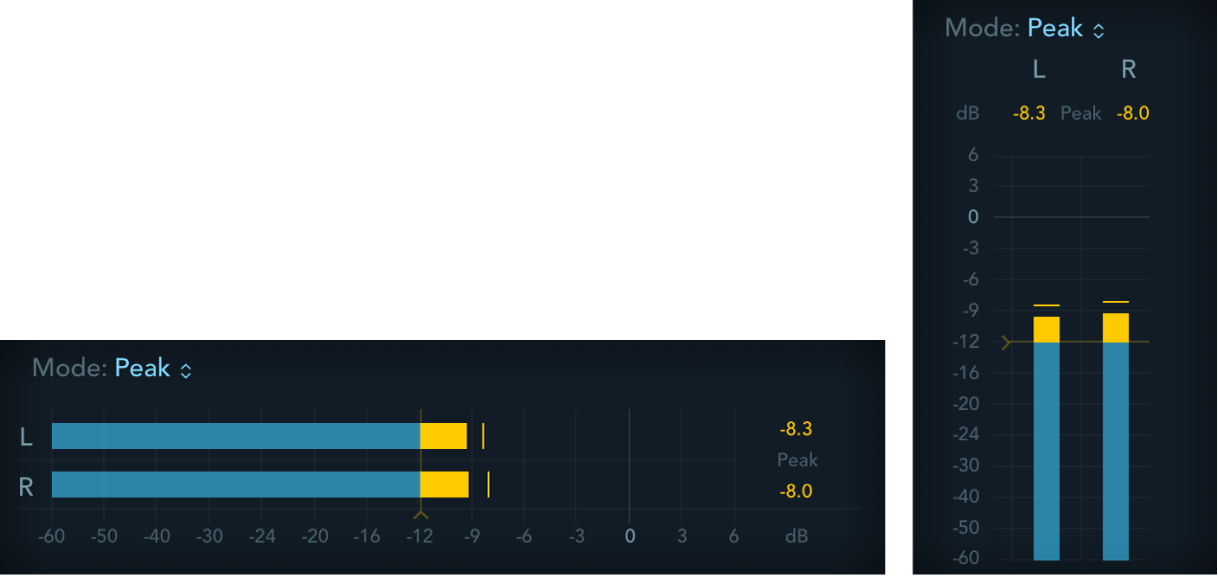
ピークレベル値は数値でおよび視覚的に表示されます。これらの値は、表示部分をクリックするとリセットすることができます。
Level Meterのパラメータ
「Mode」ポップアップメニュー: 「Peak」、「RMS」、「Peak & RMS」、「True Peak」、「True Peak & RMS」のいずれかの表示設定を選択します。
Peak: 信号に含まれる個々のサンプルの最大値を表示します(サンプルピークとも呼ばれます)。これは、チャンネルストリップで使用されるものと同じメーターの種類です。
RMS(二乗平均平方根): 信号の平均レベルを測定します。これは、人間の聴覚が音を認識する方法で、全体的な音の強さの指標を提供します。
Peak & RMS: チャンネルごとに「Peak」と「RMS」の値を示す2つのメーターバーを表示します。
True Peak: オーバーサンプリングを使用して、サンプルの合間に発生するピークを検出します。これは、サンプルピークよりも大きい可能性があります(サンプル間ピークとも呼ばれます)。
True Peak & RMS: チャンネルごとに「True Peak」と「RMS」の値を示す2つのメーターバーを表示します。
ピークホールド表示: メーターバーの上部(または右側)には、選択したメーターの種類(「Peak」、「RMS」、「True Peak」)の最大レベルを示す色分けされた数値表示があります。再生を開始したり、数値をクリックしたりすると、値はリセットされます。
ピークホールドの線: 最大のピーク値に一時的に線分が示されます。1秒間だけ表示され、ゆっくり減少します。この一時的なピークホールド表示により、短時間のピークを視覚的にモニタリングできます。
ターゲットレベルハンドル: ドラッグしてターゲットレベルを設定します。このレベルより上の信号と0 dB未満の信号は黄色で表示されます。
「表示」ポップアップメニュー: 横長または縦長ディスプレイを選択し、サイズを設定します。
注記: プラグインウインドウ下部の隅をドラッグしてサイズを設定することもできます。
メーターの種類を選択する
このセクションでは、適切なメーターの種類を選択するために役立つガイドラインを示します。
人間の聴覚は連続した信号を最も捉えやすいようにできているので、人間の耳は、ピークを読み取る計器よりもRMS計器に似ています。このため、ほとんどの場合、RMSメーターを使った方が意味のある結果が得られます。または、RMSメーターとピークメーターを併用することも可能です。
「Peak」メーターは、録音時に入力信号のクリッピングを避けるために使用したり、ミキシング時に信号のピークをモニタリングするために使用します。
出力チャンネルストリップの「True Peak」メーターは、ミックスをバウンスする際にピーク値を正確に測定するために使用します(ファイルをストリーミングサービスに提供する場合に必要になります)。
「RMS」メーターは、トラックまたはミックス全体の聴覚上のラウドネスを把握するために使用します。
別途提供されているLoudness Meterプラグインを使用して、ストリーミングサービスにファイルを提供するために必要な、ラウドネスの標準に基づいてオーディオを測定できます。