MainStageユーザガイド
- ようこそ
-
- 「編集」モードの概要
-
- チャンネルストリップの概要
- チャンネルストリップを追加する
- チャンネルストリップ設定を変更する
- チャンネルストリップのコンポーネントを設定する
- シグナルフローチャンネルストリップを表示する
- メトロノームチャンネルストリップを非表示にする
- チャンネルストリップのエイリアスを作成する
- パッチバスを追加する
- チャンネルストリップのパンまたはバランス位置を設定する
- チャンネルストリップのボリュームレベルを設定する
- チャンネルストリップをミュートする/ソロにする
- マルチ音源出力を使用する
- 外部MIDI音源を使用する
- チャンネルストリップを並べ替える
- チャンネルストリップを削除する
-
- 「チャンネルストリップインスペクタ」の概要
- チャンネルストリップ設定を選択する
- チャンネルストリップの名前を変更する
- チャンネルストリップのカラーを変更する
- チャンネルストリップのアイコンを変更する
- チャンネルストリップでフィードバック保護を使用する
- ソフトウェア音源チャンネルストリップのキーボード入力を設定する
- 個別のソフトウェア音源をトランスポーズする
- MIDIメッセージをフィルタリングする
- チャンネルストリップのベロシティをスケーリングする
- Hermode Tuningを無視するようにチャンネルストリップを設定する
- コンサートレベルおよびセットレベルのキー範囲を上書きする
- チャンネルストリップインスペクタでチャンネルストリップにテキストノートを追加する
- オーディオをセンドエフェクト経由でルーティングする
- グラフを操作する
- コントローラのトランスフォームを作成する
- 複数のコンサートでパッチやセットを共有する
- コンサートのオーディオ出力を録音する
-
-
- Studio Piano
- 著作権および商標
MainStageのAlchemyのブラウザを使う
ブラウザには、現在の検索条件に一致するすべてのプリセットが表示されます。リストには、左から右に以下の列が含まれます。
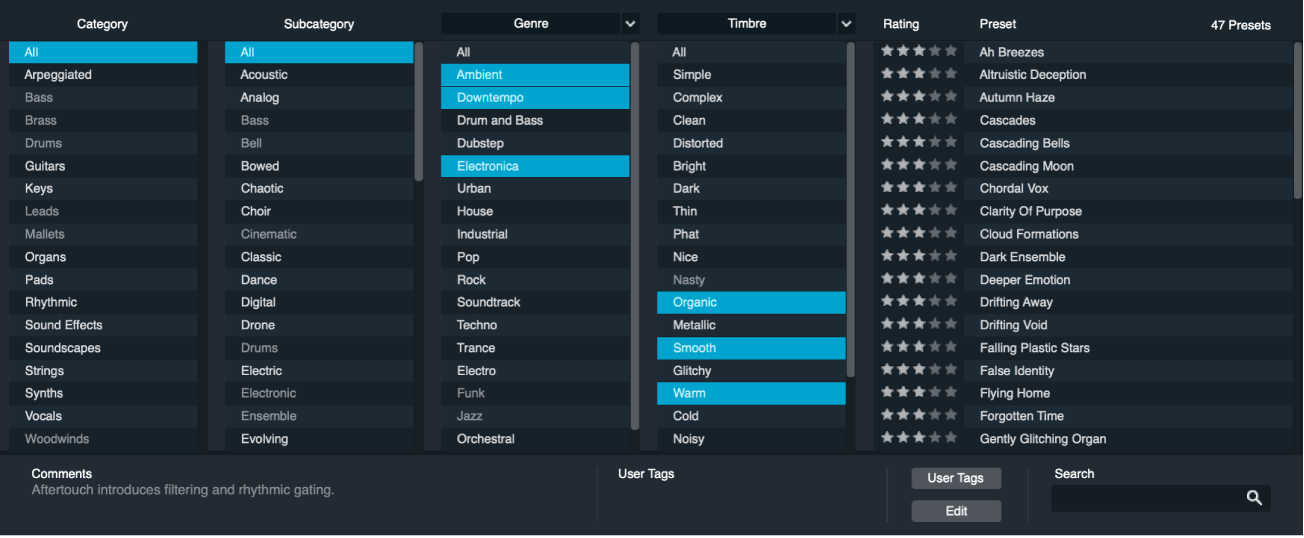
ブラウザのパラメータ
「Category」列: プリセットのカテゴリが表示されます。Commandキーを押しながら複数のカテゴリをクリックすると、条件を絞り込むことができます。「All」をクリックすると、すべてのカテゴリが表示されます。
「Subcategory」列: プリセットのカテゴリのサブカテゴリが表示されます。Commandキーを押しながら複数のサブカテゴリをクリックすると、条件を絞り込むことができます。「All」をクリックすると、すべてのサブカテゴリが表示されます。
属性メニュー選択: プリセット属性タイプを選択して、プリセットの結果リストを絞り込んだり、編集モードでプリセットに属性を適用したりできます。
ヒント: 「Newer Than」や「Sound Designer」などの属性を組み合わせることで、特定の日付範囲内で作成したプリセットを、同じ日付範囲内でインストールした付属のプリセットを除外して表示できます。
属性列: 「Articulation」、「Genre」、「Newer Than」、「Older Than」、「Sound Designer」、「Sound Library」、「Timbre」、または「User Tags」のいずれかの属性が表示されます。Commandキーを押しながら複数の属性をクリックすると、条件を絞り込むことができます。「All」をクリックすると、すべての一致する属性が表示されます。
「Rating」列: ユーザプリセットのレートが表示されます。列見出しをクリックして結果リストを並べ替えることができます。もう一度クリックすると現在とは逆の順序になります。星をクリックすると、プリセットにレートを設定できます。
リストには、レートの高い順にプリセットが表示されます。ユーザがレートを付けたプリセットは常に、レートが付いていないプリセットよりも上に表示されます。暗い色の星が3つ表示される場合、そのプリセットにはレートが付いていないことを示します。
ブラウザの結果リスト: プリセットの名前が表示されます。列見出しをクリックして結果リストを並べ替えることができます。もう一度クリックすると現在とは逆の順序になります。
「Preset」列の見出しの右側には、現在の検索条件に一致するプリセットの数が表示されます。
一致するプリセット: 「Category」、「Subcategory」、属性列で選ばれた検索条件と入力された検査語句に一致するプリセットの数を表示します。
「Comments」フィールド: 選択されたプリセットに保存されているコメントを表示します。プリセット編集モードでは、コメントをクリックして編集できます。
「User Tags」フィールド: 選択されたプリセットに保存されているユーザタグを表示します。プリセット編集モードでは、ユーザタグをクリックして編集できます。
「User Tags」ボタン: ユーザタグを作成または削除するコマンドのポップアップメニューを開きます。メニューコマンドの下には既存のユーザタグのリストが表示されます。
「Edit」ボタン: プリセット編集モードに切り替えます。プリセット編集モードでは、現在のプリセットのユーザタグの編集とコメントの入力が可能です。
検索フィールド: 語句を入力してプリセットを検索します。これは、「Category」、「Subcategory」、属性列で選ばれた条件に制限されます。
検索フィールドをクリアボタン: 検索フィールドに入力した検索語句をクリアします。
検索ボタン: 検索フィールドに入力した語句で検索します。
「Close」ボタン: プリセット編集モードを終了します。
検索条件を設定してプリセット結果リストを絞り込む
MainStageのAlchemyで、「Category」列で「Guitars」などの項目をクリックします。プリセット結果リストが、そのカテゴリに含まれるプリセットだけに絞り込まれます。
「Subcategory」列で「Acoustic」などの項目をクリックします。プリセット結果リストがさらに、親カテゴリ(「Guitars」など)の中でそのサブカテゴリに含まれるプリセットだけに絞り込まれます。
1つ以上の属性列の見出しをクリックして、表示されるポップアップメニューから属性を選択します。
各属性列でキーワードをクリックします。
どの列でも、以下のいずれかの方法で複数の項目を選択できます:
項目の1つをクリックして、Shiftキーを押したまま同じ列の別の項目をクリックします。クリックした2つの項目とその間にあるすべての項目が選択され、プリセット結果リストの検索条件として使用されます。
Commandキーを押したまま、検索条件として使用したい項目をすべてクリックします。
列の先頭にある「All」をクリックすると、検索条件がリセットされます。
検索フィールドを使用する
検索フィールドを使うと、プリセットを名前、属性、ユーザコメント、アーティスト名、またはタグで検索できます。最後に検索した語句は保存され、プロジェクト内で再利用することができます。
MainStageのAlchemyで、検索語句を入力してから、虫眼鏡のアイコンをクリックするかEnterキーを押します。
プリセットブラウザの結果リストに、検索条件に一致するプリセットが表示されます。
テキスト検索の結果を絞り込むには、マイナス記号を使用します。例えば、アナログであるがベースでないプリセットを検索するには、「analog -bass」と入力します。
検索フィールドに「-bass」だけを入力すれば、結果リストからベースのプリセットを除外できます。「Bass」カテゴリのプリセットと、プリセット名、ユーザタグ、コメントフィールドに「bass」または「basses」の文字が含まれるプリセットが、プリセット結果リストから除外されます。
現在の検索語句をクリアするには、検索フィールドをクリアボタンをクリックします。
プリセット編集モードを使用する
プリセット編集モードでは、プリセットブラウザウインドウが拡大され、6つの列が表示されます。複数のプリセットを選択して編集を行うと、そのすべてのプリセットに属性、ユーザタグ、コメントの変更が適用されます。編集モードで行った変更はすべて、ただちに適用され、プリセットデータベースに保存されます。「Sound Designer」列は、「Logic Pro」>「設定」>「自分の情報」>「アーティスト」の設定に従います。環境設定でアーティスト名を指定していない場合は、「Unknown Artist」として表示されます。
注記: プリセットの「Sound Library」列は参照用であり、変更できません。
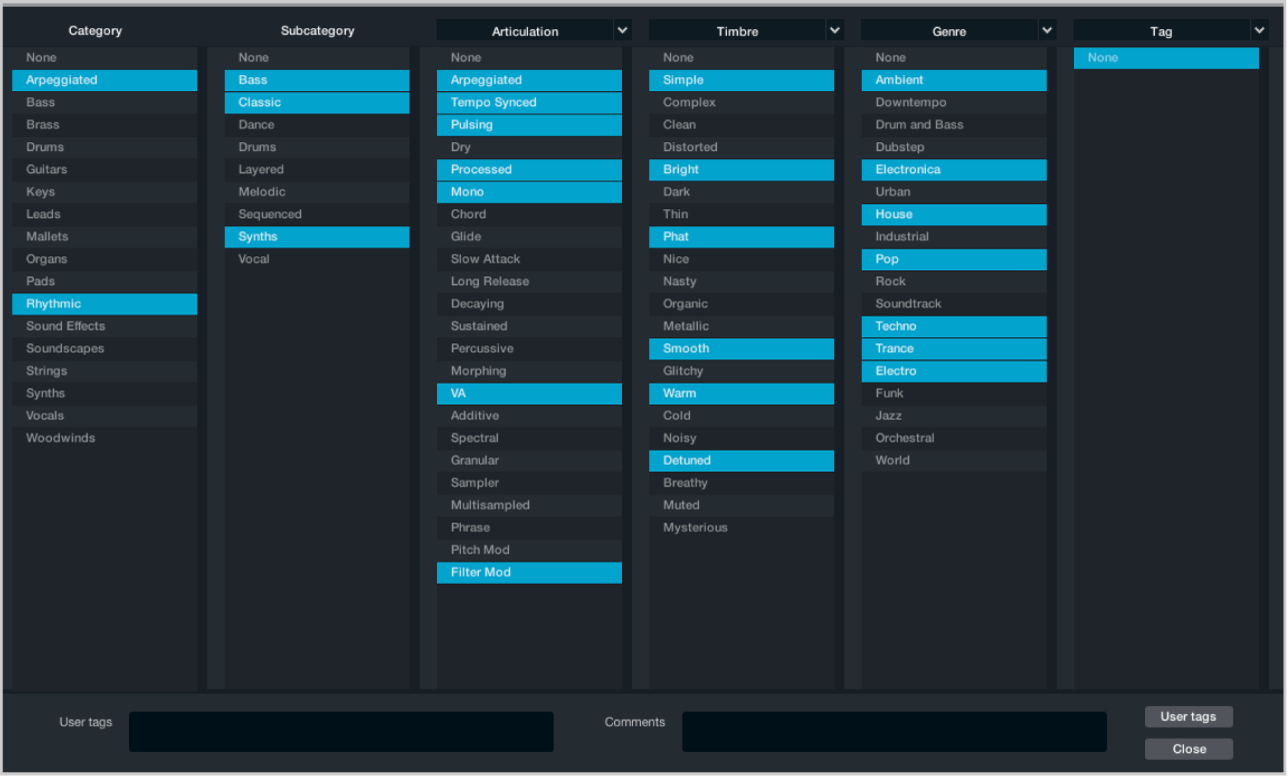
MainStageのAlchemyで、「Edit」ボタンをクリックして、プリセット編集モードに切り替えます。
まだプリセットが読み込まれていない場合は、名前バーの「プリセット」ポップアップメニューからプリセットを選択します。名前バーの左右の矢印ボタンを使ってプリセットを選択することもできます。
複数のプリセットを選択するには、以下のいずれかの操作を行います:
名前バーの「プリセット」ポップアップメニューからプリセット名をクリックします。再度名前バーの「プリセット」ポップアップメニューを開いてから、Shiftキーを押しながら別のプリセット名をクリックします。クリックした2つの項目とその間にあるすべての項目が選択されます。プリセット編集ウインドウで行った編集は、選択されたすべてのプリセットに適用されます。
必要に応じて、「User Tags」フィールドまたは「Comments」フィールドに入力します。
これらのフィールドに入力した語句は、テキスト検索で検索対象として使用されます。
必要に応じて、プリセットのカテゴリ、サブカテゴリ、または属性を変更します。
プリセットのカテゴリを変更した場合、プリセットカテゴリデータベースのみが変更されます。ディスク上でそのプリセットが新しいカテゴリフォルダに移動されることはありません。
「閉じる」ボタンをクリックして、プリセット編集モードを終了します。
ユーザタグを作成する/割り当て解除する/削除する
MainStageのAlchemyで、ユーザタグを変更するプリセットを選択します。
「User Tags」ボタンをクリックして、ポップアップメニューから「New Tag」を選択します。
「Enter New Tag」フィールドが表示されます。
「Enter New Tag」フィールドにタグ名を入力して、「OK」をクリックします。新しいタグに切り替えたくない場合、または「Enter New Tag」フィールドを閉じたい場合は、「Cancel」をクリックします。
「Enter New Tag」フィールドが閉じ、「User Tags」フィールドにユーザタグが追加されます。「New Tags」ポップアップメニューにも、チェックマークが付いた状態で追加されます。これは、選択されたプリセットに割り当てられていることを示しています。
タグの割り当てを解除するには、「User Tags」ボタンをクリックして、ポップアップメニューからそのタグを選択します。現在割り当てられているタグには、名前の横にチェックマークが表示されます。
選択したタグは、プリセットから取り除かれますが、削除はされません。タグ名の横のチェックマークが消えるだけで、別のプリセットに割り当てることができます。
ユーザタグを削除するには、「User Tags」ボタンをクリックして、「Delete Tag From All Presets」サブメニューからそのタグを選択します。
すべてのプリセットから選択したタグがただちに削除されます。
プリセットにレートを設定する
MainStageのAlchemyで、プリセット名をクリックして選択します。
「Ratings」列の星をクリックして、1-5のレートを設定します。レートのないプリセットには3つ星が表示されます。
オレンジ色の星は、ユーザのレートを示しています。ユーザのレートがないプリセットには、デフォルトのレートとして3つの白い星が表示されます。
注記: テキスト検索フィールドで星の数を入力することによって、そのレートのプリセットだけを結果リストに表示できます。例えば、「****」と入力すると、レートが4つ星のプリセットだけが表示されます。
オレンジ色の星を左にドラッグすると、カスタムのレートを削除して3つの白い星に戻すことができます。