
Macの「メール」でメールを検索する
メールを検索、並べ替え、またはフィルタして、メッセージを簡単に見つけることができます。
ヒント: 旅行予約確認を素早く検索するには、その都市の3文字の空港コードを入力します。

メールを検索する
メールメッセージをいずれかのメールボックスで、またはすべてのメールボックスで検索できます。検索結果の先頭に表示される「トップヒット」の内容には、最近確認または返信したメッセージ、VIPの差出人や連絡先などの要因が反映されます。
Macでメールアプリ
に移動します。「メール」ツールバーで、検索フィールドへの語句の入力を開始してから(検索フィールドが表示されていない場合は、ツールバーの
 をクリックします)、「メール」の検索候補を選択します。
検索フィールドに検索フィルタが作成され、見つかった一致メッセージが一覧表示されます。
現在のメールボックスで検索結果がない場合は、検索フィールドの下にある「すべてのメールボックスで検索」をクリックします。
必要に応じて、次の方法で結果を絞り込みます:
検索フィルタを変更する: 検索フィルタに下矢印が含まれている場合は、下矢印をクリックするとフィルタを変更できます。例えば、特定の人との間でやり取りしたメッセージを検索したり、件名行またはメッセージ全体を検索したりするための検索フィルタを変更できます。
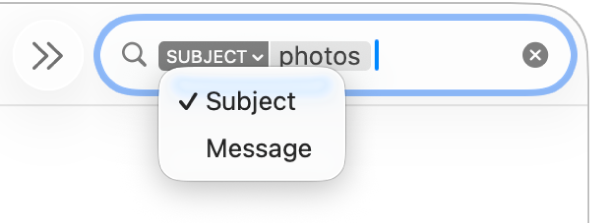
複数の検索フィルタを使用する: 最初の検索フィルタのあとにポインタを置き、検索テキストの入力を始めてから、候補を選択します。必要に応じて繰り返します。検索フィルタを追加していくと、検索フィールドがスクロールします。
すべての検索フィルタに一致するメッセージが検索されます。使用数が多いほど、検索が絞り込まれます。期待した検索結果が得られない場合は、いくつかの検索フィルタを削除します。
メッセージヘッダを検索する: 「from:julie talma」、「priority:high」などのように、メッセージヘッダフィールド名のあとにコロンと検索対象の値を入力し、次に候補を選択します。
期間または日付の範囲を検索する: 日付の範囲を「23/04/02-23/04/19」のように入力します。
メールの属性ごとに検索する: 「フラグ」と入力し、「メッセージにフラグが付いている」を選択すると、フラグが付いているすべてのメールが見つかります。「未開封」と入力し、「メッセージが未開封になっている」を選択すると、未開封になっているすべてのメールが見つかります。「添付」と入力し、「添付ファイル付きメッセージ」を選択すると、添付ファイルが付いているすべてのメールが見つかります。
AND、OR、NOT(論理演算子)を使用して検索する: 演算子(大文字)を使用して検索テキストを入力します。
例えば、「yellowstone」と「cascades」が含まれるけれども、「teton」が含まれないメッセージを検索するには、「yellowstone AND cascades NOT teton」または「cascade AND yellowstone -teton」と入力します。
別のメールボックスを検索する:「メール」サイドバーまたはお気に入りバーで、メールボックスを1つまたは複数選択します。
終了したら、検索フィールドの
 をクリックします。
メールを並べ替える
メッセージリスト内のメールメッセージを人や日付などで並べ替えて、メッセージを見つけやすくすることができます。
Macでメールアプリ
に移動します。「表示」>「表示順序」と選択してから、「差出人」や「サイズ」などの属性や、並べ替え順序を選択します。
フィルタを設定する
フィルタを使用すると、ファイルが添付されたメールメッセージなど、メールボックス内の特定のメールメッセージだけを表示できます。

Macでメールアプリ
に移動します。「表示」>「フィルタ」と選択するか、
 をクリックしたままにします。
次のいずれかを実行できます:
フィルタを設定する: メニューからフィルタ(「VIPからのメールのみ」など)を選択します。フィルタの横にチェックマークが表示されます。
「メール」で複数のメールアカウントを使用している場合は、アカウントごとにメールボックスをフィルタリングして、例えばiCloudアカウントだけの受信トレイをフィルタリングして未開封メッセージを表示するなどできます。
フィルタを削除する: メニューからアクティブなフィルタを選択します。フィルタの横にあるチェックマークが消えます。
フィルタをオンにする
Macでメールアプリ
に移動します。メッセージリストの上部にある「フィルタ」ボタン
をクリックするか、「表示」>「フィルタ」>「メッセージフィルタを有効にする」と選択します。また、 をクリックしたままにして、表示されるメニューから「メッセージフィルタを有効にする」を選択することもできます。「フィルタ」ボタンのカラーが変わり
 、デフォルトのフィルタ(「未開封」)または以前設定したフィルタが現在のメールボックスに適用されていることが分かります。メッセージリストの上にあるツールバーにフィルタが表示されます。
Apple Intelligence*がオンになっている場合は、優先メッセージを使用して、緊急のメールを素早く確認することができます。「メール」でApple Intelligenceを使用するを参照してください。