このコントロールを変更すると、このページが自動的に更新されます
MacBook Proの基本
- ようこそ
- 新しい14インチおよび16インチMacBook Proの紹介
-
- ツアーを開始する: 新しい14インチおよび16インチMacBook Pro
- ツアーを開始する: 13インチMacBook Pro
- 付属品: 14インチおよび16インチMacBook Pro
- 付属品: 13インチMacBook Pro
- 14インチおよび16インチMacBook ProのMagic Keyboard
- 13インチMacBook ProのMagic Keyboard
- 13インチMacBook Pro: Touch Barを使う
- 13インチMacBook Pro: Touch Barをカスタマイズする
- トラックパッド
- バッテリーを充電する
- アクセサリ
- ワイヤレスで操作する
- 外部ディスプレイを使う
- MacBook Proの新機能
- 著作権
13インチMacBook ProのTouch Barをカスタマイズする
Finderや、メール、Safariなどのアプリケーションでは、Touch Barのボタンをカスタマイズできます。Control Stripをカスタマイズすることもできます。Touch Barの項目を追加、削除、または並べ替えるには、「表示」>「Touch Barをカスタマイズ」と選択します。
Touch Barのカスタマイズ中は、ボタンが軽く小刻みに揺れます。たとえば、「計算機」のTouch Barがカスタマイズ可能なとき、下のようになります:

Touch Barにボタンを追加する。コントロールを画面下部のTouch Bar内にドラッグして追加します。
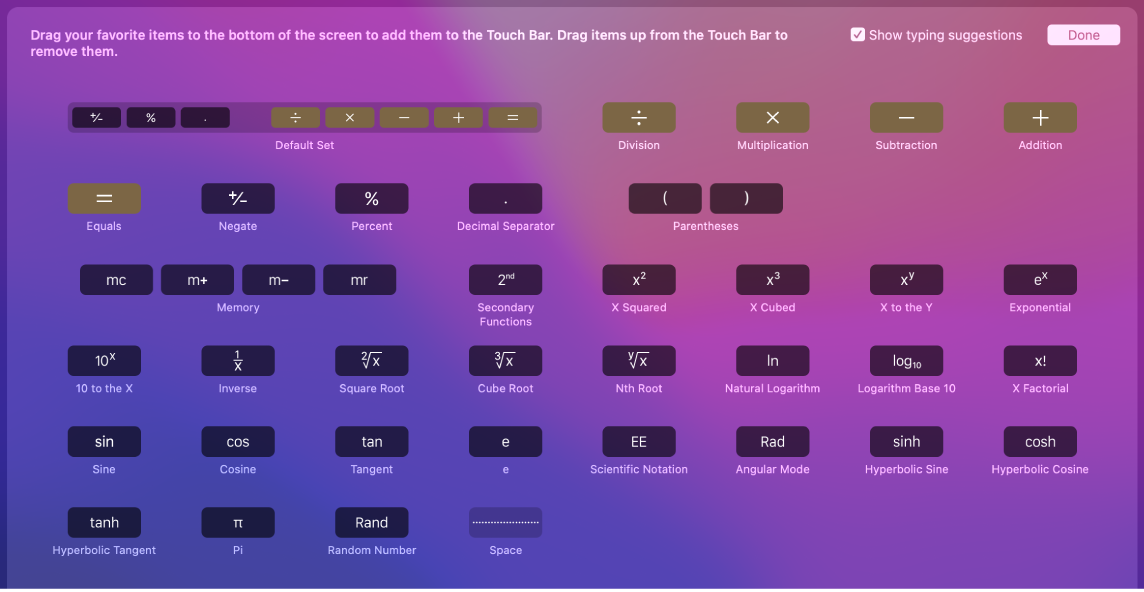
完了したら、画面の「完了」をクリックします。

Touch Barのボタンを並べ替える。Touch Barのカスタマイズ中に、ボタンを新しい位置にドラッグします。完了したら、画面の「完了」をクリックします。
Touch Barからボタンを削除する。Touch Barのカスタマイズ中にボタンをTouch Barから画面にドラッグすると、削除されます。完了したら、画面の「完了」をクリックします。
フィードバックありがとうございます。