iPhoneユーザガイド
- ようこそ
-
-
- iOS 26に対応しているiPhoneのモデル
- iPhone 11
- iPhone 11 Pro
- iPhone 11 Pro Max
- iPhone SE(第2世代)
- iPhone 12 mini
- iPhone 12
- iPhone 12 Pro
- iPhone 12 Pro Max
- iPhone 13 mini
- iPhone 13
- iPhone 13 Pro
- iPhone 13 Pro Max
- iPhone SE(第3世代)
- iPhone 14
- iPhone 14 Plus
- iPhone 14 Pro
- iPhone 14 Pro Max
- iPhone 15
- iPhone 15 Plus
- iPhone 15 Pro
- iPhone 15 Pro Max
- iPhone 16
- iPhone 16 Plus
- iPhone 16 Pro
- iPhone 16 Pro Max
- iPhone 16e
- iPhone 17
- iPhone 17 Pro
- iPhone 17 Pro Max
- iPhone Air
- iPhone 17e
- 設定の基本
- iPhoneをカスタマイズする
- 最高の写真やビデオを撮影する
- 友人や家族と連絡を取り合う
- 家族と機能を共有する
- 日課の管理にiPhoneを使用する
- Appleサポートからの専門的なアドバイス
-
- iOS 26の新機能
-
- コンパス
-
- FaceTimeを使ってみる
- FaceTimeリンクを作成する
- FaceTimeのオーディオ通話ツールを使用する
- Live Photosを撮る
- ライブキャプションを使用する
- 通話中にほかのアプリを使用する
- グループFaceTime通話をかける
- SharePlayを使用して一緒に視聴したりプレイしたりする
- FaceTime通話中に画面を共有する
- FaceTime通話中のリモート操作をリクエストする/許可する
- FaceTimeで書類の共同作業を行う
- ビデオ会議機能を使用する
- FaceTime通話をほかのAppleデバイスに引き継ぐ
- FaceTimeビデオの設定を変更する
- FaceTimeオーディオの設定を変更する
- 通話を終了する/「メッセージ」に切り替える
- FaceTime通話を拒否する/スパムとして報告する
- 通話をスクリーニングする/フィルタリングする
-
- 「メッセージ」を使ってみる
- メッセージを設定する
- iMessageについて
- メッセージを送信する/メッセージに返信する
- 衛星経由のテキスト
- あとで送信するようにテキストメッセージをスケジュールする
- メッセージの送信を取り消す/編集する
- メッセージを管理する
- 検索する
- メッセージを転送する/共有する
- グループチャット
- 画面を共有する
- プロジェクトを共同作業する
- 背景を追加する
- iMessage対応アプリを使用する
- チャット内で投票を行う
- 写真やビデオを撮影して編集する
- 写真やリンクなどを共有する
- ステッカーを送信する
- ミー文字を作成する/送信する
- Tapbackで反応する
- テキストをフォーマットしたりメッセージをアニメートしたりする
- スケッチを描く/メッセージを手書きする
- GIFを送信する/保存する
- オーディオメッセージを送受信する
- 位置情報を共有する
- 開封証明のオン/オフを切り替える
- 通知を停止する/消音する/変更する
- テキストをスクリーニングする/フィルタリングする
- 迷惑メッセージを報告し、差出人をブロックする
- メッセージと添付ファイルを削除する
- 削除したメッセージを復元する
-
- パスワードを使用する
- Webサイトまたはアプリのパスワードを確認する
- Webサイトまたはアプリのパスワードを変更する
- パスワードを削除する
- 削除したパスワードを復元する
- Webサイトまたはアプリのパスワードを作成する
- パスワードを大きい文字で表示する
- パスキーを使ってWebサイトやアプリにサインインする
- Appleでサインイン
- パスワードを共有する
- 強力なパスワードを自動入力する
- 自動入力から除外されたWebサイトを表示する
- 安全性の低いパスワードまたは侵害されたパスワードを変更する
- パスワードと関連情報を表示する
- パスワード履歴を表示する
- Wi-Fiのパスワードを確認する/共有する
- AirDropでパスワードを安全に共有する
- すべてのデバイスでパスワードを利用できるようにする
- 確認コードを自動入力する
- SMSのパスコードを自動入力する
- サインイン時のCAPTCHAチャレンジを減らす
- 2ファクタ認証を使用する
- セキュリティキーを使用する
- MacのFileVault復旧キーを確認する
- ショートカット
- ヒント
-
- アクセシビリティ機能を使ってみる
- 設定中にアクセシビリティ機能を使用する
- Siriのアクセシビリティ設定を変更する
- アクセシビリティ機能のオン/オフを素早く切り替える
- アクセシビリティ設定をほかのデバイスと共有する
-
- VoiceOverをオンにして練習する
- VoiceOverの設定を変更する
- VoiceOverジェスチャを使用する
- VoiceOverがオンのときにiPhoneを操作する
- ローターを使ってVoiceOverを制御する
- オンスクリーンキーボードを使用する
- 指で書く
- 画面をオフのままにする
- 外部キーボードでVoiceOverを使用する
- 点字ディスプレイを使用する
- 画面上で点字を入力する
- 点字ディスプレイで点字アクセスを使用する
- ジェスチャとキーボードショートカットをカスタマイズする
- ポインティングデバイスでVoiceOverを使用する
- 周囲にあるものの説明をライブで取得する
- アプリでVoiceOverを使用する
-
- 身体機能のためのアクセシビリティ機能の概要
- AssistiveTouchを使用する
- iPhoneのタッチへの反応を調整する
- 背面タップ
- 簡易アクセスを使用する
- 自動で電話を受ける
- 振動機能をオフにする
- 「Face IDと注視」の設定を変更する
- 音声コントロールを使用する
- CarPlayで音声コントロールコマンドを使う
- サイドボタンまたはホームボタンを調整する
- カメラコントロール設定を調整する
- Apple TV 4K Remoteのボタンを使う
- ポインタの設定を調整する
- キーボードの設定を調整する
- 外部キーボードでiPhoneを操作する
- AirPodsの設定を調整する
- Apple Watchミラーリングをオンにする
- 近くのAppleデバイスを操作する
- 目の動きでiPhoneを制御する
- 頭の動きでiPhoneを制御する
- 著作権および商標
iPhoneのフリーボードのボードに画像、スキャン、リンク、その他のファイルを追加する
フリーボードのボードに写真やビデオを追加したり、iPhoneのカメラで新しい写真やビデオを撮影したりできます。スキャン、リンク、または挿入によって、さまざまな種類のファイルをボードに追加することもできます。
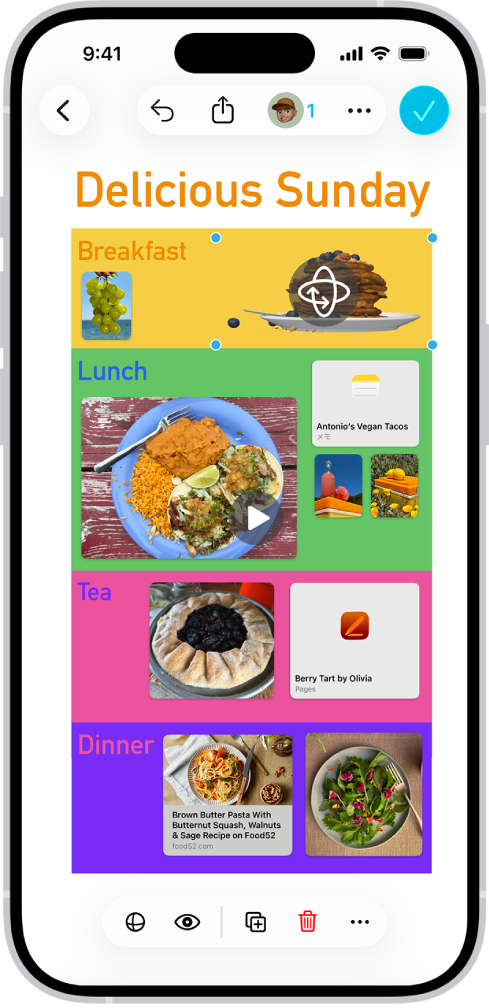
写真、ビデオ、付せん、リンク、またはその他のファイルを追加する
iPhoneでフリーボードアプリ
 を開きます。
ボードを開くか、
 をタップして新しいボードを開始します。
次のいずれかを行います:
完了したら、
 をタップし、オプションをタップしてから、
 をタップします。
項目をクリップボードにコピーし、空のスペースをタップして、メニューが表示されたら「ペースト」をタップします。
コンテンツハブからプレミアム画像をボードに追加するには、ツールバーの
 をタップし、ダイアログ上部にあるオブジェクトカテゴリをタップしてから、プレミアム画像をタップしてボードに追加します。コンテンツハブのプレミアム画像は誰でも利用できますが、そのウォーターマークを取り除くにはApple Creator Studioのサブスクリプションに登録する必要があります。
写真、ビデオ、その他のファイルなどのメディア項目をダブルタップするとプレビューできます。
Apple Intelligence*がオンになっている場合、Image Playgroundを使ってフリーボードで独自の画像を作成できます。Image Playgroundでオリジナルの画像を作成するを参照してください。
注記: iPhoneやiCloud Driveに保存されたファイルを挿入できます。「フリーボード」では、ほとんどのファイルタイプで、挿入されたファイルのコピーが作成されます。共同作業中のKeynoteプレゼンテーション、Numbersスプレッドシート、またはPages書類へのリンクを追加した場合、「フリーボード」のボードの参加者は、カードをタップしてiCloud内の共有ファイルに移動できます。(ほかの人がそのファイルを共同作業できるようにしたい場合は、iCloudに保存する必要があります。)
書類をスキャンして追加する
「フリーボード」から離れることなく直接、紙の書類をスキャンしてPDFとしてボードに追加できます。
iPhoneでフリーボードアプリ
を開きます。ボードを開くか、
をタップして新しいボードを開始します。- をタップしてから、「書類をスキャン」をタップします。
書類が画面に表示されるようにiPhoneのカメラの位置を合わせます。
ページが自動的に撮影されます。手動で撮影してスキャンしたい場合は、
 をタップし、
 をタップするか音量ボタンを押して、コーナーをドラッグしてスキャンされた書類に含めたい領域を選択してから、「残す」をタップします。
追加のページをスキャンし、終了したら
をタップします。
スキャンの1ページ目の画像のカードがボードに表示されます。
ヒント: スキャンをiCloud DriveまたはiPhoneに保存するには、カードを選択して  をタップし、
 をタップしてから、「“ファイル”に保存」をタップします。
写真やビデオのフォーマットを設定する
iPhoneでフリーボードアプリ
を開きます。写真またはビデオが含まれているボードを開きます。
写真またはビデオをタップし、下部にあるフォーマットツールを開いてから、以下のいずれかの操作を行います:
写真を切り取る/マスクする:
 をタップします。
写真の背景を削除する:
 をタップしてから、「背景を削除」をタップします。写真の背景を透明にできない場合、「背景を削除」は使用できません。
ヒント: 背景のない画像をペーストすることもできます。被写体を写真またはビデオの背景から抜き出すを参照してください。
シャドウを追加する/角の丸みを設定する/説明を追加するなど:
 をタップしてから、オプションを選択します。
写真やビデオを置き換える: 写真またはビデオを選択し、
または  をタップし、「置き換え」をタップしてから、置き換え先の写真またはビデオを選択します。
写真やビデオをプレビューする:
をタップするか、写真またはビデオをダブルタップします。ムービーをフルスクリーンでプレビューするには、ムービーをダブルタップします。
写真の自動切り取りを行う
Apple Creator Studioのサブスクリプションに登録している場合は、自動切り取りを使って、画像の構図をよりよくする候補をインテリジェントに生成できます。
iPhoneでフリーボードアプリ
を開きます。画像が含まれているボードを開き、画像をダブルタップしてマスクコントロールを表示してから、「自動切り取り」をタップして切り取り方の候補をプレビューします。
候補をタップして画像をアップデートしてから、「終了」をタップします。
超解像技術を使用して解像度を高める
Apple Creator Studioのサブスクリプションに登録している場合は、超解像技術を使って写真の解像度を高め、よりはっきりとした写真にすることができます。
iPhoneでフリーボードアプリ
を開きます。画像が含まれているボードを開き、画像をタップしてから、
をタップします。「超解像技術」をタップします。
画像生成によって新しい画像を作成する
Apple Creator Studioのサブスクリプションに登録している場合は、画像生成を使って、インテリジェントに画像を作成したり既存の画像を編集したりできます。
この機能は、一部の国や地域ではご利用いただけません。詳しくは、Appleのサポート記事「Apple Creator Studioについて」を参照してください。
iPhoneでフリーボードアプリ
を開きます。ボードを開き、ツールバーの
をタップします。注記: フリーボードで画像生成を使うのが初めての場合は、画面に表示される指示に従って年齢範囲をアプリと共有します。年齢によっては画像生成をご利用いただけません。そのため、ファミリーグループの19歳以下のお子様に対しては、親または保護者がこの機能を有効にする必要があります。ファミリー共有を設定するを参照してください。
「画像を生成」をタップしてから、画面に表示される指示に従います。
画像を送信するように求められた場合は、「1度だけ許可」または「常に許可」を選択します。これをリセットするには、
をタップし、「インテリジェンス機能」をタップしてから、「アクセス権をリセット」をタップします。次のいずれかを行います:
ボードに画像を追加する: 「挿入」ボタンをタップします。
画像を保存する:
 をタップしてから、画像を保存する場所を選択します。
重要: 画像生成は、使用量制限の対象です。使用状況を確認するには、 をタップし、「インテリジェンス機能」をタップしてから、「使用状況を表示」をタップします。
図形内に画像を配置する
図形を画像のマスクまたはフレームとして使用できます。例えば、写真を円の中に挿入できます。
iPhoneでフリーボードアプリ
を開きます。ボードを開くか、
をタップして新しいボードを開始します。ボードに写真やその他の画像を追加します。
- をタップし、
 をタップしてから、図形を選択します。
 図形を画像に重ねて配置してから、図形と画像の両方を選択します。
下部にあるフォーマットツールの
をタップしてから、「図形でマスク」をタップします。
または、画像を図形の上にドラッグして、フレームとして使用します。
図形から画像を削除するには、マスクされた画像を選択し、下部にあるフォーマットツールの をタップしてから、「マスクをリセット」をタップします。
ヒント: メモ、写真、Safariといった対応しているアプリから、写真、ビデオ、ファイル、またはリンクをフリーボードのボードに追加するには、アプリ内で追加する対象を選択して、 をタップし、フリーボードアプリアイコンをタップして、「新規ボード」をタップするか、既存のボードの名前をタップします。(ほかの人がボードに項目を追加できるようにしたい場合は、iCloudに保存する必要があります。)