iPhoneユーザガイド
- ようこそ
-
-
- iOS 26に対応しているiPhoneのモデル
- iPhone 11
- iPhone 11 Pro
- iPhone 11 Pro Max
- iPhone SE(第2世代)
- iPhone 12 mini
- iPhone 12
- iPhone 12 Pro
- iPhone 12 Pro Max
- iPhone 13 mini
- iPhone 13
- iPhone 13 Pro
- iPhone 13 Pro Max
- iPhone SE(第3世代)
- iPhone 14
- iPhone 14 Plus
- iPhone 14 Pro
- iPhone 14 Pro Max
- iPhone 15
- iPhone 15 Plus
- iPhone 15 Pro
- iPhone 15 Pro Max
- iPhone 16
- iPhone 16 Plus
- iPhone 16 Pro
- iPhone 16 Pro Max
- iPhone 16e
- iPhone 17
- iPhone 17 Pro
- iPhone 17 Pro Max
- iPhone Air
- iPhone 17e
- 設定の基本
- iPhoneをカスタマイズする
- 最高の写真やビデオを撮影する
- 友人や家族と連絡を取り合う
- 家族と機能を共有する
- 日課の管理にiPhoneを使用する
- Appleサポートからの専門的なアドバイス
-
- iOS 26の新機能
-
- コンパス
-
- FaceTimeを使ってみる
- FaceTimeリンクを作成する
- FaceTimeのオーディオ通話ツールを使用する
- Live Photosを撮る
- ライブキャプションを使用する
- 通話中にほかのアプリを使用する
- グループFaceTime通話をかける
- SharePlayを使用して一緒に視聴したりプレイしたりする
- FaceTime通話中に画面を共有する
- FaceTime通話中のリモート操作をリクエストする/許可する
- FaceTimeで書類の共同作業を行う
- ビデオ会議機能を使用する
- FaceTime通話をほかのAppleデバイスに引き継ぐ
- FaceTimeビデオの設定を変更する
- FaceTimeオーディオの設定を変更する
- 通話を終了する/「メッセージ」に切り替える
- FaceTime通話を拒否する/スパムとして報告する
- 通話をスクリーニングする/フィルタリングする
-
- 「メッセージ」を使ってみる
- メッセージを設定する
- iMessageについて
- メッセージを送信する/メッセージに返信する
- 衛星経由のテキスト
- あとで送信するようにテキストメッセージをスケジュールする
- メッセージの送信を取り消す/編集する
- メッセージを管理する
- 検索する
- メッセージを転送する/共有する
- グループチャット
- 画面を共有する
- プロジェクトを共同作業する
- 背景を追加する
- iMessage対応アプリを使用する
- チャット内で投票を行う
- 写真やビデオを撮影して編集する
- 写真やリンクなどを共有する
- ステッカーを送信する
- ミー文字を作成する/送信する
- Tapbackで反応する
- テキストをフォーマットしたりメッセージをアニメートしたりする
- スケッチを描く/メッセージを手書きする
- GIFを送信する/保存する
- オーディオメッセージを送受信する
- 位置情報を共有する
- 開封証明のオン/オフを切り替える
- 通知を停止する/消音する/変更する
- テキストをスクリーニングする/フィルタリングする
- 迷惑メッセージを報告し、差出人をブロックする
- メッセージと添付ファイルを削除する
- 削除したメッセージを復元する
-
- パスワードを使用する
- Webサイトまたはアプリのパスワードを確認する
- Webサイトまたはアプリのパスワードを変更する
- パスワードを削除する
- 削除したパスワードを復元する
- Webサイトまたはアプリのパスワードを作成する
- パスワードを大きい文字で表示する
- パスキーを使ってWebサイトやアプリにサインインする
- Appleでサインイン
- パスワードを共有する
- 強力なパスワードを自動入力する
- 自動入力から除外されたWebサイトを表示する
- 安全性の低いパスワードまたは侵害されたパスワードを変更する
- パスワードと関連情報を表示する
- パスワード履歴を表示する
- Wi-Fiのパスワードを確認する/共有する
- AirDropでパスワードを安全に共有する
- すべてのデバイスでパスワードを利用できるようにする
- 確認コードを自動入力する
- SMSのパスコードを自動入力する
- サインイン時のCAPTCHAチャレンジを減らす
- 2ファクタ認証を使用する
- セキュリティキーを使用する
- MacのFileVault復旧キーを確認する
- ショートカット
- ヒント
-
- アクセシビリティ機能を使ってみる
- 設定中にアクセシビリティ機能を使用する
- Siriのアクセシビリティ設定を変更する
- アクセシビリティ機能のオン/オフを素早く切り替える
- アクセシビリティ設定をほかのデバイスと共有する
-
- VoiceOverをオンにして練習する
- VoiceOverの設定を変更する
- VoiceOverジェスチャを使用する
- VoiceOverがオンのときにiPhoneを操作する
- ローターを使ってVoiceOverを制御する
- オンスクリーンキーボードを使用する
- 指で書く
- 画面をオフのままにする
- 外部キーボードでVoiceOverを使用する
- 点字ディスプレイを使用する
- 画面上で点字を入力する
- 点字ディスプレイで点字アクセスを使用する
- ジェスチャとキーボードショートカットをカスタマイズする
- ポインティングデバイスでVoiceOverを使用する
- 周囲にあるものの説明をライブで取得する
- アプリでVoiceOverを使用する
-
- 身体機能のためのアクセシビリティ機能の概要
- AssistiveTouchを使用する
- iPhoneのタッチへの反応を調整する
- 背面タップ
- 簡易アクセスを使用する
- 自動で電話を受ける
- 振動機能をオフにする
- 「Face IDと注視」の設定を変更する
- 音声コントロールを使用する
- CarPlayで音声コントロールコマンドを使う
- サイドボタンまたはホームボタンを調整する
- カメラコントロール設定を調整する
- Apple TV 4K Remoteのボタンを使う
- ポインタの設定を調整する
- キーボードの設定を調整する
- 外部キーボードでiPhoneを操作する
- AirPodsの設定を調整する
- Apple Watchミラーリングをオンにする
- 近くのAppleデバイスを操作する
- 目の動きでiPhoneを制御する
- 頭の動きでiPhoneを制御する
- 著作権および商標
iPhoneでポッドキャストを視聴する
ポッドキャストアプリで、ビデオおよびオーディオのポッドキャストを再生できます。再生速度の変更、次に再生する内容の確認、オフラインでのエピソードの視聴、スリープタイマーの設定、その他の再生コントロールの使用が可能です。チャプタごとにエピソード間を移動したり、エピソードで言及されているコンテンツを見つけたり、ポッドキャストの制作者が共有したリンクにアクセスしたりすることもできます。
ポッドキャストを再生する
iPhoneでポッドキャストアプリ
 を開きます。
次のいずれかを行います:
ポッドキャストを探す: エピソードを検索またはブラウズします。
最近再生したポッドキャストを選択する: 「ホーム」をタップしてから、「最近再生した項目」セクションまでスクロールします。
エピソードのタイトルの下にある
 をタップします。
エピソードがミニプレーヤーに表示され、再生を一時停止または再開したり、前へスキップしたりできます。
「再生中」画面を開く
iPhoneでポッドキャストアプリ
を開きます。ポッドキャストを再生します。
画面下部にあるミニプレーヤーをタップして「再生中」画面を開きます。
「再生中」画面で、以下のいずれかの操作を行います:
特定の時間にジャンプする: エピソード情報の下にあるスライダをドラッグします。
ビデオモードとオーディオモードを切り替える: ビデオポッドキャストの再生中に、「ビデオをオフにする」または「ビデオをオンにする」をタップします。
音量を調整する: 音量バーをタッチして押さえたままにしてから、指を左または右にスライドさせます。
再生速度を変更する:
 (または現在の再生速度)をタップしてから、速度を選択するか、左右にスクロールして速度を調整します。 (または現在の再生速度)をタッチして押さえたままにしてから、指を上下にスライドさせて速度を選択することもできます。
音声を聞き取りやすくする:
(または現在の再生速度)をタップしてから、「対話を強調」をタップします。前後にスキップする:
 をタップすると15秒前に戻り、
 をタップすると30秒先に進みます。
スリープタイマーを設定する:
 をタップしてから、オプションを選択します。
チャプタにジャンプする: チャプタが利用可能な場合に、
 をタップし、現在のチャプタの名前の横にある
  をタップしてから、再生したいチャプタを選択します。
エピソードで言及されているほかのメディアを調べる: ミュージック、TV、ブック、ポッドキャスト、Newsなどのアプリで利用できるコンテンツにポッドキャストで言及している場合に、プレーヤーまたは書き起こしの中で言及されている項目をタップすると、詳細を表示したり、そのコンテンツにアクセスしたりできます。
エピソードの文字起こしを表示する/非表示にする:
 または
または  が表示されている場合は、そのボタンをタップします。言及されているポッドキャストは、書き起こしの中にタップ可能なリンクとして表示されます。
ビデオまたはオーディオをほかのデバイスで再生する:
 をタップします。
 キューを表示する/非表示にする:
をタップします。その他のオプションにアクセスする:
 をタップします。
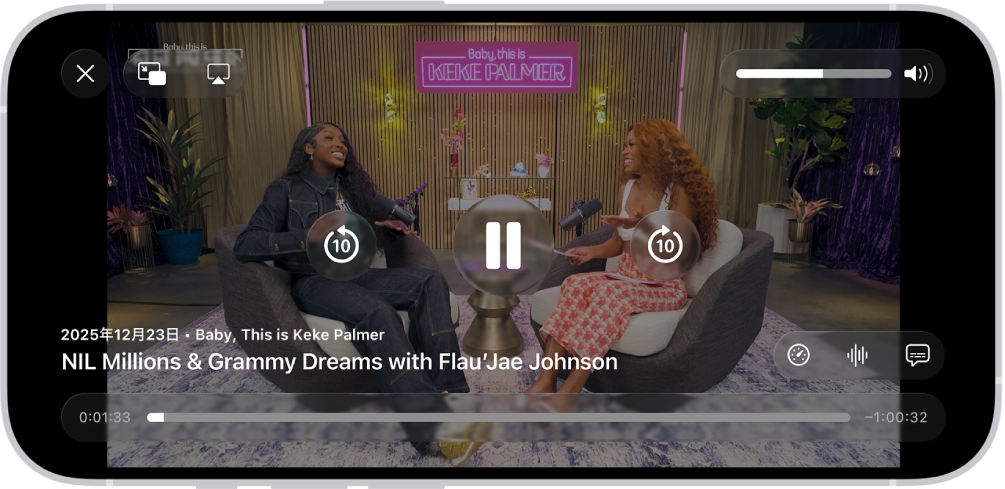
フルスクリーンビデオモードでコントロールを使用する
ビデオポッドキャストの視聴中、画面全体に展開して臨場感のある表示体験を楽しむことができます。
iPhoneでポッドキャストアプリ
を開きます。ビデオポッドキャストを再生します。
ビデオサムネールをタップしてビデオをフルスクリーンに展開します。
次のことができます:
再生速度を変更する:
 をタッチして押さえたままにしてから、指を上下にスライドさせて速度を選択します。
字幕のオプションを選択する:
 が表示されている場合は、タップしてオプションを選択します。
ほかのデバイスにサウンドをストリーム再生する:
 をタップします。
ビデオに表示されるテキストを強調表示する/コピーする:
 をタップしてから、「テキストを表示」をタップします。必要に応じて、「すべてコピー」をタップしてテキストをクリップボードにコピーします。
ピクチャインピクチャ表示に切り替える:
 .をタップします。
フルスクリーンビデオモードを終了する:
 をタップします。
エピソードのリンクにアクセスする
iPhoneでポッドキャストアプリ
を開きます。エピソードを検索またはブラウズします。
エピソードのページで、ハイライトされているリンクをタップしてコンテンツを開きます。
次に再生するものを選択する
キューにエピソードを追加して、あとで視聴することができます。
iPhoneでポッドキャストアプリ
を開きます。エピソードの
 をタップしてから、「次に再生」または「キューに追加」を選択します。
「再生中」画面の
をタップします。 が表示されない場合は、画面下部付近にあるミニプレーヤーをタップして「再生中」画面を開きます。「キュー」セクションで、次のいずれかを実行します:
エピソードを再生する: エピソードをタップします。現在のエピソードの再生が終わるとすぐに、キュー内の次のエピソードが再生されます。
エピソードを並べ替える:
 をドラッグして、リスト内のエピソードを上下に移動します。
キューからエピソードを削除する: エピソードを左にスワイプしてから、「削除」をタップします。
キューからすべてのエピソードを削除する: 「消去」をタップします。
番組の複数のエピソードを連続して視聴すると、「再生中」画面の「再生を続ける」セクションに追加のエピソードが表示されます。これらのエピソードは、「キュー」セクションに追加したエピソードのあと再生されるので、番組の続きから簡単に聴くことができます。また、「再生を続ける」内のエピソードをタップすると、すぐに視聴を始めることができます。