MacのApple Immersive Videoユーティリティでプレゼンテーションコマンドを表示する/メモを取る
詳細表示を使用して、再生中にプレゼンテーションコマンドのリストを表示したり、ビデオファイルのメモを読み込んだり、書き出したり、メモを取ったりできます。
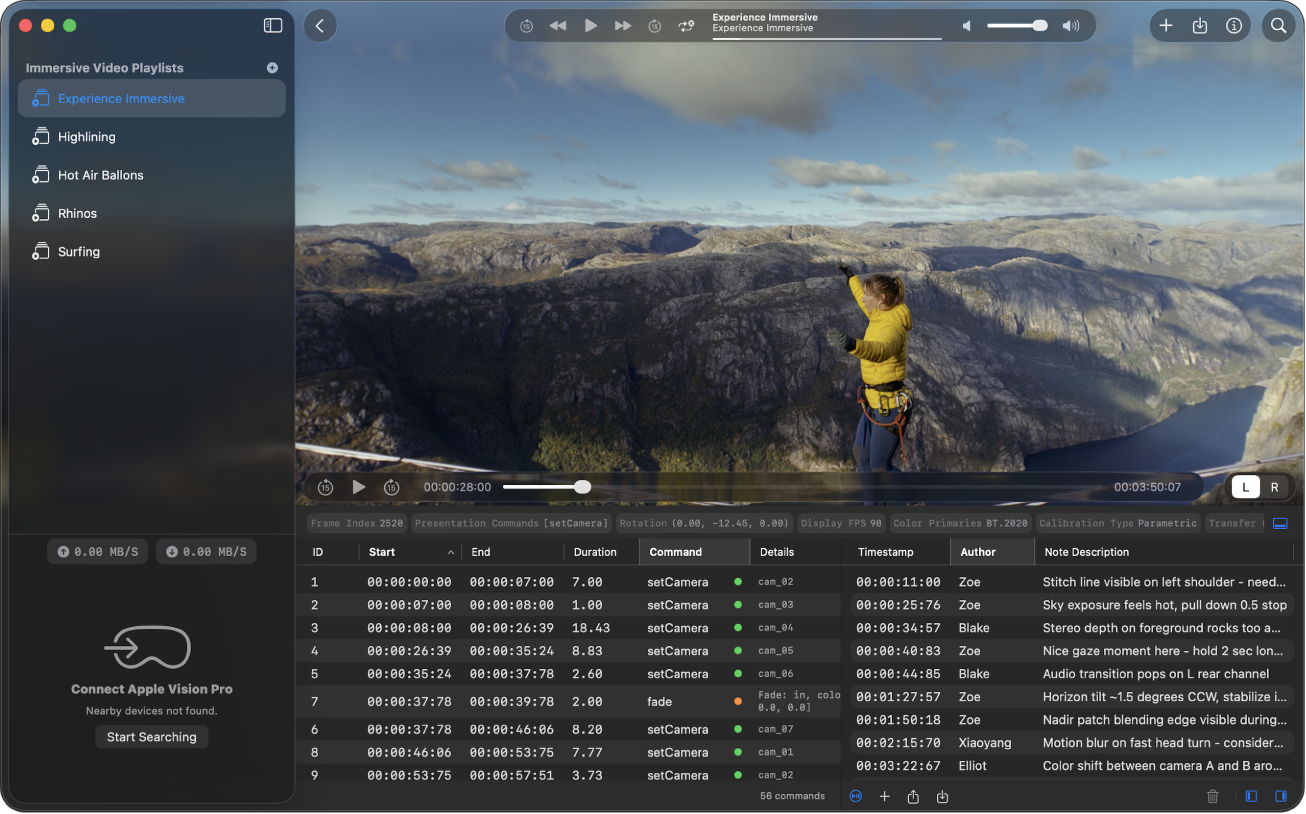
詳細表示の表示/非表示を切り替える
MacのApple Immersive Videoユーティリティでの再生中に、再生ウインドウの下にある
 をクリックして、詳細表示の表示/非表示を切り替えます。
詳細表示を開いた状態で、以下のいずれかの操作を行います:
プレゼンテーションコマンドの表示/非表示を切り替えるには、
 をクリックします。
メモの表示/非表示を切り替えるには、
 をクリックします。
ヒント: プレゼンテーションコマンドまたはメモをダブルクリックすると、ビデオ内のそのタイムスタンプにジャンプします。
再生中にメモを取る
MacのApple Immersive Videoユーティリティでの再生中に、
をクリックして詳細表示を表示します(まだ表示されていない場合)。メモ表示が開いている状態で、
 をクリックします。
プロンプトが表示されたら、メモの作成者の名前を入力します。
現在のタイムスタンプでメモが追加されます。
「メモの説明」欄にメモを入力します。
メモまたはメモの作成者を編集するには、メモ表示でメモまたは作成者をダブルクリックしてから、変更内容を入力します。
メモを削除するには、メモを選択してから、
 をクリックします。
デフォルトでは、メモを追加または編集すると再生が一時停止します。メモを追加または編集しても再生が継続されるようにするには、詳細表示の下部にある  をクリックします。
メモを読み込む/書き出す
MacのApple Immersive Videoユーティリティでの再生中に、
をクリックして詳細表示を表示します(まだ表示されていない場合)。メモ表示を開いた状態で、以下のいずれかの操作を行います:
メモを.txtファイルとして書き出すには、
 をクリックします。
現在のビデオのメモが含まれている.txtファイルを読み込むには、
 をクリックします。