iPad用Final Cut Proでキャプションを自動的に追加する
iPad用Final Cut Proの「キャプションを生成」を使用すると、ビデオ内の音声を自動的に検出して文字起こしし、カスタマイズ可能なキャプションを作成して、ソーシャルメディアやビデオプラットフォーム向けの共有できるアクセシブルなコンテンツを作成できます。

「キャプションを生成」機能では、「字幕」というデフォルトのキャプションタイトルが使用されます。このキャプションタイトルには、キャプションの作成用に特別に設計された設定が用意されています。
注記: 「キャプションを生成」機能にはiPadOS 26以降が必要で、米国英語でのみ利用できます。
キャプションを自動的に追加する
iPadでFinal Cut Proアプリに移動します。
以下のいずれかを実行します:
選択範囲をタッチして押さえたままにしてから、「キャプションを生成」をタップします。
メニューバーで「編集」をタップしてから、「キャプションを生成」を選択します(または、接続またはペアリングされたキーボードでShift+Command+Sキーを押します)。
選択範囲内の各クリップが文字起こしされ、作成されたキャプションクリップが自動的に文字起こしの元のクリップに接続されます。各タイトルクリップは、話されている内容と同期して開始および終了します。
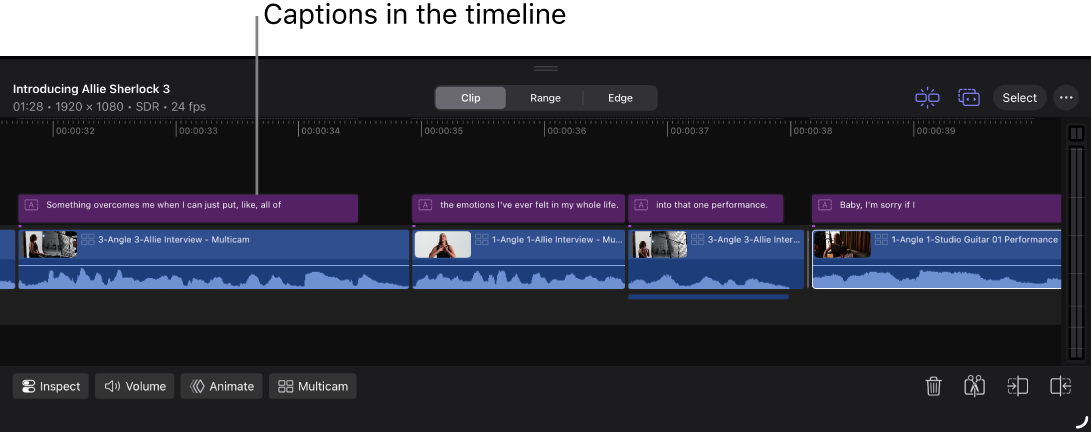

「キャプションを生成」を使用して作成されたすべてのキャプションには、自動的に「字幕」ロールが割り当てられます。ロールを使ってクリップを整理するを参照してください。
キャプションを調整する
「キャプションを生成」を使用すると、「字幕」というデフォルトのタイトルを使用してキャプションが作成されます。このタイトルには、ソーシャルメディアのためのアニメーションや縦型ビデオのオプションなどの、キャプション用に設計されたユニークな設定が用意されています。このタイトルは、コンテンツブラウザの「タイトル」カテゴリ内にあります。

iPadでFinal Cut Proアプリに移動します。
プロジェクトを開きます。
タイムラインで、1つ以上のキャプションを選択します。
ヒント: すべてのキャプションを素早く選択するには、タイムラインの右上隅にある「選択」をタップしてから、「すべての字幕を選択」をタップします。または、キャプションを選択してから、接続またはペアリングされたキーボードでCommand+Aキーを押します。
画面の左下隅にある「詳細を表示」をタップしてから、インスペクタでキャプション固有の以下のいずれかの設定を調整します:
Animation Style: キャプションのテキストを表示する方法を選択します:
None: アニメーションは適用されません。
Fade: 単語が一度に1つずつフェードインします。
Scale: 単語が一度に1つずつ大きく表示されてから、縮小されます。
Highlight: 単語が一度に1つずつ色でハイライトされます。
Fill: キャプション内のすべての単語がその色になるまで、一度に1つずつ単語が色で塗りつぶされます。
Animate By: アニメーションを適用する方法を選択します:
Character: 1文字ずつアニメーションします。
Word: 1単語ずつアニメーションします。
Line: 1行ずつアニメーションします。
All: 複数行のキャプションで、すべての行を一度にアニメーションします。
縦向きのソーシャルメディアで使用: 縦向き(9:16)のビデオの場合、オンにすると、キャプションがほとんどのソーシャルメディアプラットフォームでビデオの表示領域に配置されます。
フォント、サイズ、カラーなどの標準のタイトル設定を変更する方法については、タイトルの外観を調整する、タイトルのレイアウトを調整する、およびタイトルのアニメーションを調整するを参照してください。
デフォルトのキャプションを設定する
「キャプションを生成」機能では、「字幕」というデフォルトのキャプションタイトルが使用されます。このキャプションタイトルには、キャプションの作成用に特別に設計された設定が用意されています。デフォルトのキャプションはタイトルブラウザ内で任意のタイトルに変更できます。次に「キャプションを生成」を使用するときに、選択したタイトルが使用されます。
 をタップします。