Macでインターネットに接続する
Wi-Fi、インターネット共有、Ethernet を利用して、Macでインターネットにアクセスできるネットワークに接続する方法をご紹介します。
Wi-Fi ネットワークに接続する
メニューバーのWi-Fiメニュー
 からネットワークを選択します。
求められた場合は、Wi-Fiネットワークのパスワードを入力するか、利用規約に同意します。
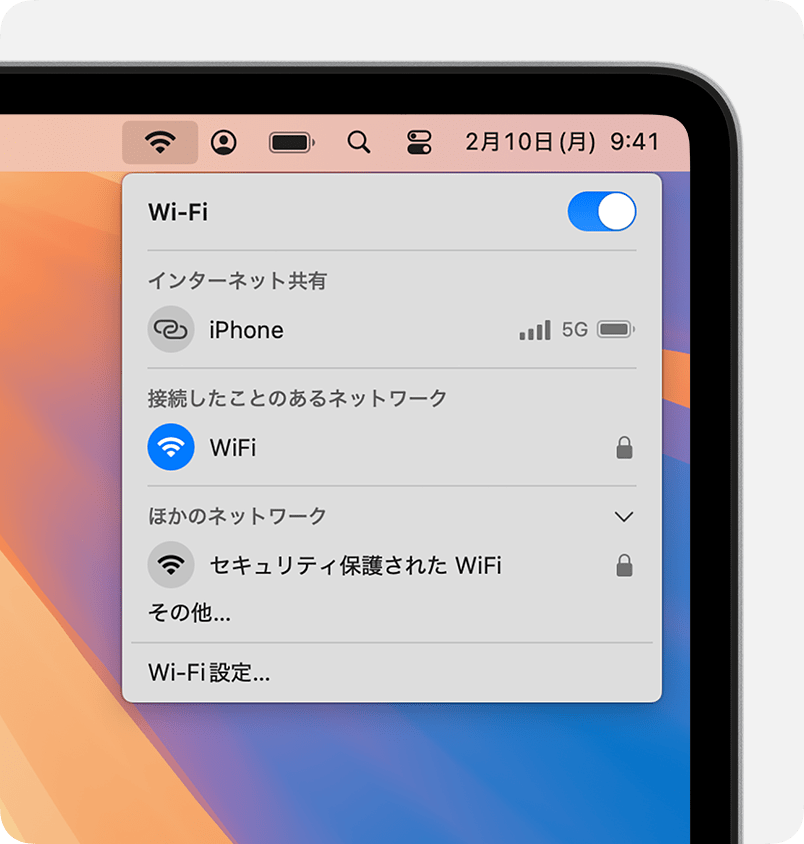
Wi-Fiネットワークに接続できなかったり、接続が途切れたりする場合は、以下を参照してください。
インターネット共有で接続する
ほとんどの通信事業者のプランで、iPhone や iPad (Wi-Fi + Cellular) のモバイルデータ通信接続を Mac と共有できるようになっています。インターネット共有の設定方法はこちら。
Ethernet で接続する
有線接続でインターネットに接続するには、ルーターまたはモデムとMacのEthernetポートをEthernetケーブルで接続します。MacにEthernetポートがない場合は、Ethernetアダプタ(Belkin USB-C to Gigabit Ethernet Adapterなど)を使用できることがあります。
Ethernetを使用してMacをインターネットに接続する方法については、こちらを参照してください。
Apple が製造していない製品に関する情報や、Apple が管理または検証していない個々の Web サイトについては、推奨や承認なしで提供されています。Apple は他社の Web サイトや製品の選択、性能、使用に関しては一切責任を負いません。Apple は他社の Web サイトの正確性や信頼性についてはいかなる表明もいたしません。詳しくは各メーカーや開発元にお問い合わせください。
公開日:
