移行アシスタントでWindowsパソコンからMacに転送する
移行アシスタントを使って、WindowsパソコンからMacの適切な場所に連絡先、カレンダー、メールアカウント、その他のデータをコピーできます。移行アシスタントを使っても、Windowsパソコンの情報が削除されたり、Macのオペレーティングシステム(macOS)が置き換えられたりすることはありません。
準備する
WindowsパソコンのMicrosoft Windowsと、MacのmacOSが最新であることを確認します。
Windowsパソコンで、すべてのアプリを終了し、別のタスクが開始されるような設定を無効にしておきます。どちらかのコンピュータにウイルス対策ソフトウェア、ファイアウォールソフトウェア、VPNソフトウェアをインストールしている場合は、そうしたソフトウェアを無効にしておきます。
MacとWindowsパソコンを近くに置き、Wi-FiとBluetoothがオンになっていることを確認します。古いWindowsパソコンがBluetooth Low Energyに対応していない場合は、Bluetoothアダプタが必要であるというメッセージが表示されることがあります。WindowsパソコンのUSBポートに接続するBluetoothアダプタは、広く入手可能です。
MacでmacOS Ventura 13以前をお使いの場合や、macOSのバージョンがわからない場合は、両方のコンピュータを同じネットワークに接続するか、またはEthernetケーブルを使ってコンピュータ同士を直接接続します。
Windowsパソコンで、Macに搭載されているmacOSに応じて、適切なWindows移行アシスタントをダウンロードします。
Windows 10以降から以下のmacOSに移行する場合
| |
Windows 7以降から以下のmacOSに移行する場合
| |
Windows 7以降から以下のmacOSに移行する場合
| |
より古いバージョンのmacOSに移行する場合は、Windows移行アシスタントバージョン2.2.0.1、バージョン2.1.2.0、バージョン1.0.5.7も引き続きダウンロード可能です。 | |
移行アシスタントを使う
以下の手順はWindows移行アシスタント3に関するものですが、ほとんどの手順は以前のバージョンでも同様です。
Macの場合
移行アシスタントを開くかどうかを判断します。
Macを起動すると設定アシスタントが開く場合、設定アシスタントには情報を転送するオプションも含まれているため、移行アシスタントを開く必要はありません。
Macの設定が完了している場合は、Macに付属している移行アシスタントを開きます。Spotlightで移行アシスタントを検索して開くか、「アプリケーション」フォルダの「ユーティリティ」フォルダ内にある移行アシスタントを開きます。
移行アシスタントで変更の許可を求めるメッセージが表示された場合は、管理者のパスワードを入力します。
移行アシスタント(Macの設定アシスタント)で情報の転送方法を確認する画面が表示されたら、「Windows PCから」を選択し、「続ける」をクリックします。

Windowsパソコンで
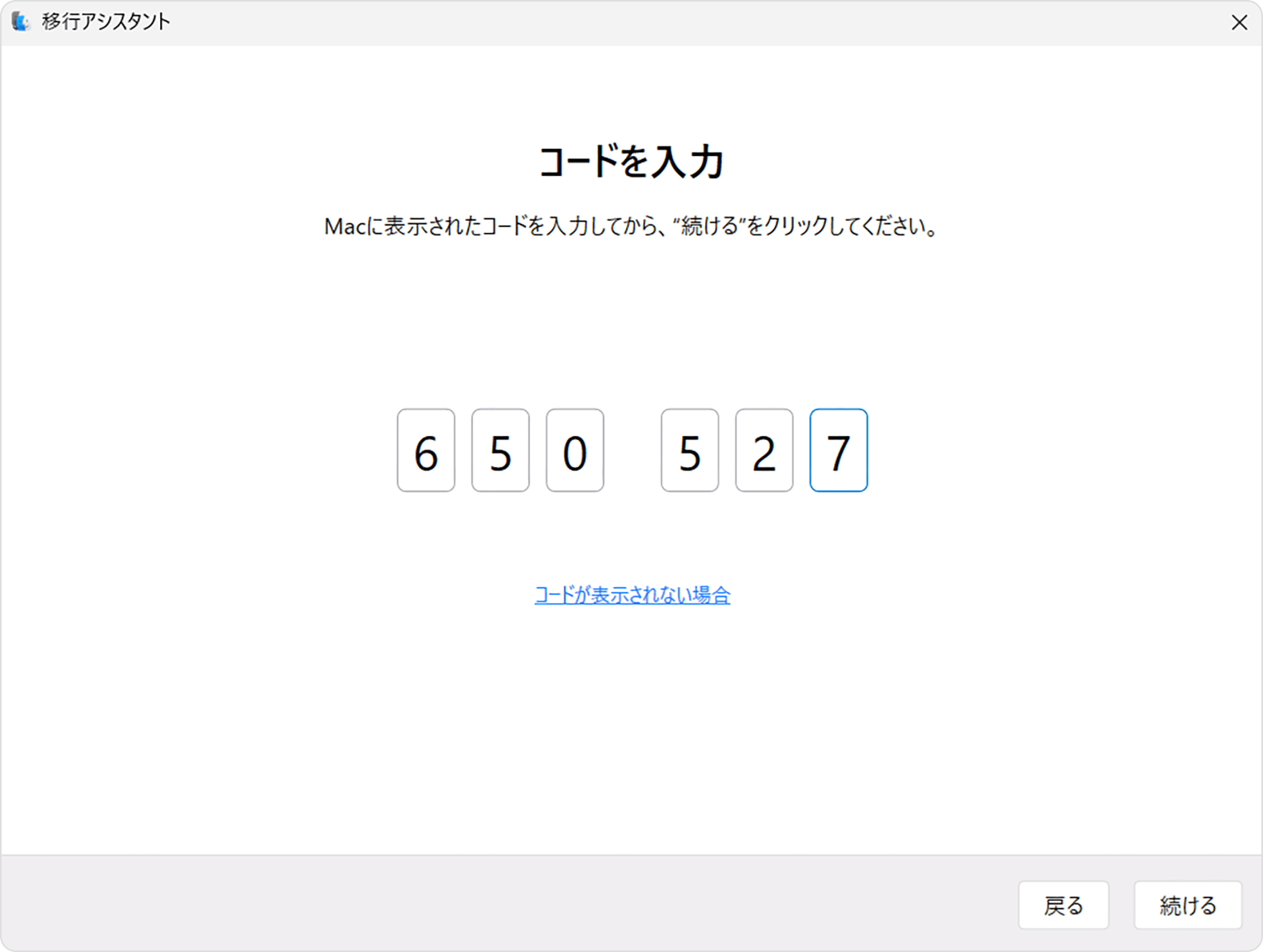
Macにコードが表示され、Windowsパソコンにそのコードを入力するよう案内するメッセージが表示されたら、ダウンロードしておいたWindows移行アシスタントを開きます。
画面の案内に従って、Macに表示されているコードを入力する画面まで進み、コードを入力して「続ける」をクリックします。WindowsパソコンがMacを検索して接続します。
Macの場合
Macで、情報別にストレージの消費量が計算されます。下にスクロールしないと、リスト全体を確認できない場合があります。計算が完了するまで待ちます。
転送するファイルのカテゴリの横にあるチェックボックスを選択します。または、カテゴリの横にある詳細表示矢印 をクリックして、カテゴリに含まれている特定の項目を選択し、「続ける」をクリックします。

この図の例では「Joe Lipscomb」がユーザアカウント(管理者アカウントまたは通常アカウント)です。
管理者アカウントを移行する場合は、「パスワードを設定」をクリックして安全なパスワードを入力するよう求められます。このパスワードを覚えていてください。新しいMacでアカウントにログインする際に必要になります。
通常アカウントを移行する場合は、仮のパスワードが割り当てられ、画面に表示されます。このパスワードを書き留めておいてください。Macでこのアカウントに初めてログインする際は、まずこのパスワードを入力します。その後、入力画面が表示されたら、自分の新しいパスワードを入力します。
新しいMacで認証済みの既存ユーザのパスワードを入力するよう求められた場合は、「認証」をクリックし、そのユーザアカウントのパスワードを入力します。
転送量が多いと、終わるまで数時間かかり、ときどき一時停止しているように見えることもあります。転送が完了したら、移行アシスタントを終了します。
Macが再起動したら、移行アシスタントで設定したパスワードを入力して、Macに移行したアカウントにログインします。
別のWindowsユーザアカウントから情報を転送する必要がある場合は、Windowsパソコンでそのアカウントにログインして、この記事の手順を繰り返してください。
Apple Accountで購入したコンテンツを扱えるようにMacを認証します。Appleからダウンロードしたコンテンツを同期または再生する前に、認証を済ませておく必要があります。
移行対象のデータと移行先
Windowsパソコンから | Macへ |
|---|---|
OutlookおよびWindows Mailのメールとメール設定 | メールアプリ |
People(Windows 10以降)、Outlook、ホームディレクトリ内の「アドレス帳」フォルダの連絡先 | 連絡先アプリ |
カレンダー(Windows 10以降)およびOutlookの予定 | カレンダーアプリ |
Outlookのタスク(転送先のMacがmacOS Ventura 13以降の場合) | リマインダーアプリ |
Music | ミュージックアプリ |
ポッドキャスト | ポッドキャストアプリ |
オーディオブック | ブックアプリ |
映画とテレビ番組 | TVアプリ |
Chrome、Edge、Firefox、Internet Explorer、Safari のホームページとブックマーク | Safari |
ホームディレクトリの書類やその他のファイル | |
写真(転送後、Macの写真アプリに手動で追加するか、写真アプリでMacを検索して読み込み対象の写真を探すことができます) | ホームフォルダ |
カスタムデスクトップピクチャ、言語設定、位置情報設定以前に接続したことがあるWi-Fiネットワークの情報(転送先のMacがmacOS Ventura以降の場合) | System Settings |
システムディスク上(通常はCドライブ)またはその他の利用可能なディスクからの非システムファイルや書類(Windowsパソコンに管理者としてログインしている間に移行アシスタントを使う必要があります) | ホームフォルダの「共有」フォルダ |
移行がうまくいかない場合
両方のコンピュータが正しく設定されており、Windowsパソコンで正しいバージョンのWindows移行アシスタントを使っているか確認してください。
以下の手順にそって、Windowsパソコンでチェックディスク(chkdsk)ユーティリティを実行し、移行を妨げている問題がほかにないか調べることができます。
「スタート」ボタンを右クリックし、「ファイル名を指定して実行」をクリックします。
「
cmd」と入力して「Enter」キーを押すと、コマンドプロンプトが開きます。プロンプトに「
chkdsk」と入力し、「Enter」キーを押します。ユーティリティで問題が見つかった場合は、「
chkdsk drive: /F」と入力します。「drive」はWindowsの起動ディスクを表すドライブ文字(「C」など)です。「Enter」キーを押します。
プロンプトで「
Y」と入力してから、Windowsパソコンを再起動します。チェックディスクユーティリティで問題が報告されなくなるまで、上記の手順を繰り返します。ユーティリティで見つかった問題を解消できない場合は、Windowsパソコンの修理が必要だと考えられます。
問題を解消できない場合は、外付けのストレージデバイスを使うか、ファイル共有を使って、WindowsパソコンからMacに重要なファイルをコピーしてください。
Apple が製造していない製品に関する情報や、Apple が管理または検証していない個々の Web サイトについては、推奨や承認なしで提供されています。Apple は他社の Web サイトや製品の選択、性能、使用に関しては一切責任を負いません。Apple は他社の Web サイトの正確性や信頼性についてはいかなる表明もいたしません。詳しくは各メーカーや開発元にお問い合わせください。
